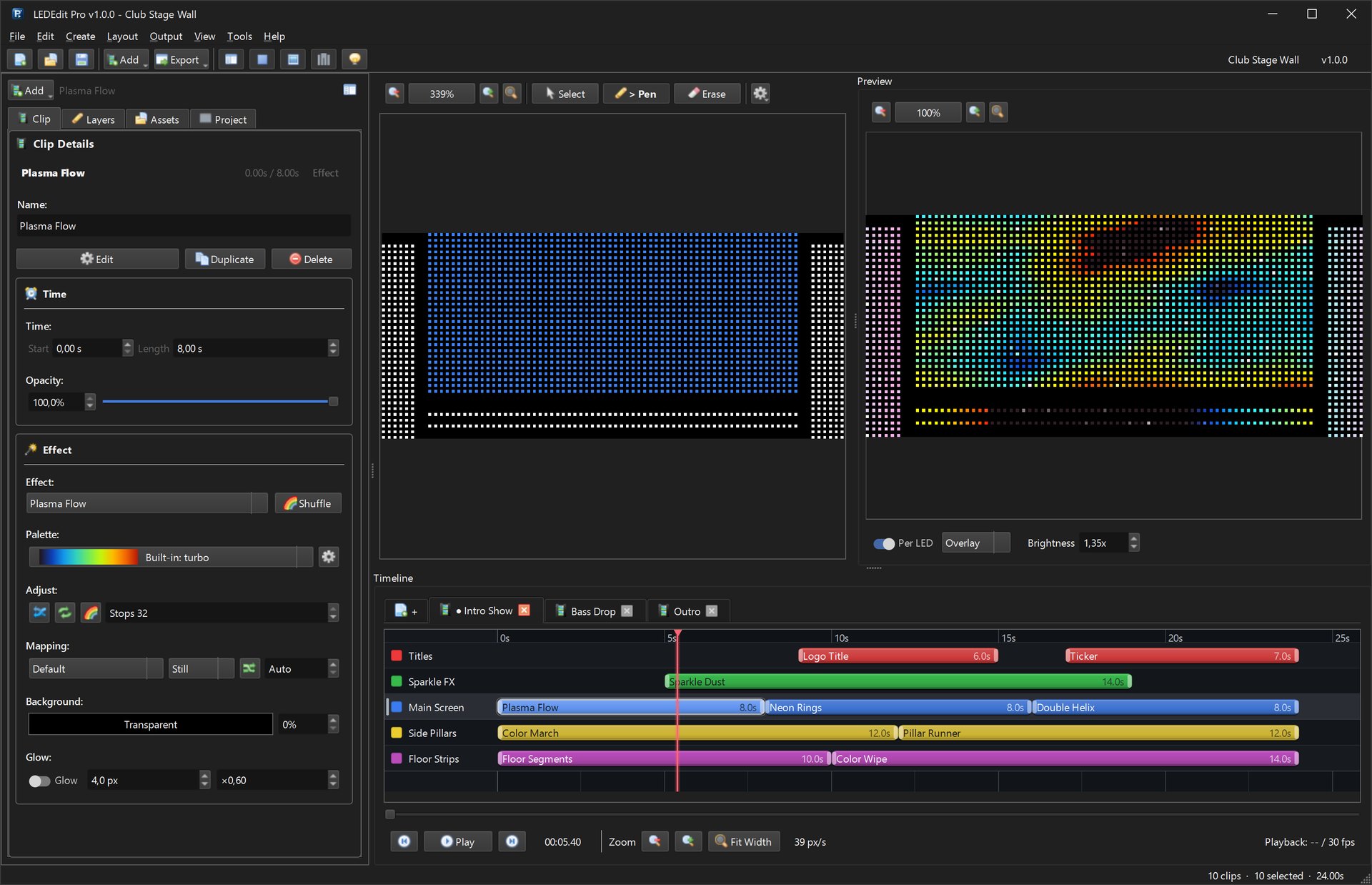
Un buen efecto debe adaptarse a la pantalla y funcionar con el programa que usas para configurar el controlador. Comprueba estos puntos antes de comprar un paquete o crear tus animaciones.
1. Comprueba tu programa
Identifica el nombre y la versión exactos y revisa qué archivos puede importar. AVI y SWF son formatos distintos; la compatibilidad depende de la versión y la instalación. El modelo del controlador por sí solo no indica qué archivos abre el editor.
Consulta la guía de formatos SWF, AVI, MOV y MP4 y prueba una muestra corta en tu programa.
2. Adapta el efecto a la pantalla
Anota el ancho y el alto del layout y si utilizas una matriz, una tira o una forma irregular. En resoluciones pequeñas, el texto fino y los detalles pueden desaparecer. Las formas grandes y el contraste ayudan a mantener la imagen legible.
Previsualiza la animación en tu propio layout: el escalado y el recorte pueden cambiar el resultado.
3. Comprueba la exportación al controlador
Muchos controladores con tarjeta SD usan un archivo de show específico en lugar del vídeo original. En ese caso, importa el efecto en un programa compatible, crea el layout siguiendo el cableado y exporta el archivo adecuado. Selecciona el modelo y el chip exactos y consulta el manual.
Consulta la guía T-1000S. Para proyectos nuevos, conoce LEDEdit Pro 2026 y prueba primero un show pequeño con tu controlador.
4. Haz una prueba corta
- Importa una muestra y comprueba que se reproduce.
- Revisa dimensiones, orientación, colores y velocidad en la vista previa.
- Exporta una prueba pequeña para el controlador y chip correctos.
- Compruébala en los LED reales antes de preparar el show completo.
Efectos listos o creados por ti
El paquete de efectos para LEDEdit incluye archivos SWF y AVI para versiones compatibles. Mira la vista previa y comprueba tu flujo antes de comprar: 35 € más IVA aplicable.
Con Pixel LED Animator 3 puedes crear y personalizar tus propias animaciones con generadores de efectos y fotogramas clave.