Exportaste, copiaste los archivos, metiste la tarjeta… y el controlador se queda apagado, parpadea un error o no reproduce nada. Haz estas cinco comprobaciones en LEDEdit Pro 2026 (menús citados en inglés) antes de cambiar hardware.
1. Lee el resumen previo de exportación
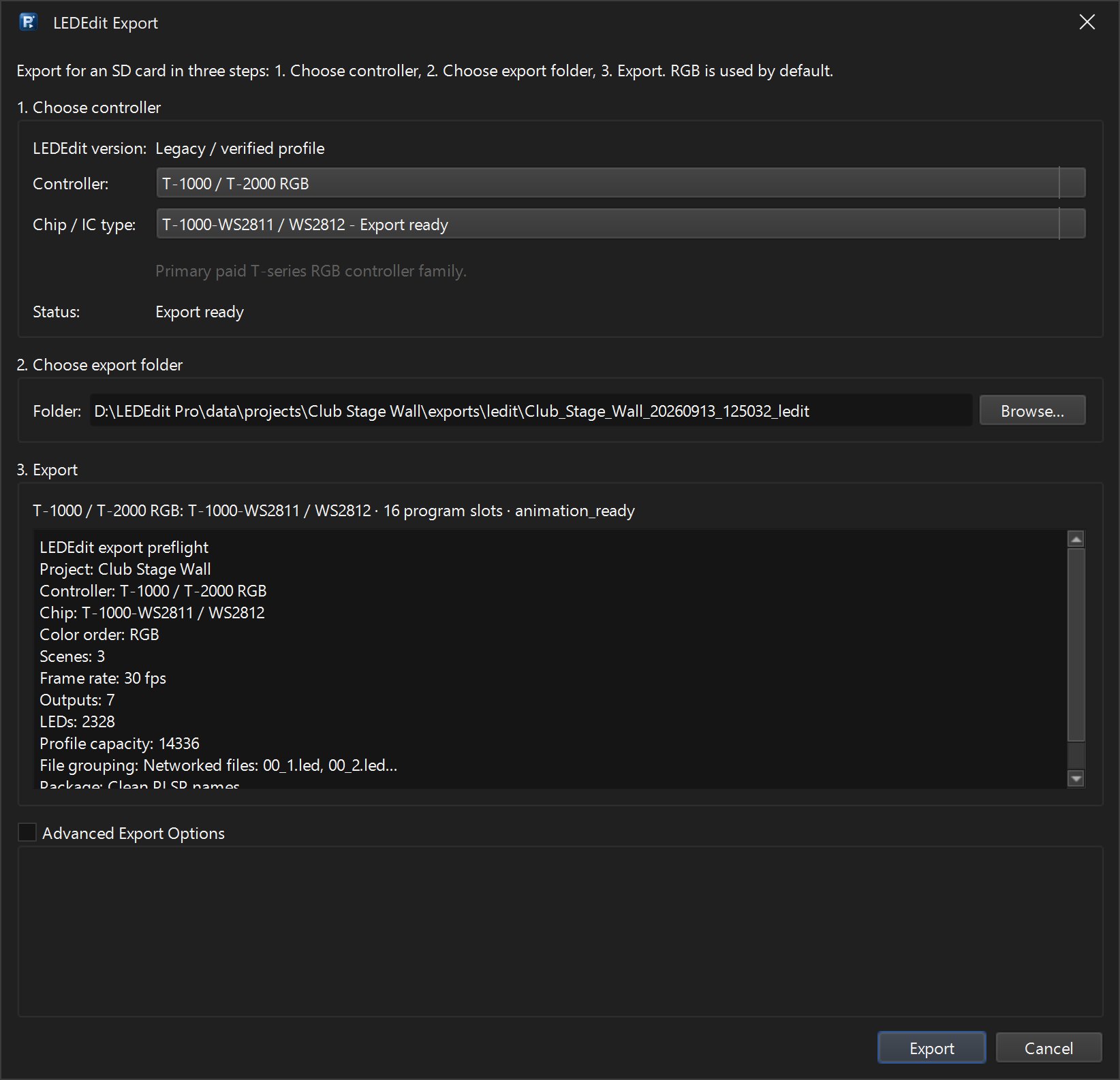
Abre otra vez Output → Export LEDEdit .led…. El cuadro de resumen previo muestra lo que se va a escribir: controlador, chip, orden de color, escenas, fotogramas por segundo, salidas, LEDs y capacidad del perfil.
- Controller debe ser la familia impresa en tu controlador. T-1000 / T-2000 RGB y T-1000 Type 47 son perfiles distintos.
- Chip / IC type debe coincidir con los píxeles.
- Una sección Warnings indica que algo falla, por ejemplo No LEDs will be written, No scenes are selected for export o Port p… has … LEDs, above the … LED profile limit.
- Si Status no dice Export ready, ese perfil aún no está verificado. El botón Export queda desactivado y muestra el motivo.

2. Revisa los nombres de archivo y la estructura de la tarjeta
En Advanced Export Options → Package:
- File grouping — Networked files: 00_1.led, 00_2.led… escribe un archivo por salida. Single controller: 00_1.led escribe un solo archivo. K-1000 combined file es para controladores tipo K-1000.
- SD-card layout — Clean SD Card pone los archivos en la raíz de la tarjeta. Multi-controller _LED es para montajes con varios controladores.
- Package mode — deja primero el valor por defecto. LEDEdit 2026 source names usa los nombres de archivo que escribe LEDEdit 2026. LEDEdit 2025 T-1000 legacy coincide con tarjetas antiguas de LEDEdit-K 2025 para T-1000 / T-1000S WS28xx.
Si el manual de tu controlador pide un nombre o carpeta concretos, ajústalo aquí.
3. Copia con Write to SD Card
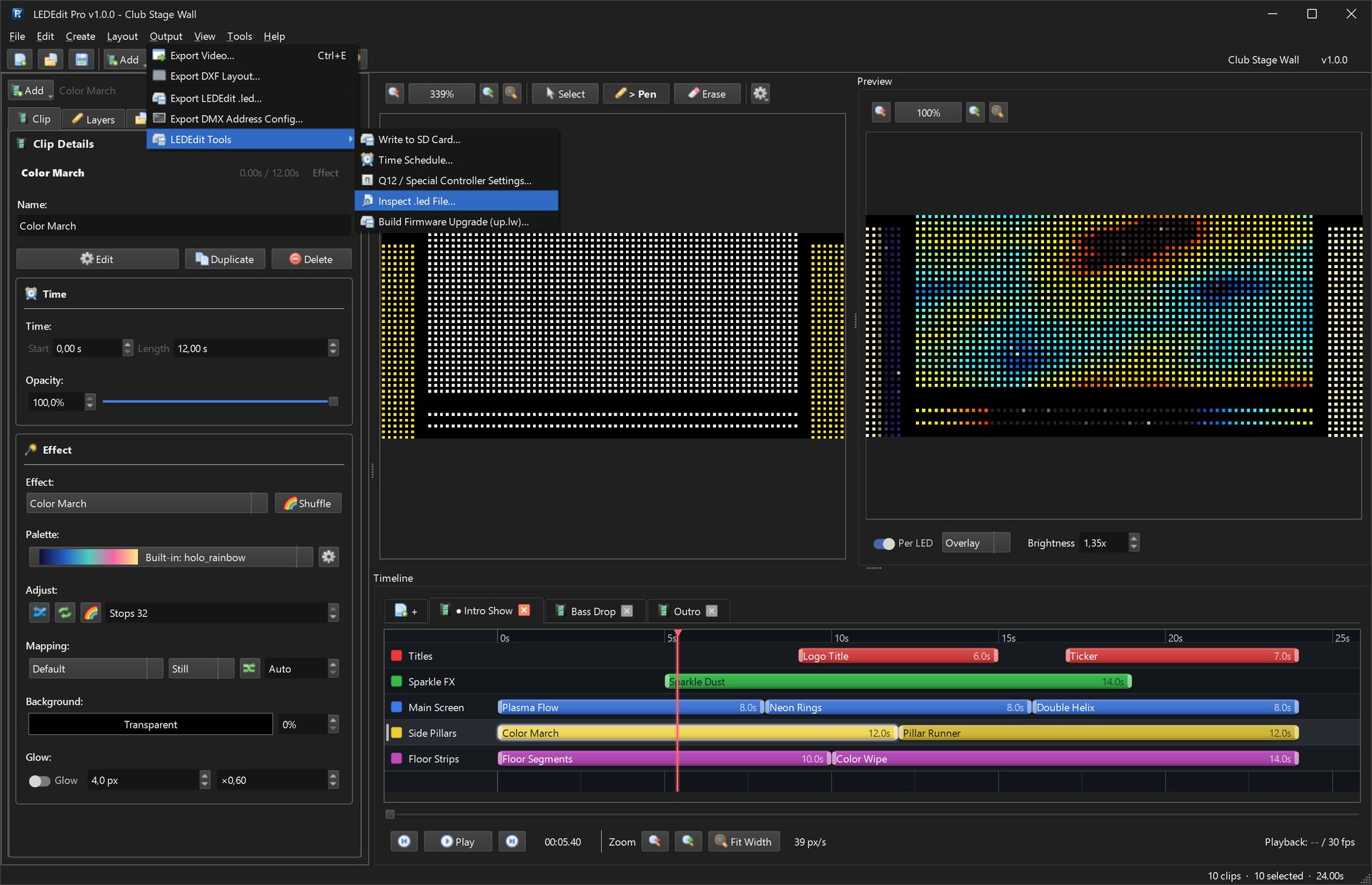
Output → LEDEdit Tools → Write to SD Card…
- Elige la carpeta del paquete exportado.
- Elige la tarjeta SD (las unidades extraíbles aparecen primero).
- Responde Yes a Delete existing .led files from the target before copying? Los archivos viejos de otros programas son una causa habitual de que el controlador reproduzca otro show o nada.
El resultado indica cuántos archivos se copiaron y cuántos .led antiguos se borraron.

4. Inspecciona el archivo de la tarjeta
Output → LEDEdit Tools → Inspect .led File… — abre el archivo desde la tarjeta SD, no desde la carpeta de exportación.

| Campo | Qué comprobar |
|---|---|
kind | animation para un show. unknown indica que no es un archivo de animación de LEDEdit |
port_count, total_leds | Deben coincidir con la salida y los LEDs Used de tu layout |
fps, frame_count | Fotogramas ÷ fps = duración del show en segundos (720 ÷ 30 = 24 s) |
controller_type, chip_id | El mismo archivo exportado para el mismo controlador debe dar los mismos valores |
complete_payload | Debe ser true. false significa que el archivo es más corto de lo que dice su cabecera: cópialo otra vez o revisa errores y espacio libre de la tarjeta |
El inspector también lee horarios (.tst → time_schedule) y archivos de direcciones DMX (dmx_config).
5. Descarta la tarjeta y el controlador
- Formatea la tarjeta como indique el manual de tu controlador (muchos piden FAT32) y copia solo los archivos nuevos.
- Prueba con una tarjeta pequeña y un show de prueba corto.
- Si tienes un archivo de LEDEdit gratuito que funciona en este controlador, compáralo en el inspector. Valores distintos de
controller_typeochip_idapuntan a una familia o chip equivocados.
¿Sigue sin reproducirse?
Los controladores tienen muchas versiones de firmware. Usa la alternativa DXF + AVI: exporta el layout y un video desde LEDEdit Pro y deja que el LEDEdit gratuito que ya funciona con tu controlador escriba el archivo .led.