Para convertir un vídeo MP4 o AVI en un archivo .led con LEDEdit Pro, importa el vídeo en un proyecto, prepara el mapeo de los LEDs y exporta con el perfil del controlador y del chip. Cambiar la extensión de un vídeo a .led no realiza esa conversión: el controlador necesita los colores de los LEDs en el orden correcto, no el contenedor de vídeo original.
Empieza con diez segundos de contenido sencillo, comprueba el resultado en tu instalación y después exporta el espectáculo completo. Una previsualización correcta ayuda a revisar el diseño, pero no garantiza la compatibilidad con todas las revisiones de un controlador.
Qué preparar antes de importar el vídeo
Necesitas conocer el modelo del controlador, el chip LED, la cantidad de píxeles por puerto y el orden del cableado. Mantén el archivo de vídeo disponible en el ordenador y utiliza contenido para el que tengas permiso. Si ya existe un layout que funciona, úsalo en lugar de reconstruir las conexiones a partir de una fotografía.
Para la primera prueba, elige formas grandes y movimiento claro. Un barrido de color permite detectar errores más fácilmente que una grabación con muchos detalles. El texto pequeño y las texturas finas pueden desaparecer en una matriz de pocos píxeles aunque se vean muy bien en el monitor.
El selector de vídeo admite MP4, MOV, MKV, AVI y WebM, además de formatos especializados. Que una extensión aparezca en el selector no significa que todos los códecs de ese contenedor se puedan decodificar. Si un archivo falla, prueba otro que funcione antes de modificar el controlador o el layout.
1. Prepara primero el layout LED
Crea o abre el proyecto e importa el DXF de la instalación, o utiliza LED Layout Creator. Comprueba las posiciones, los puertos y el sentido del cableado. En un panel conectado en serpentina, las filas alternas deben seguir el recorrido físico, no una numeración uniforme de izquierda a derecha.
La resolución del vídeo y el número de LEDs son datos diferentes. Un archivo de 1920 × 1080 no implica configurar esa cantidad de LEDs en el controlador. El layout determina las posiciones de las que se obtienen los colores de salida.
Antes de añadir vídeo, revisa el recorrido con un efecto sencillo. Si una secuencia salta entre zonas alejadas, corrige el mapeo primero. La guía de mapeo de píxeles LED explica cómo preparar esa base.
2. Añade el vídeo a una capa
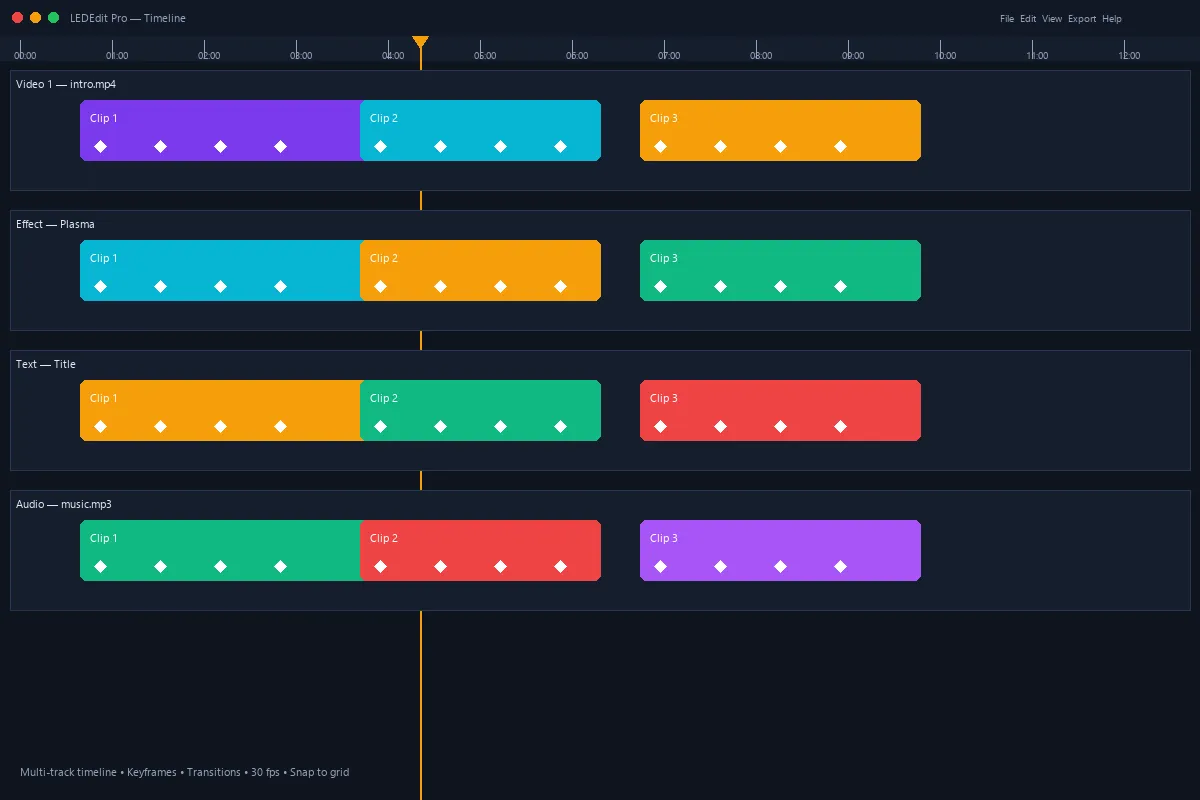
Crea una capa y selecciona Create → Add Clip → Video Clip…. Importa el archivo y coloca el clip en el momento previsto de la línea de tiempo. Para la primera prueba, utiliza una sola fuente y una duración corta; así habrá menos variables que revisar.
Ajusta la posición y la escala del clip para que el contenido importante coincida con la zona LED. Comprueba si los bordes recortan el sujeto o si la imagen queda comprimida en una franja. El encuadre adecuado para una matriz rectangular no suele ser el mismo que para el contorno de una fachada.
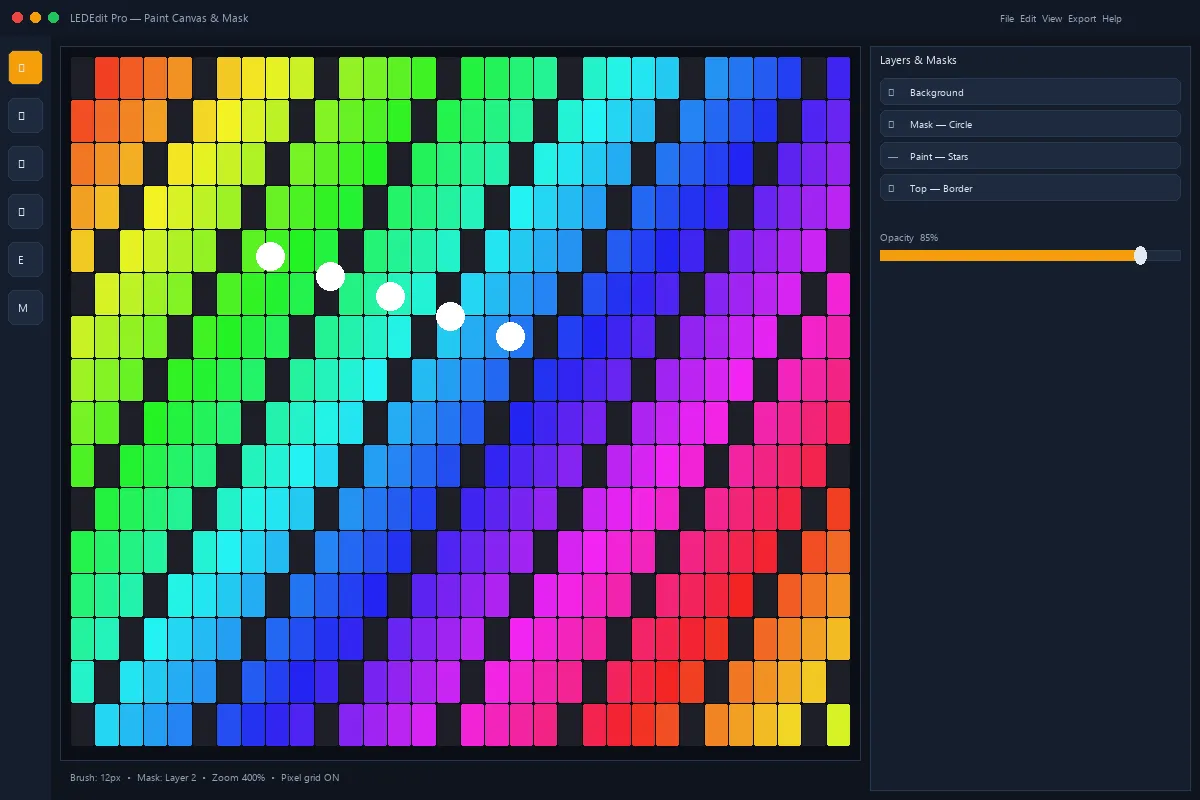
Si el vídeo debe aparecer únicamente en una región, define una máscara de capa. La guía de zonas LED independientes explica cómo separar regiones antes de combinar varias capas.

3. Revisa el clip completo
Recorre el principio, la parte central y el final. Comprueba que el contenido se entiende con la resolución efectiva de la instalación y que no existe un hueco inesperado antes del primer clip. Alargar un elemento de la línea de tiempo más allá del contenido útil del vídeo no equivale a preparar un bucle continuo.
Mantén la velocidad normal durante la primera prueba. Si el movimiento original es demasiado rápido, modifícalo de forma deliberada: aumentar los FPS de exportación no lo ralentiza. La velocidad de reproducción y la frecuencia de fotogramas resuelven problemas distintos.
Si necesitas un bucle, compara el último fotograma con el primero. Un corte brusco en el vídeo también se verá en los LEDs. A menudo conviene corregir esa transición en el archivo de origen en lugar de cambiar repetidamente las opciones de exportación.
4. Exporta el archivo del controlador
Guarda el proyecto y abre Output → Export LEDEdit .led. Selecciona el perfil que corresponde al hardware real. No elijas un modelo parecido únicamente porque su nombre aparece en la lista.
Revisa el resumen previo a la exportación:
- Confirma el controlador y el chip LED.
- Comprueba el orden de color con una prueba de rojo, verde y azul.
- Compara la cantidad de LEDs y los puertos con la instalación.
- Verifica las escenas y la duración previstas.
- Revisa la frecuencia de fotogramas indicada.
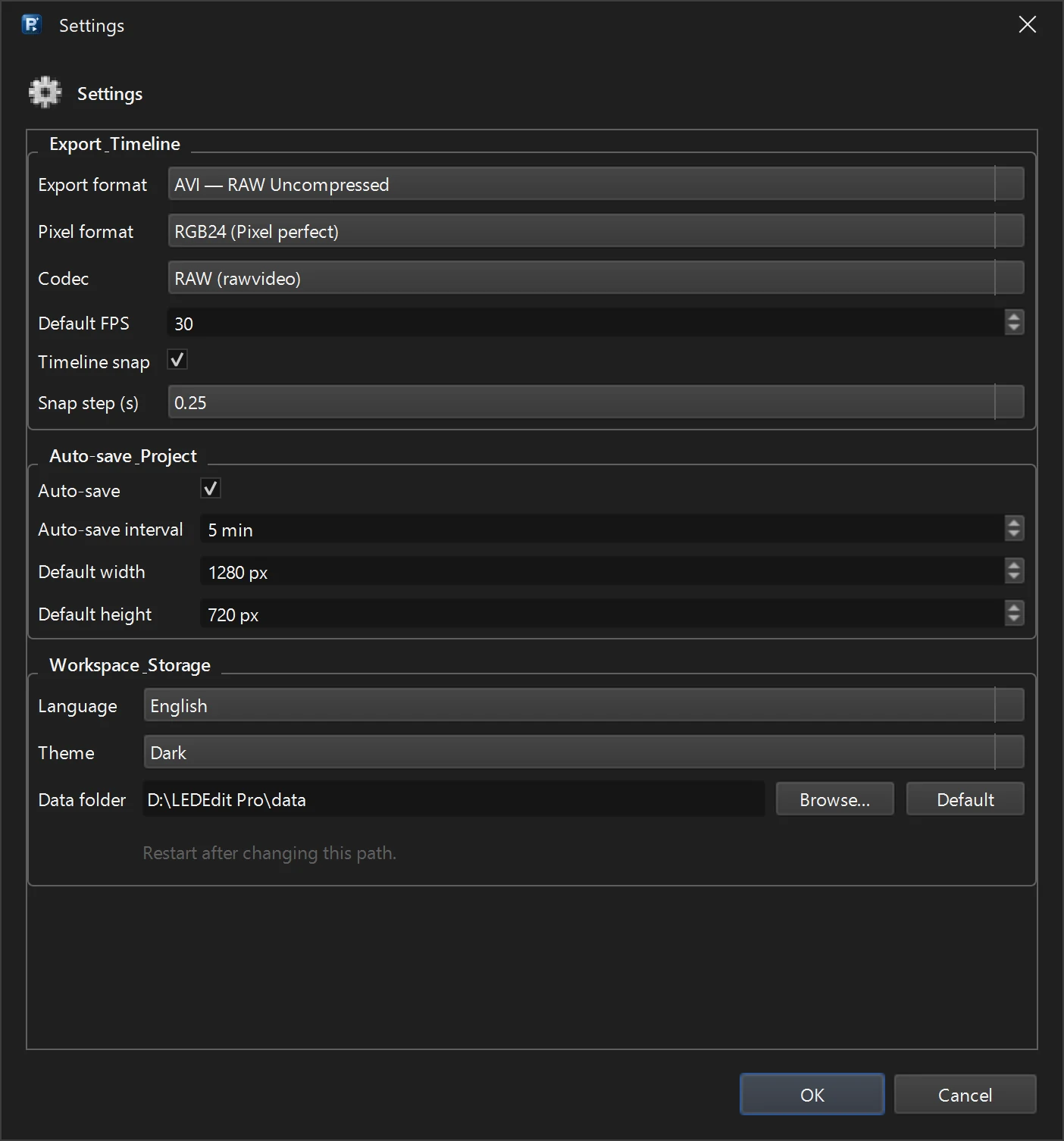
La exportación .led utiliza los FPS del proyecto. La guía de frecuencia de fotogramas explica cómo elegirlos y verificarlos. Exportar un MP4 de previsualización es otra operación; ese vídeo no sustituye al archivo del controlador SD.

5. Prueba la tarjeta SD antes del espectáculo completo
Utiliza Output → LEDEdit Tools → Write to SD Card y respeta los requisitos del controlador para el formato de tarjeta y los nombres de archivo. Guarda una copia del contenido existente antes de reemplazarlo. Algunos perfiles generan una estructura específica: no cambies todos los nombres por uno genérico.
Reproduce la prueba corta en la instalación. Comprueba el primer y el último LED de cada puerto, la orientación, los colores y el movimiento. Cuando funcione, exporta el programa largo con los mismos ajustes. Anota el perfil utilizado para poder repetir la prueba después.
Qué revisar si no funciona
La previsualización está negra: revisa la ruta del vídeo, su decodificación, los tiempos del clip, la opacidad y la región visible. Prueba otro archivo. El controlador todavía no interviene, por lo que cambiar su perfil no explica un fallo de previsualización.
La previsualización funciona pero la tarjeta no reproduce: revisa el perfil de exportación, los requisitos del firmware, la tarjeta y los nombres. Sigue la lista de comprobación de reproducción SD antes de volver a convertir el vídeo.
La imagen aparece desordenada o con colores cambiados: comprueba el mapeo y el orden de color por separado. Aumentar la resolución del vídeo no suele resolver ninguno de esos problemas. Si tu revisión de hardware necesita otro generador de archivos, consulta la alternativa con DXF y AVI.
Consulta las funciones de edición y exportación de LEDEdit Pro, o empieza por el tutorial del primer proyecto si todavía no tienes un layout preparado.