
¿Cansado de usar los mismos efectos predefinidos? Pixel LED Animator 3 te da control creativo total — diseña animaciones personalizadas y expórtalas directamente para usarlas en LedEdit, Jinx!, Madrix y más.
En este tutorial paso a paso, aprenderás a crear un efecto LED desde cero hasta exportarlo como SWF para LedEdit.
Lo Que Necesitarás
- Pixel LED Animator 3 — Cómpralo en Lemon Squeezy
- LedEdit — cualquier versión (2013–2024)
- Windows 10 u 11
Paso 1: Configura tu Proyecto
- Abre Pixel LED Animator 3
- Haz clic en New Project
- Define las dimensiones de tu matriz LED (ej. 32×32 para un panel estándar)
- Elige los FPS — 25 es un valor seguro para la mayoría de controladores
- Duración — empieza con 5 segundos para pruebas
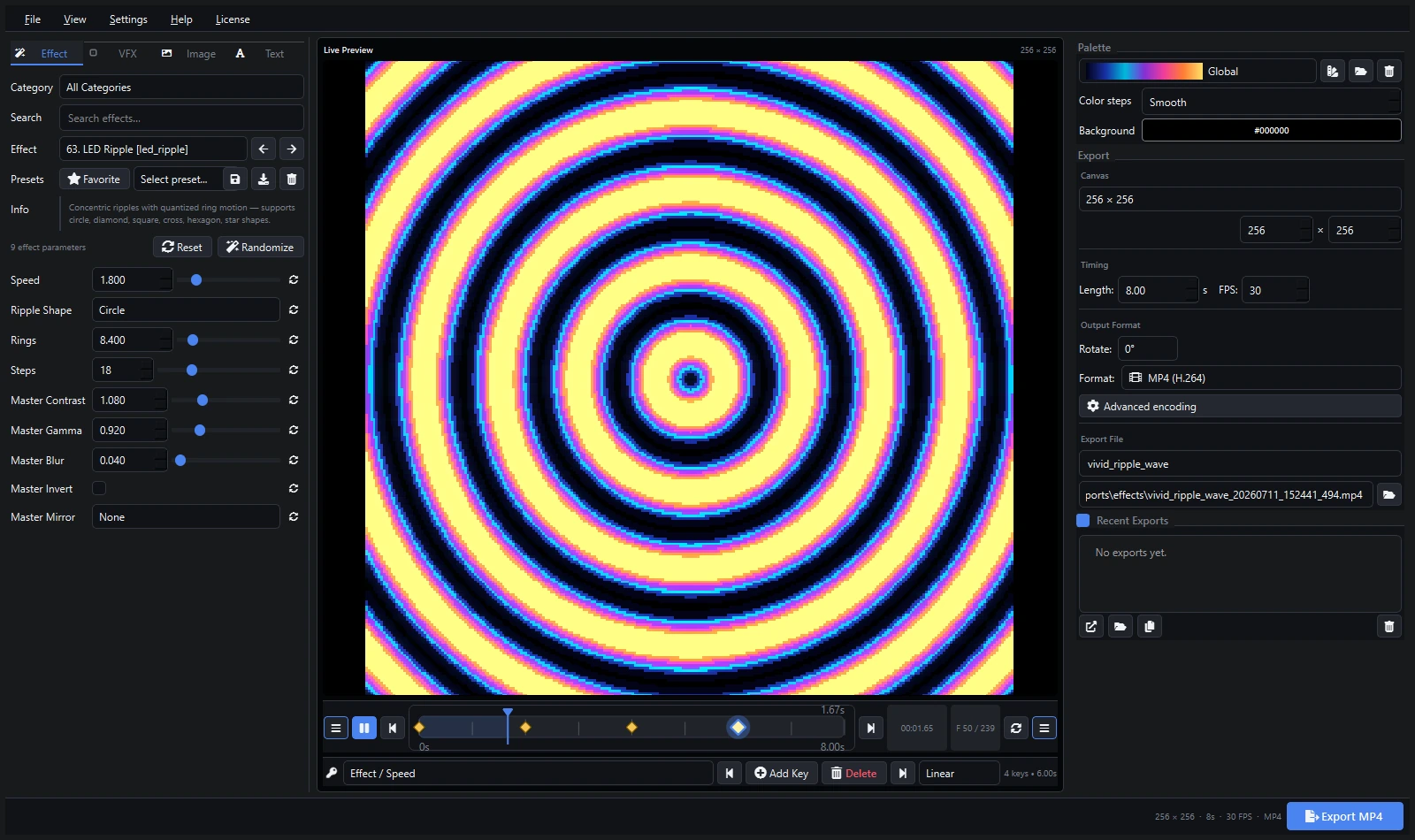
Paso 2: Diseña tu Efecto
Pixel LED Animator 3 incluye más de 100 efectos integrados:
- Navega por la Effects Library y elige un efecto base (ej. “Color Waves”)
- Personaliza:
- Colores — elige tu paleta o crea un degradado
- Velocidad — ajusta con el deslizador
- Dirección — movimiento horizontal, vertical o diagonal
- Capas — combina múltiples efectos para resultados únicos
Paso 3: Exporta para LedEdit (Formato SWF)
- Haz clic en Export → SWF
- Calidad: High
- Resolución: coincide con tu proyecto de LedEdit
- Haz clic en Render y guarda el archivo
Nota: Para LedEdit 2016 y versiones posteriores, también puedes usar formato MOV para mayor calidad. Para LedEdit 2014, usa SWF.
Paso 4: Importa en LedEdit
- Abre LedEdit y crea un proyecto nuevo
- Ve a Effects → Import SWF
- Selecciona tu archivo exportado
- Asígnale canales LED
- Prueba en tu pantalla
Más Recursos
- Descarga efectos LED ya preparados (más de 4,200) — contenido instantáneo
- Guía de formatos SWF vs AVI vs MOV vs MP4 — elige el formato adecuado
- Tutorial de VJ Loop Studio — crea visuales VJ profesionales
Consigue Pixel LED Animator 3 en Lemon Squeezy
Crea efectos LED impresionantes en minutos. Descarga instantánea.