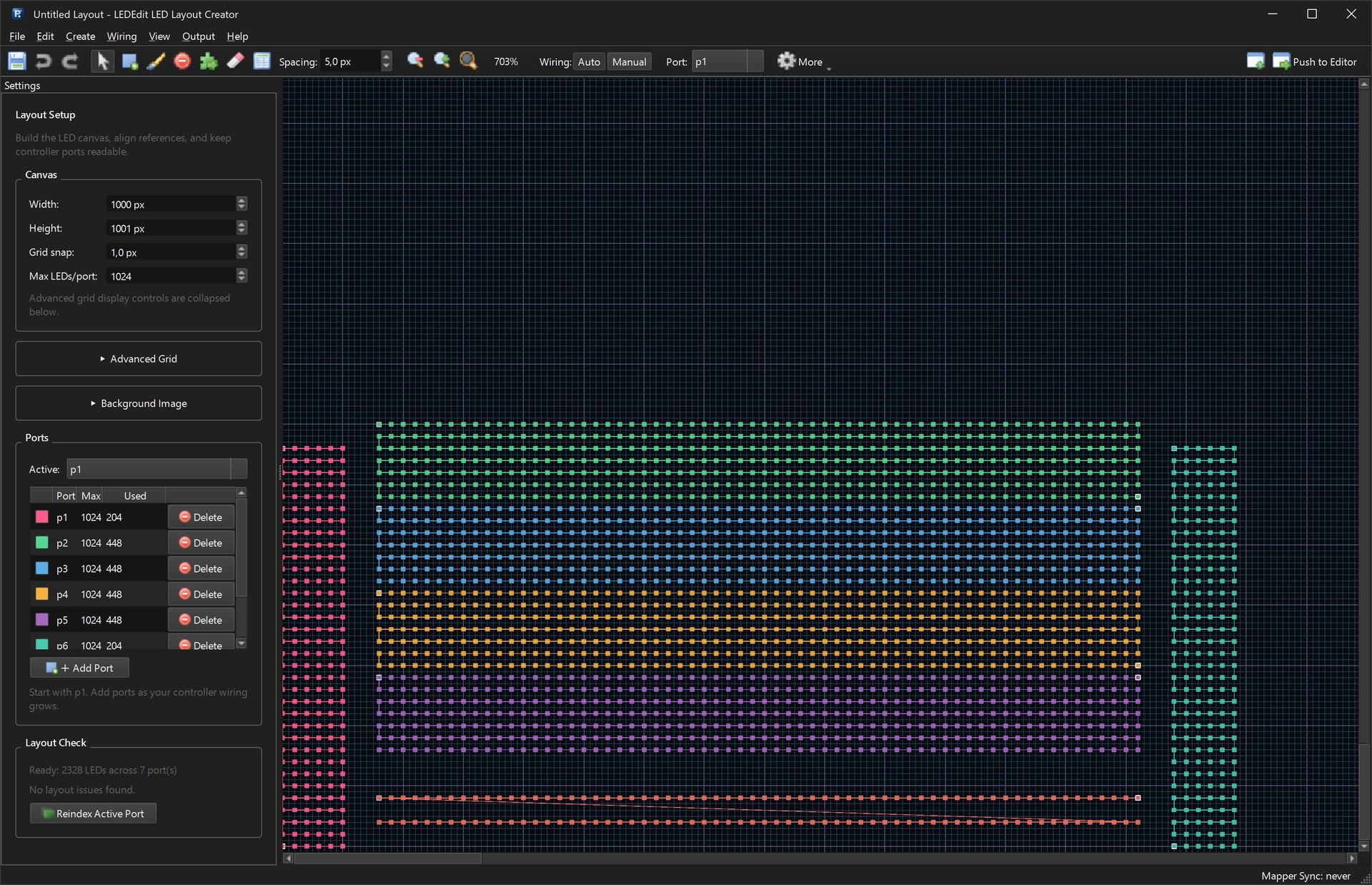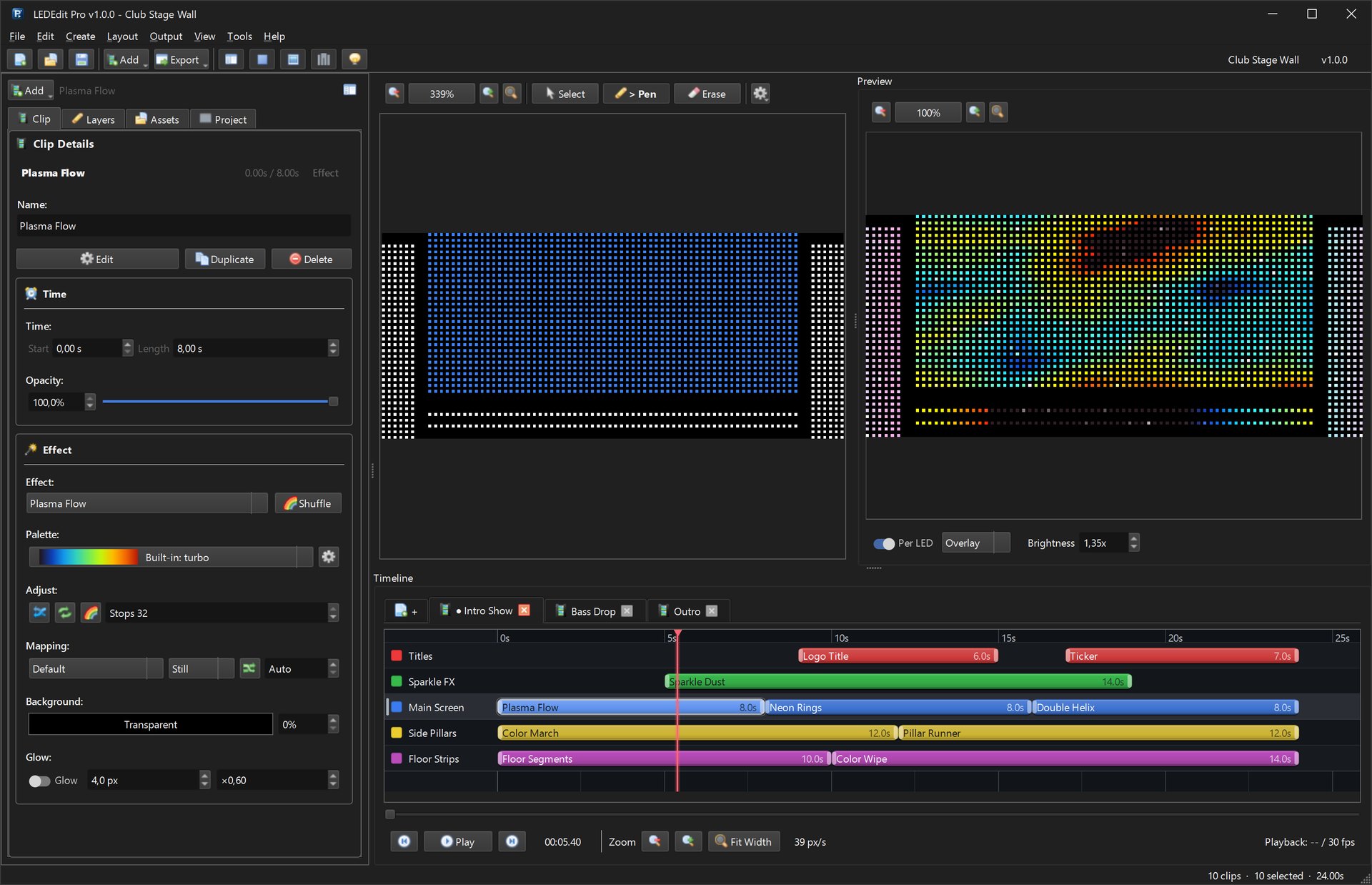
El layout es el mapa que LEDEdit usa para traducir vídeo en datos de píxeles — si falla, el texto sale espejado, las secciones suenan en otro orden o media pared queda apagada. Hay tres formas: dibujar manual, generar automático o importar un BMP de Photoshop. Esta guía cubre las tres más el cableado de puertos.
Qué necesitas
La disposición de los LED, el sentido físico de los datos, el modelo del controlador y el número de píxeles por salida. Dibuja el cableado antes de crear el layout.
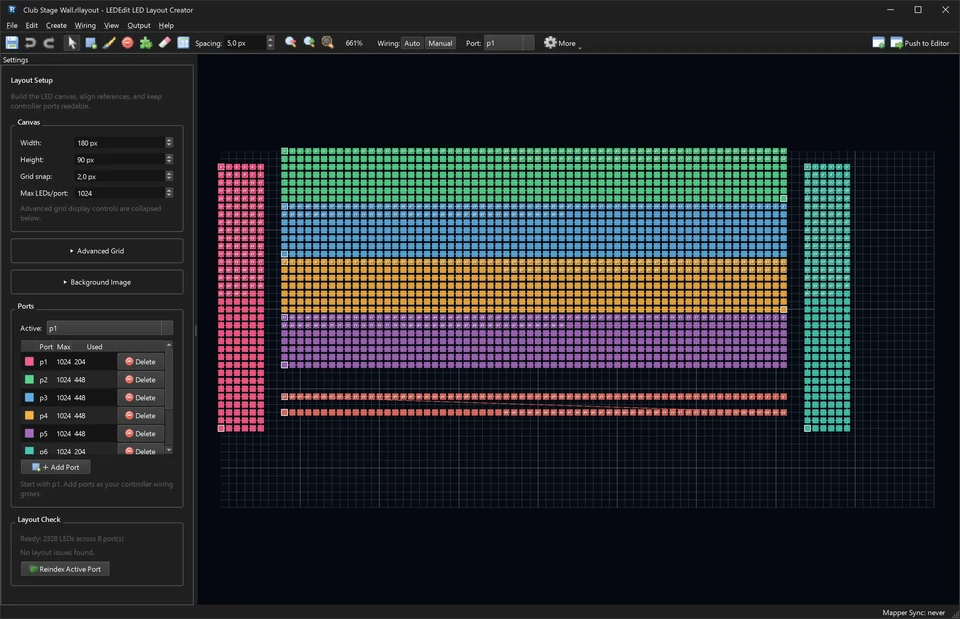
LEDEdit Pro 2026: creador de layouts con un proyecto mapeado.
Mira un proyecto completo, desde el layout hasta la exportación: Ver la demostración de 90 segundos. Conocer LEDEdit Pro 2026.
Recomendado para nuevos proyectos: LEDEdit Pro 2026
Mapear a mano es lento. LEDEdit Pro 2026 trae Creador de layouts con rejilla milimétrica, cableado serpentín/lineal/manual, control de límites por puerto y DXF — más vista previa en vivo antes de tocar la SD.
Ver funciones de LEDEdit Pro 2026 Comprar — €99 de por vidaAntes de dibujar: el plano
Boceta en papel: medidas, pitch, dónde empieza y acaba cada tira, qué puerto alimenta cada sección y la dirección de datos (¿izquierda-derecha? ¿abajo-arriba? ¿serpentina?). Los tres métodos codifican este plano — 10 minutos de lápiz ahorran 2 horas de re-mapeo.
Regla de oro: el layout debe seguir el camino físico de datos, píxel a píxel. Orden del software = orden del cable. Cualquier desvío espeja la imagen.
Método 1: manual
Ideal para rótulos, contornos y matrices pequeñas (<1.000 píxeles).
- Nuevo proyecto → tamaño de matriz según tu caja total (p. ej. 128×32 para un rótulo).
- Ventana manual: pinta con clic-arrastrar donde corren las tiras. Zoom a pantalla, regla activada, sección por sección.
- Asigna el puerto al bloque pintado según su cable real.
- Verifica dirección: reproduce un chase izquierda-derecha — si en hardware va al revés, invierte la sección (no re-cablees).
Preciso pero lento más allá de unos miles de píxeles — para eso están las autos.
Método 2: auto (AutoLX / AutoAX)
Ideal para matrices rectangulares y rejillas regulares.
- AutoLX rellena un rectángulo en serpentina: ancho, alto, esquina inicial y eje, y genera orden y puertos de un clic.
- AutoAX hace líneas rectas (sin serpentina) para paredes de feeds directos.
- Tras generar, usa la herramienta de quitar conexión para borrar píxeles sobrantes (esquinas de marcos) y la de línea para parches.
Pasa siempre la revisión de layout: marca píxeles sueltos, dobles asignaciones y desbordes de puerto antes de exportar.
Método 3: importar BMP de Photoshop
Ideal para formas irregulares — logos, letras, contornos.
- Archivo nuevo del tamaño de tu rejilla LED (1 px = 1 LED), fondo negro.
- Dibuja la forma en blanco (o colores por sección según tu plano).
- Guardar como BMP 24 bits sin compresión — el importador falla con RLE y alfa 32 bits.
- Importa en LEDEdit: layout → importar BMP → convierte píxeles encendidos en mapa.
- Asigna puertos y dirección por sección tal como está cableado, y conecta secciones en serie.
Trampa de resolución: un BMP de 1920×1080 para una pared de 128×32 importa basura. El BMP va al tamaño de la rejilla LED, no del vídeo.
Conectar puertos al layout
- Elige sección → herramienta puerto → clic en el número de puerto.
- Conecta en serie recorridos multi-sección en un puerto — el orden manda; la entrada de la 2 es la salida de la 1.
- ¿Conexión fallida? El marcador rojo indica giro o hueco: invierte la sección o pinta el píxel puente.
- Reproduce el chase por puerto para confirmar el orden antes de exportar.
Layouts de marco e irregulares
Para marcos, arcos y anillos: dibuja el contorno como camino de 1 píxel (línea o BMP) y conecta en manual siguiendo el camino. Mantén un orden horario o antihorario constante — mezclarlos parte texto y efectos en la costura.
Solución de problemas
| Síntoma | Solución |
|---|---|
| Imagen espejada | Sección invertida — revierte en layout, no re-cablees |
| Secciones en mal orden | Orden de serie erróneo — reordena en cableado |
| Huecos apagados | Píxeles sueltos — revisión y puentes |
| Desborde de puerto | Demasiados píxeles — divide entre puertos |
| BMP en blanco | Formato mal — BMP 24 bits sin comprimir, 1px = 1 LED |
Guías relacionadas
- Texto LED — letras y tickers sobre tu mapa
- Tutorial T-1000S — del mapa al hardware
- Guía de fuentes — alimenta lo mapeado
- Descargas gratis — instaladores LEDEdit
- Funciones de LEDEdit Pro 2026 — Creador con DXF