“Class Not Registered” es el error más común de LEDEdit 2014 en Windows 10 y 11. Aparece al hacer doble clic en el EXE o intentar File → Open y la app no arranca. El mensaje indica registros ActiveX faltantes — principalmente COMDLG32.OCX y MSCOMCTL.OCX — no una descarga rota. Se corrige en dos minutos registrando los archivos correctos.
Recomendado para nuevos shows: LEDEdit Pro 2026
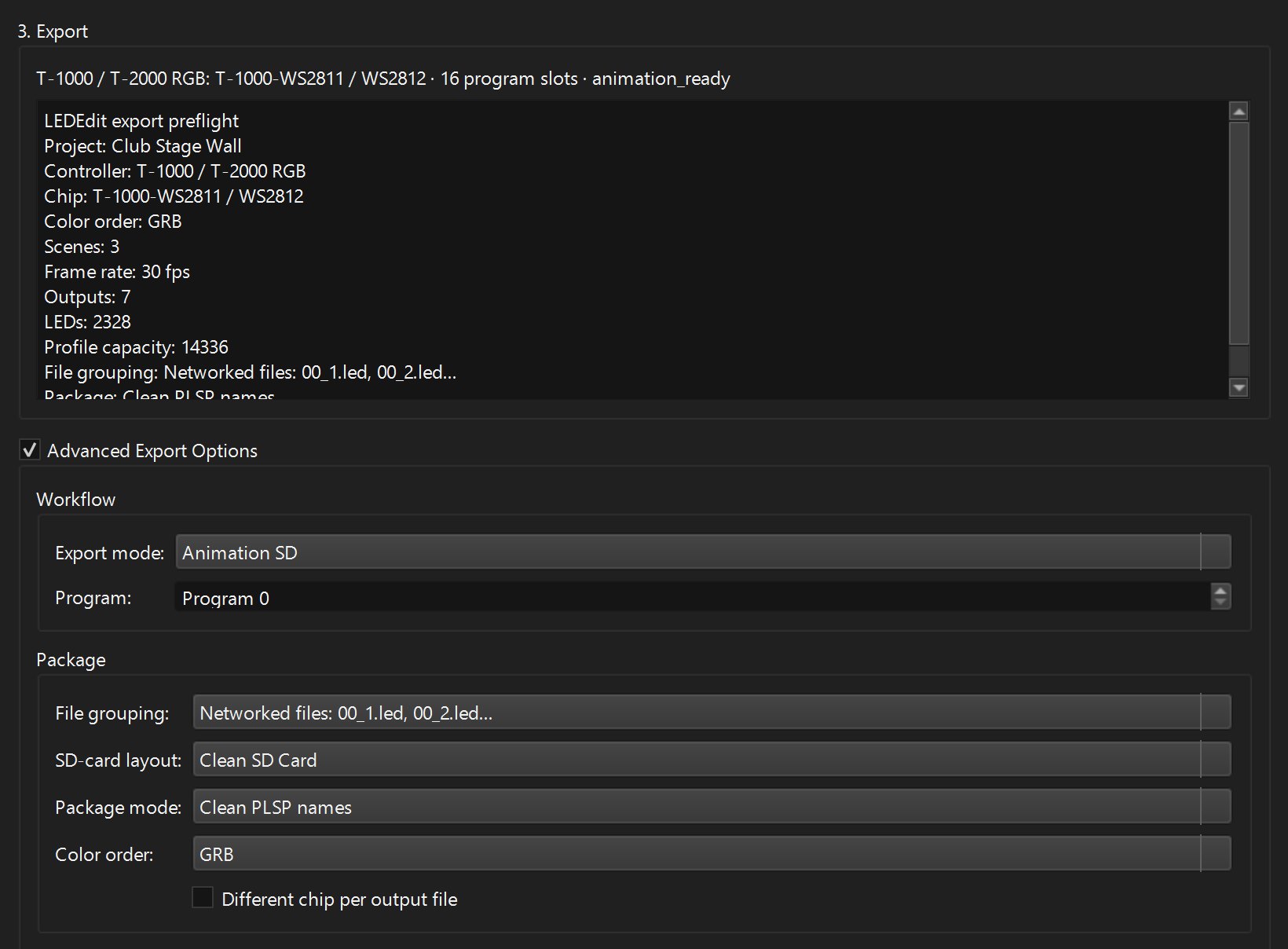
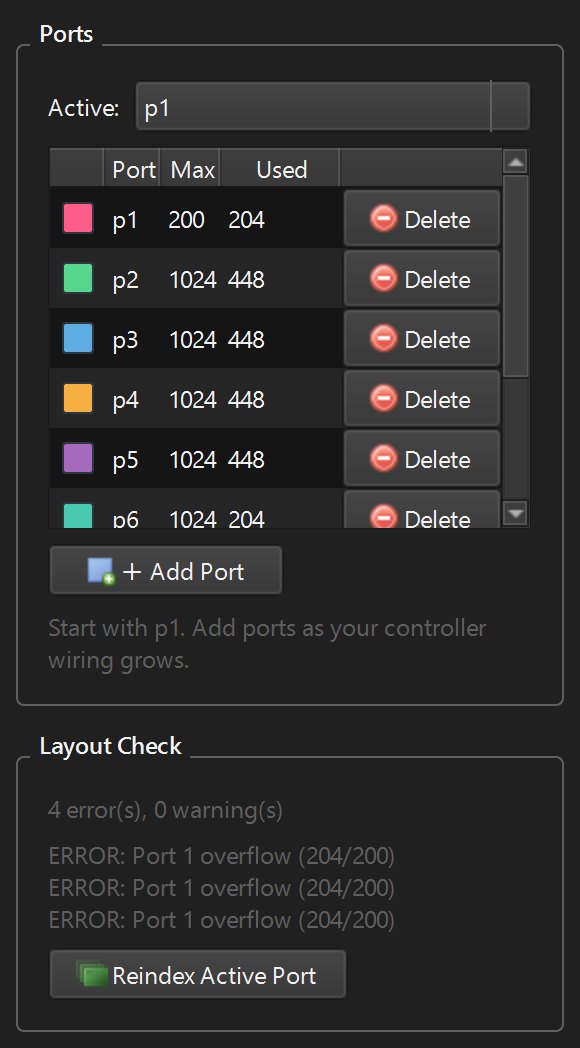
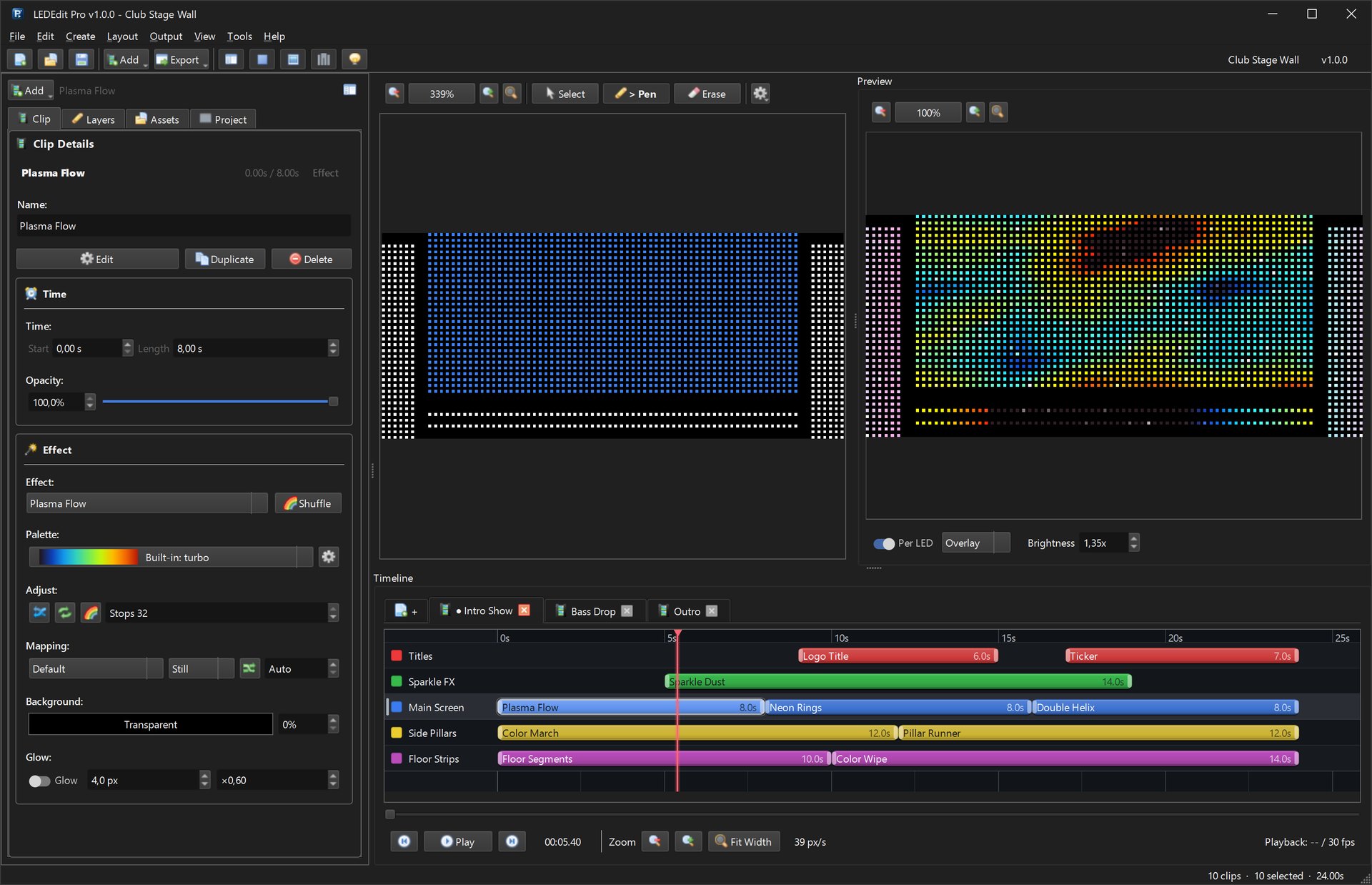
La descarga anterior es la versión gratuita antigua (útil para instalaciones existentes). Para proyectos nuevos usa LEDEdit Pro 2026 — línea de tiempo multicapa, 151 efectos, LED Layout Creator con importación/exportación DXF, vista previa por LED y exportación directa .led para 19 familias de controladores.
Por qué ocurre el error
LEDEdit 2014 se compiló con Visual Basic 6 y depende de componentes COM antiguos que Windows 10/11 ya no registra por defecto:
COMDLG32.OCX— diálogos de archivo comunes (Abrir/Guardar)MSCOMCTL.OCX— vistas de árbol y barras de estadoMSCOMCT2.OCX— selector de fecha de funciones de programación
En Windows de 64-bit estos archivos viven en C:\Windows\SysWOW64\, no en System32. Si faltan o no están registrados, cualquier llamada a CoCreateInstance falla y LEDEdit muestra:
Run-time error '713':
Class not registered.
You need the following file to be installed on your machine.
MSSTDFMT.DLL
o
Component 'COMDLG32.OCX' or one of its dependencies not correctly registered:
a file is missing or invalid
Consejo: No descargues OCX aleatorios de internet. Usa los que ya vienen en tu ZIP de LEDEdit 2014 en la carpeta
RepairoSystem, o las versiones incluidas con Windows.
Lista rápida antes de empezar
- Cierra LEDEdit por completo (Administrador de tareas — que no quede
LedEdit2014.exe) - Coloca LEDEdit en una ruta corta como
C:\LEDEdit2014\(sin acentos, sin sincronización de OneDrive) - Ten una cuenta administradora lista — el registro escribe en HKLM
- Desbloquea el ZIP: clic derecho → Propiedades → Desbloquear si aparece
Solución 1: Registrar COMDLG32.OCX y MSCOMCTL manualmente (90% de casos)
Abre Símbolo del sistema como Administrador (Inicio → escribe cmd → clic derecho → Ejecutar como administrador). Luego ejecuta los comandos según tu arquitectura.
Para Windows 10/11 de 64-bit (casi todos los PCs modernos):
:: Registrar componentes COM de 32-bit en SysWOW64
regsvr32 C:\Windows\SysWOW64\COMDLG32.OCX
regsvr32 C:\Windows\SysWOW64\MSCOMCTL.OCX
regsvr32 C:\Windows\SysWOW64\MSCOMCT2.OCX
regsvr32 C:\Windows\SysWOW64\MSSTDFMT.DLL
Deberías ver DllRegisterServer succeeded por cada uno. Si falta un archivo, cópialo primero desde tu carpeta LEDEdit:
copy "C:\LEDEdit2014\Repair\COMDLG32.OCX" C:\Windows\SysWOW64\
copy "C:\LEDEdit2014\Repair\MSCOMCTL.OCX" C:\Windows\SysWOW64\
Para Windows de 32-bit (raro), sustituye SysWOW64 por System32 en todas las rutas.
Después, inicia LedEdit2014.exe de nuevo — aún no reinicies.
¿“The module failed to load”? Abriste CMD normal, no elevado. Ciérralo y vuelve a abrir con Ejecutar como administrador. El código 0x8002801c significa lo mismo.
Solución 2: Usar el archivo batch de la carpeta Repair (un doble clic)
La mayoría de paquetes de LEDEdit 2014 incluyen Repair\ con Repair.bat o Register.bat. Hace exactamente lo mismo que la Solución 1:
- Abre
C:\LEDEdit2014\Repair\en el Explorador - Clic derecho en
Repair.bat→ Ejecutar como administrador - Una ventana negra muestra cada línea
regsvr32con “succeeded” — pulsa una tecla para cerrar cuando se pida
Captura descrita: Explorador mostrando carpeta Repair con COMDLG32.OCX, MSCOMCTL.OCX, Repair.bat visible; ventana de comandos listando DllRegisterServer succeeded tres veces.
Si tu ZIP no tiene carpeta Repair, créala: copia los archivos OCX desde C:\LEDEdit2014\ a C:\Windows\SysWOW64\ como en la Solución 1. El resultado es idéntico.
Solución 3: Ejecutar como administrador + modo compatibilidad Windows 7
Incluso con OCX registrados, Windows puede virtualizar diálogos si no elevas:
- Clic derecho en
LedEdit2014.exe→ Propiedades → Compatibilidad - Marca Ejecutar este programa en modo de compatibilidad para: Windows 7
- Marca Ejecutar este programa como administrador
- Marca Deshabilitar optimizaciones de pantalla completa
- Aplicar → Aceptar
Prueba la app de nuevo. Usa File → Open — si aparece el diálogo, el arreglo es permanente. Ancla el EXE al Inicio para que el aviso de elevación aparezca siempre.
Solución 4: Antivirus y acceso controlado a carpetas
Windows Security y antivirus de terceros a veces ponen en cuarentena MSCOMCTL.OCX justo después de registrarlo.
- Seguridad de Windows → Protección antivirus y contra amenazas → Historial de protección → Permitir el OCX bloqueado
- Protección contra ransomware → Acceso controlado a carpetas → Permitir una aplicación → añade
LedEdit2014.exe - Añade
C:\LEDEdit2014\a Exclusiones en Configuración de antivirus y protección
Sin esto, el error vuelve tras cada reinicio.
Solución 5: Reinstalar runtime de Visual Basic 6 (último recurso)
Si las cuatro anteriores siguen fallando — raro — el runtime de VB6 está dañado:
- Descarga Visual Basic 6.0 SP6 Runtime de Microsoft (busca “VisualBasic6-KB896559”)
- Ejecuta el instalador como administrador
- Vuelve a ejecutar la Solución 1
- Reinicia
Solo lo necesitas en ediciones Windows N o LTSC recortadas. Home/Pro normal nunca lo requiere.
Verificar que quedó arreglado
- Inicia LEDEdit → Help → About debe mostrar la versión sin error
- Haz clic en File → Open — el diálogo nativo de Windows debe aparecer
- Arrastra un AVI a la línea de tiempo — la vista previa funciona
- Exporta una prueba pequeña: File → Export → .led para
T-1000-WS2811— la ventana de export aparece sin “Class not registered”
Si los cuatro pasan, el registro quedó sólido.
¿Sigue roto? Revisa estos casos límite
- Carpeta Documentos en OneDrive — mueve LEDEdit fuera de una carpeta sincronizada; OneDrive bloquea OCX.
- Nombre de usuario con acentos — muévelo a
C:\LEDEdit2014\lejos deC:\Users\José\Documents\. - OCX de 32-bit con regsvr32 de 64-bit — usa
C:\Windows\SysWOW64\regsvr32.exeexplícitamente:C:\Windows\SysWOW64\regsvr32.exe C:\Windows\SysWOW64\COMDLG32.OCX. - Registro corrupto — abre
regedit, revisa permisos deHKCR\CLSID\{...}; ejecutasfc /scannowuna vez. - Múltiples copias de LEDEdit — elimina copias viejas para no cargar el OCX equivocado.
Prevenir el error para siempre
- Mantén la carpeta instalada solo lectura para usuarios normales, escritura solo para exportar.
- No muevas LEDEdit después de registrar — registra de nuevo si lo mueves.
- Actualiza a LEDEdit Pro 2026 para proyectos nuevos: es 64-bit, firmado, no necesita OCX y exporta directo a las 19 familias sin trucos.