Los flujos LED clásicos dependen de bibliotecas de archivos de efectos pre-renderizados. LEDEdit Pro 2026 genera sus propios efectos: cada efecto se puede recolorear, ralentizar, adaptar a tu layout y revisar por LED al instante. Hay 151 efectos en 17 categorías y 149 paletas integradas para colorearlos.
Citamos los nombres de efectos y menús en inglés, como aparecen en la aplicación.
Las 17 categorías de efectos
| Categoría | Efectos | Ejemplos |
|---|---|---|
| Video Motion | 45 | Motion Aurora Curtain, Motion Double Helix, Motion Comet Circuit, Motion Diamond Zoom |
| Video LEDEdit | 22 | LED Chaser Forward / Reverse / Bounce, LED Ripple Round, LED Port Wave, LED Pulse Train |
| Organic | 15 | Plasma Flow, Fire / Heat, Aurora Panel, Lava Lamp, Ocean Waves, Fireflies, Perlin Clouds |
| Grid | 12 | Dot Matrix Scroll, Maze Crawl, Panel Equalizer, Checker Scroll, Concentric Squares |
| Simple | 10 | Solid, Breathe, Blink, Comet, Color March, Palette Chase, Waveform |
| Pattern | 9 | Matrix Rain, Radar Sweep, Starburst, Bouncing Balls, Strobe Blocks |
| Motion | 7 | Meteor Shower, Ribbon Flow, Scanner Bar, Tunnel Vortex, Shape Tunnel |
| Stripe | 6 | Color Wipe, Theater Chase, Stripe Runner, Stack Fill |
| Classic | 5 | Colorloop, Running Lights, Dissolve, Circus, Spots Fade |
| Panel | 5 | Kaleidoscope, Neon Rings, LED Rain, Block Pulse, Panel Scanlines |
| Crazy | 3 | Glitch Storm, Lightning Chain, Pixel Rain |
| Transition | 3 | Fade In, Fade Out, Wipe |
| Video Static | 3 | Static Bars, Static Block Pulse, Static Dot Matrix |
| VJ | 2 | Floating Orbs, VJ Tunnel |
| WLED | 2 | Dynamic Smooth, Popcorn |
| Gradient | 1 | Gradient |
| Utility | 1 | Percent Fill |
¿Cuál usar en cada caso?
- Tiras y contornos: Simple, Stripe, Classic y los chasers de Video LEDEdit: se leen bien en líneas de un píxel.
- Matrices y pantallas: Organic, Panel, Grid, Pattern y Video Motion: necesitan dos dimensiones para lucir.
- Transiciones entre clips: Fade In, Fade Out y Wipe.
- Barras de progreso y niveles: Percent Fill.
Ajustar un efecto
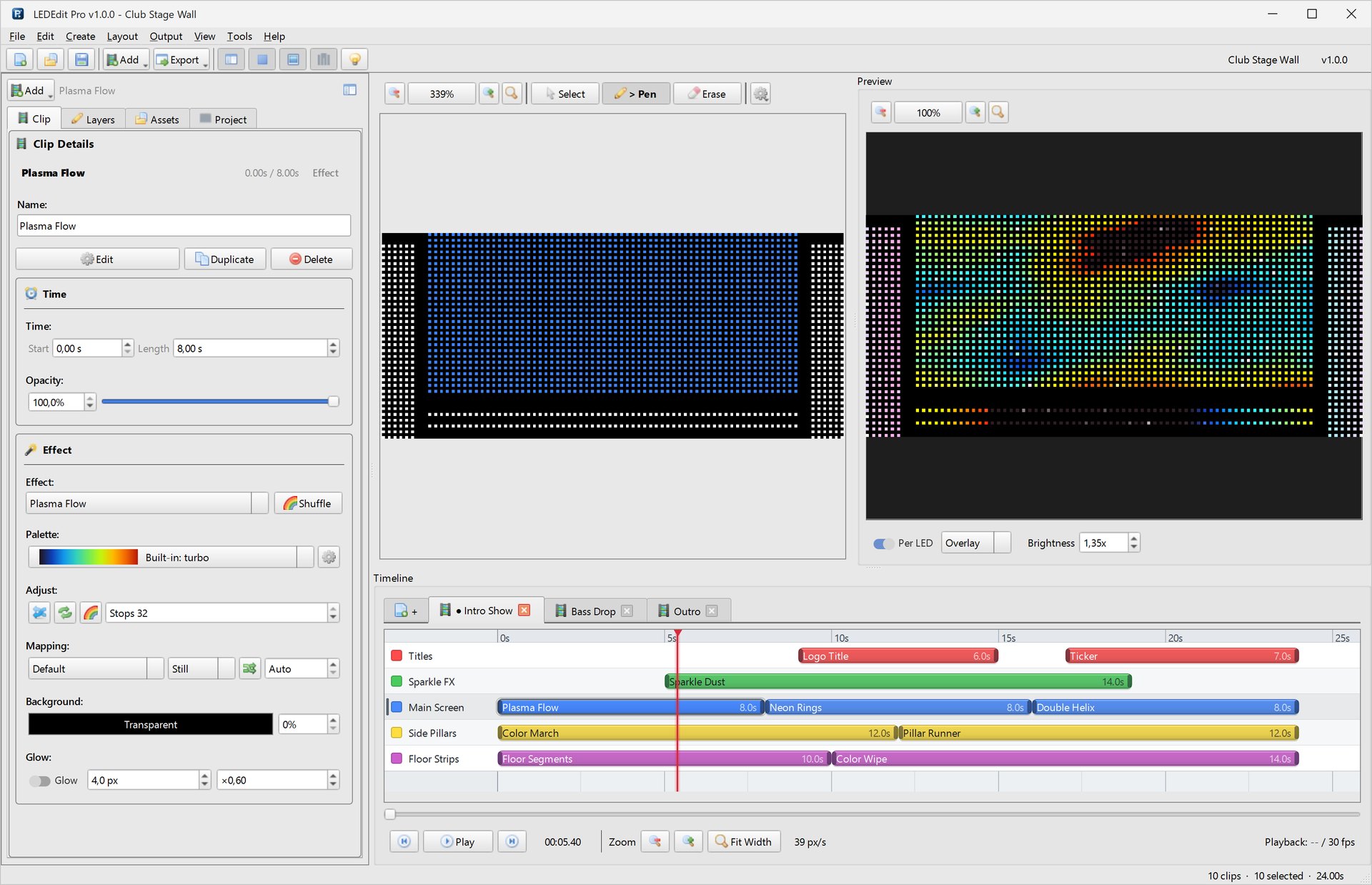
Selecciona un clip de efecto y pulsa Edit. A la izquierda:
- Search effects y filtro por categoría.
- Shuffle — salta a una variación aleatoria para inspirarte.
- Palette — elige cualquiera de las 149 paletas o abre el editor de paletas.
- Speed y Duration.
- BG — fondo transparente o un color con su propia opacidad.
- Glow — añade un brillo suave alrededor de los píxeles encendidos.
- Reset — vuelve a los valores por defecto.
A la derecha, Parameters muestra lo propio de cada efecto. Neon Rings, por ejemplo, tiene número de anillos, ancho, suavidad del brillo, forma, centro X / Y y dirección. El cuadro Filter parameters ayuda en efectos con muchos controles.
Consejo: usa una paleta por escena en todas las capas. Efectos distintos con la misma paleta parecen diseñados; paletas distintas en cada capa parecen aleatorias.
Paletas y el editor de paletas
Tools → Palette Editor gestiona paletas reutilizables.

- Parte de un preset como synthwave y usa Save, Rename o Delete con los tuyos.
- Edita la lista de colores: Add, Edit, Remove, Up, Down.
- Transforma la paleta: + Stop, Reverse, Invert, Double y el número de Colors.
- Crea paletas nuevas en las pestañas Quick Gradient, Generators, Combine y Anchors, o añade colores puros con un clic.
- Import .pal / .hex… para traer paletas de otras herramientas.
Renderiza efectos como video: el Video Generator
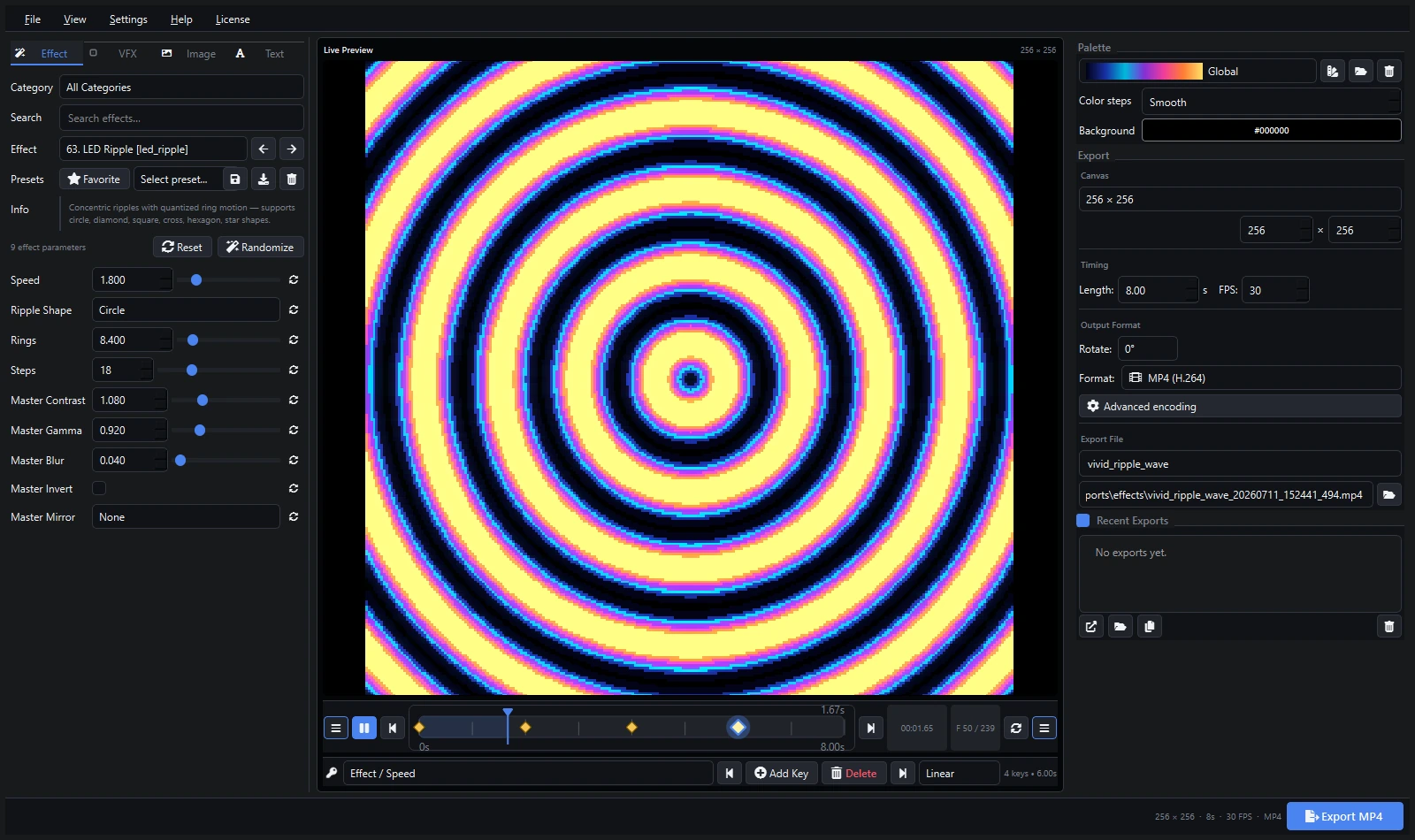
Tools → Video Generator convierte cualquier efecto en un archivo de video: útil para otro software LED, para vistas previas a clientes o para reutilizar un look terminado como clip de video.

- Elige el efecto, ajusta sus parámetros y los controles maestros (contraste, gamma, desenfoque, invertir, espejo), color de fondo, paleta y pasos de color.
- Observa la Live Preview con Animate preview.
- Define el tamaño (ancho × alto personalizado o desde una capa), la duración, los FPS y la rotación.
- Exporta como Lossless AVI (FFV1), MP4 (H.264), GIF animado o secuencia de imágenes (PNG).
- Los archivos se guardan en la carpeta
exports/effectsdel proyecto; Export to Layer coloca el resultado directamente en una capa de la línea de tiempo.
Más allá de los efectos: exportar el show completo en video
Ctrl+E renderiza el show entero — todas las capas combinadas — en MP4 (H.264/H.265), AVI (RAW o HuffYUV), MKV (FFV1), MOV (ProRes 4444) o XDAT, según lo elegido en Tools → Settings. Para trabajo LED, los formatos sin pérdida mantienen los colores exactos; MP4 es mejor para compartir.