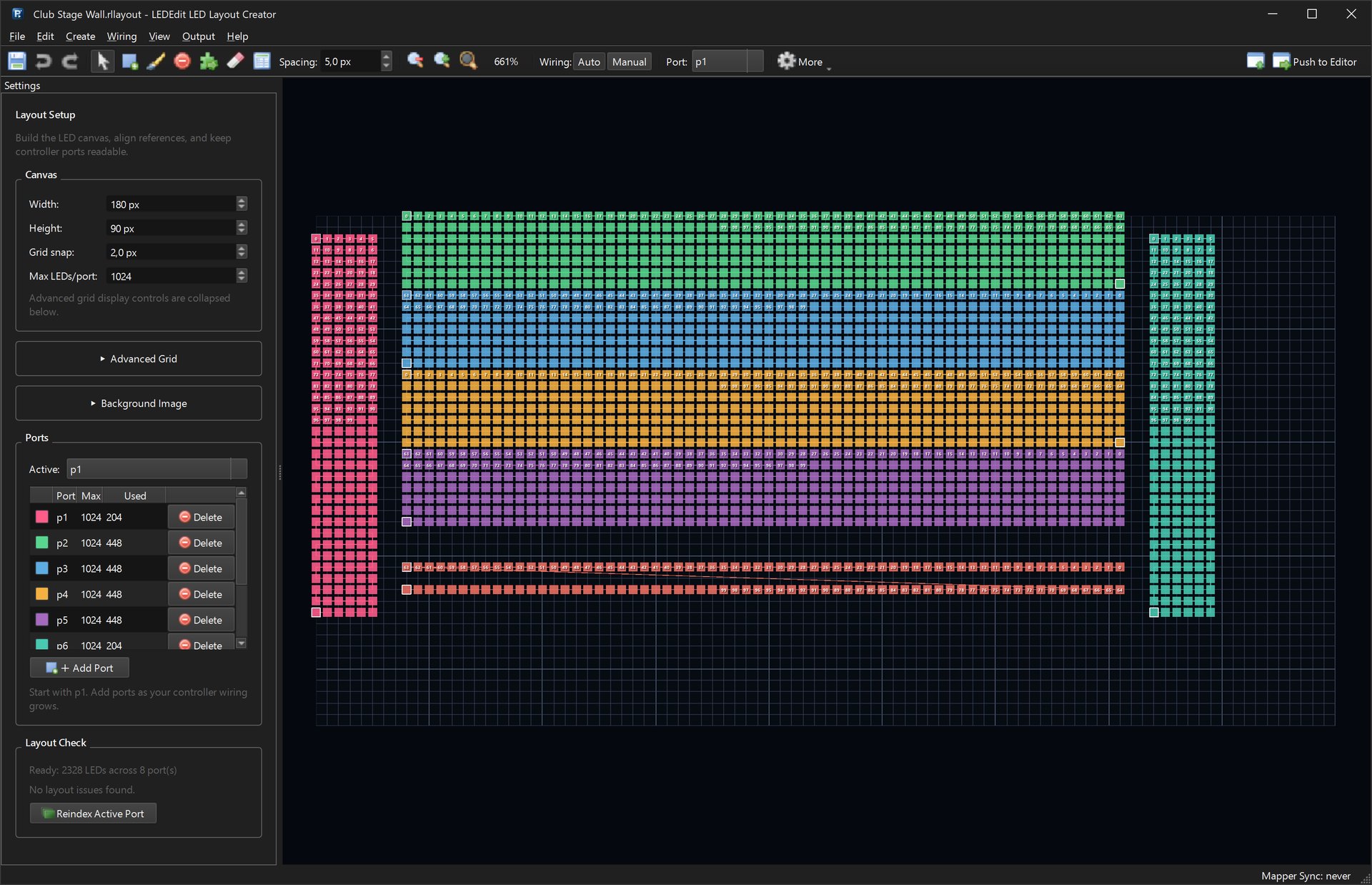
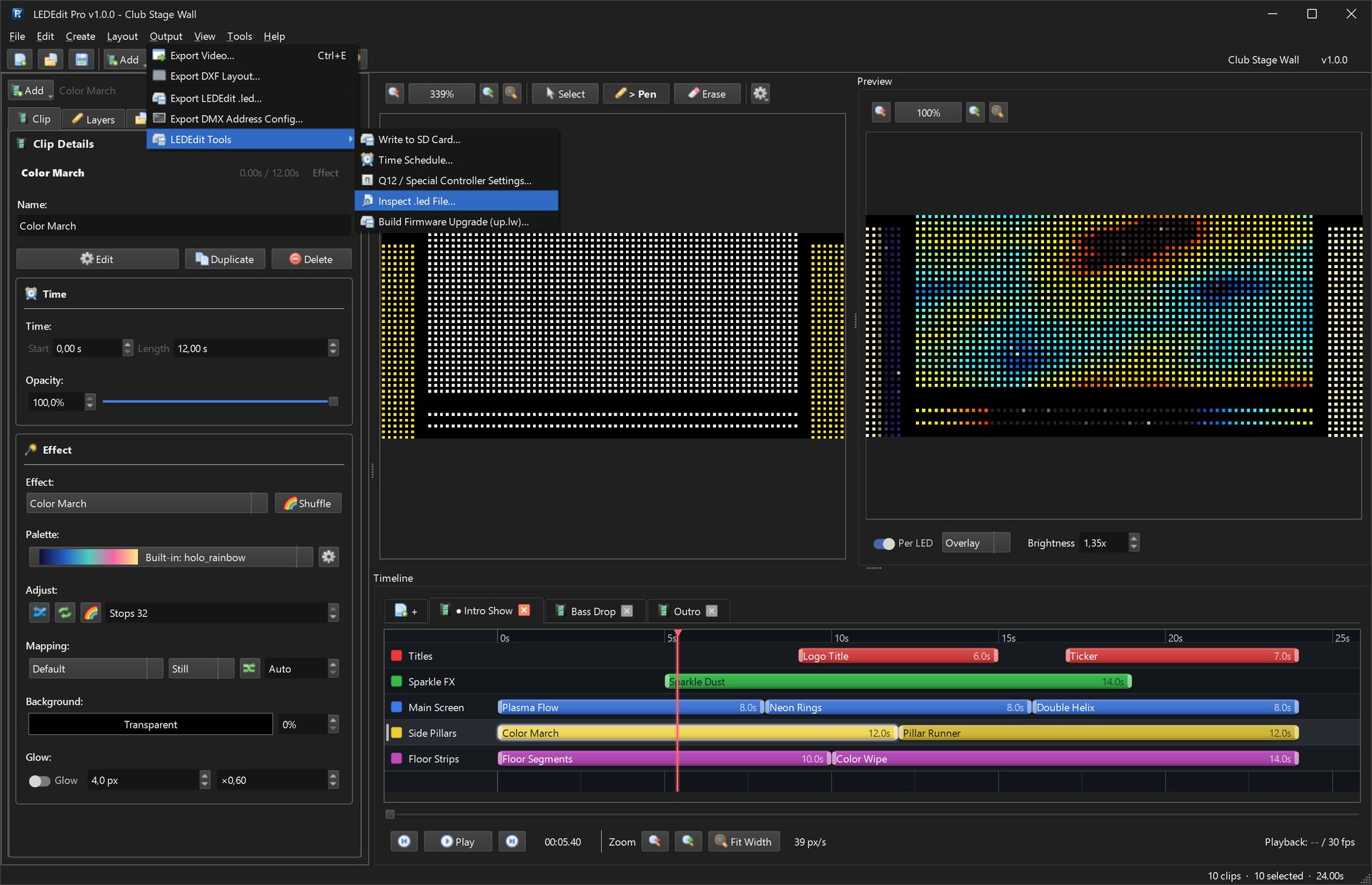
¿Ya tienes un layout dibujado en LEDEdit o en un programa CAD? No hace falta colocar cada píxel otra vez. LEDEdit Pro 2026 lee archivos DXF al estilo de LEDEdit, con LEDs y cables, y los convierte en puertos que puedes revisar y corregir (menús citados en inglés).
Dos formas de importar
| Dónde | Menú | Ideal para |
|---|---|---|
| Ventana principal | Layout → Import DXF Layout… | Un DXF ya correcto: se convierte directamente en el layout LED del proyecto |
| LED Layout Creator | File → Import DXF… | Revisar y corregir puertos, numeración y límites antes de usar el layout |
Si el LED Layout Creator ya tiene LEDs, pregunta si quieres reemplazar el layout (Yes) o fusionar el DXF (No). Los LEDs fusionados van a los puertos siguientes a los que ya tienes.
Qué lee LEDEdit Pro del DXF
- Los círculos son LEDs. Se usan los círculos de una capa llamada
LEDSo dibujados en cian. Si no hay ninguno, cuentan todos los círculos. - Las líneas son cables. Se usan las líneas de una capa
WIRESo dibujadas en verde. Si no hay ninguna, cuentan las demás líneas. - Un cable debe empezar y terminar en un LED, a unos tres radios de LED de su centro como mucho.
- Cada cadena conectada se convierte en un puerto. La numeración sigue el cable desde el extremo de la cadena que está más a la izquierda.
- Los DXF con coma como separador decimal (configuración europea) se leen automáticamente.
Comprueba el resultado
Tras File → Import DXF… la barra de estado muestra Imported DXF: N LEDs, C connections. Dos comprobaciones rápidas:
- N debe ser tu número real de píxeles.
- En tramos bien cableados, C = N − número de puertos: cada LED está unido al siguiente, salvo el último de cada tramo.

En el ejemplo: 2.328 LEDs, 2.321 conexiones y 7 puertos, porque 2.328 − 7 = 2.321. Todo está cableado.
Los DXF de LEDEdit usan coordenadas pequeñas, así que los LEDs importados pueden verse diminutos en una esquina del lienzo. Acércate con View → Zoom In para trabajar con ellos.
Arreglar problemas típicos
Muchos puertos con un solo LED — los cables no llegaban a los LEDs y cada LED quedó en su propio puerto.
- Wiring → Auto Number / Ports…: elige un orden (Rows zigzag, Columns top down, Nearest path…) y LEDs per port. La línea de vista previa muestra cuántos puertos resultan y el primer y último LED antes de pulsar OK.
- O dibuja los cables que faltan con Connect LEDs (C) en modo de cableado Manual.
Los números de puerto no coinciden con tus cables — clic derecho en un puerto → Move LEDs To… para pasar un tramo a su salida correcta.
La numeración empieza por el extremo equivocado — renumera esa zona con Auto Number / Ports… o recablea con la herramienta Connect.
Límite de puerto demasiado bajo — los puertos importados empiezan con Max 1.024 LEDs. Pon en la columna Max el límite de tu controlador, por ejemplo 2.048 por salida en un T-1000. Mira límites de puerto y huecos de cableado.
Cuando Layout Check diga Ready: … LEDs across … port(s), pulsa Push to Editor.
En sentido contrario
Layout → Export DXF Layout… en la ventana principal (u Output → Export DXF en el LED Layout Creator) escribe un DXF al estilo de LEDEdit. Todo va en la capa 0, con cables verdes y etiquetas de puerto. Úsalo para la alternativa DXF + AVI con LEDEdit gratuito.