Este proyecto crea un letrero LED con texto desplazable completo para un bar o un escaparate: una matriz de 64 × 16 píxeles con una tira de contorno, un ticker, un logo y dos escenas. Todas las capturas son de este mismo proyecto en LEDEdit Pro 2026 (con los nombres de menú en inglés).
El recorrido en video de este proyecto, grabado en la aplicación real. La guía escrita continúa abajo.
El plan
| Parte | LEDs | Cableado |
|---|---|---|
| Matriz 64 × 16 | 1.024 | Filas en serpentina |
| Tira de contorno alrededor | 172 | Continúa la misma cadena |
| Total en p1 | 1.196 | Una salida del T-1000S (límite del perfil 2.048) |
Todo cabe en una salida de un controlador T-1000 / T-2000: un solo cable de datos alimenta la matriz y después el contorno.
1. Crea el layout
Abre Layout → Open LED Layout Creator…, pon el lienzo a 140 × 44 y Max LEDs/port a 2048.
- Create → Pattern Builder… — 16 filas × 64 columnas, Rows Serpentine, Add to current port. Estámpala dejando 2 celdas de margen.
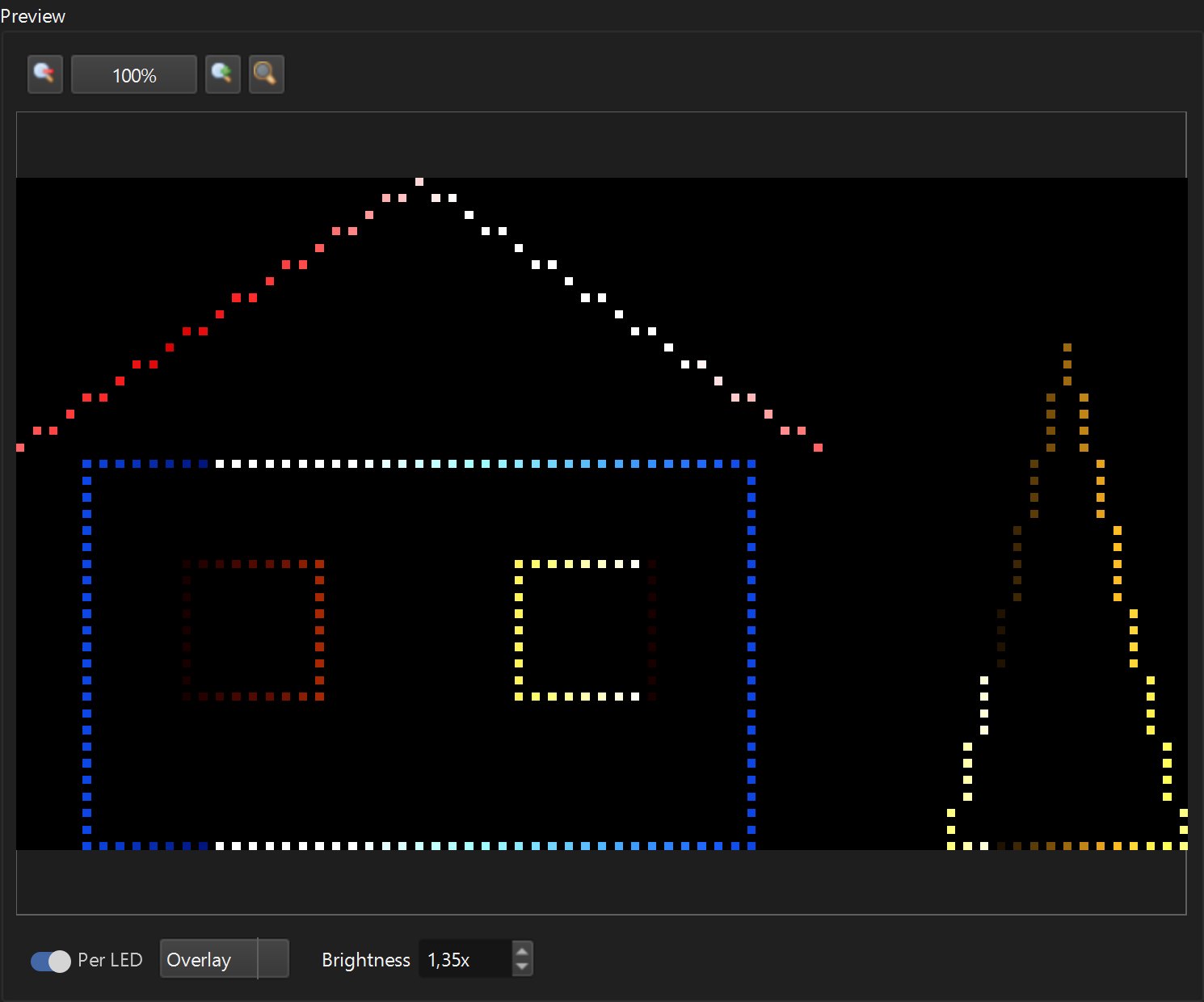
- Dibuja el contorno alrededor con Draw LEDs (o un patrón de 1 fila por lado) en el mismo puerto, para que la cadena continúe de la matriz al marco.
- Layout Check debe indicar Ready: 1196 LEDs across 1 port(s). Después pulsa Push to Editor.

2. Cuatro capas, de arriba abajo
Las capas se dibujan desde arriba de la lista, así que el orden importa:
- Text — el ticker, pintado sobre la matriz.
- Logo — los 16 × 16 píxeles de la izquierda.
- Background — toda la matriz.
- Outline — solo los LEDs del marco.

3. Escena uno: “Open”
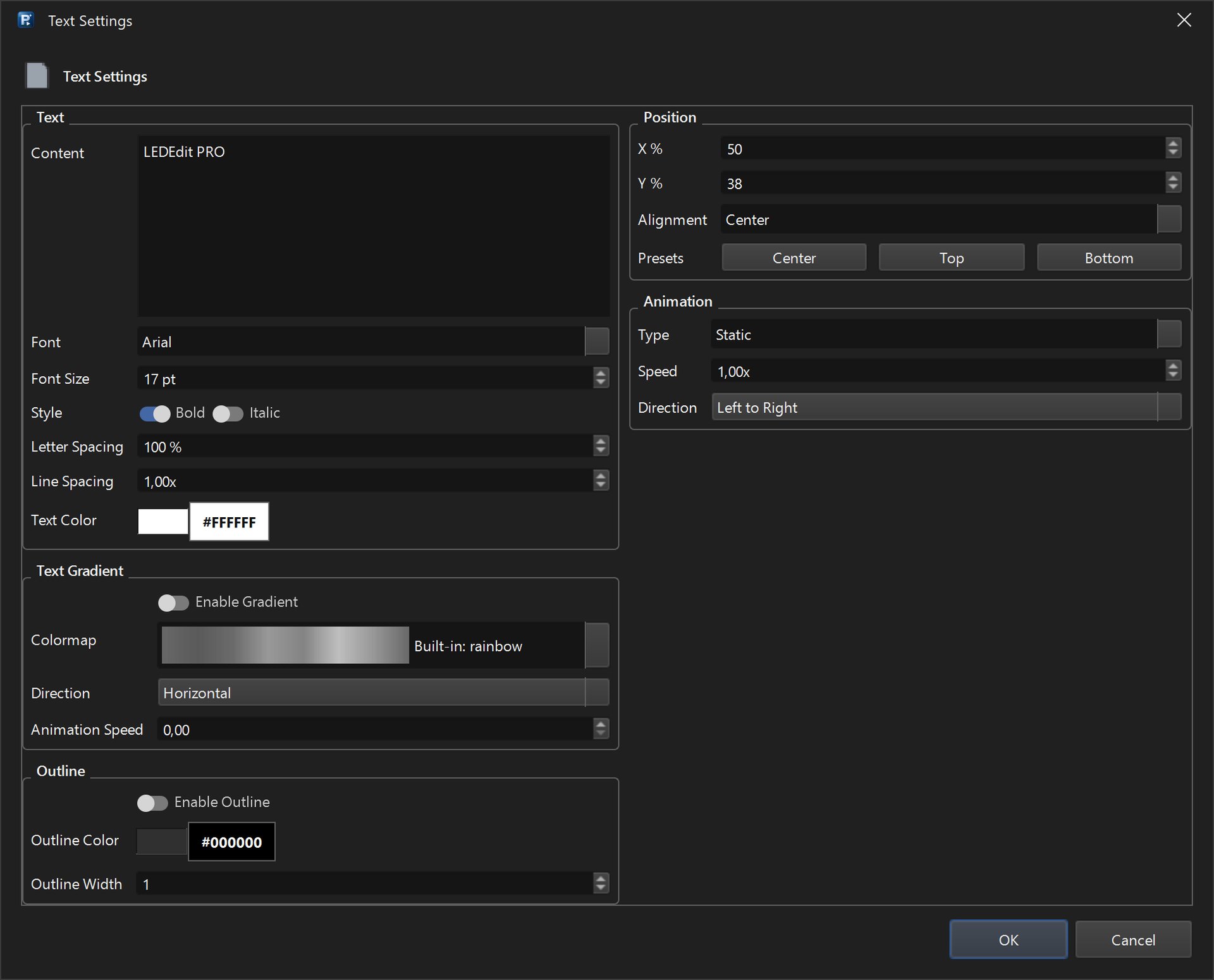
- Text: un clip de texto con OPEN COCKTAILS LIVE MUSIC, Marquee de derecha a izquierda, en negrita y con contorno.
- Background: Plasma Flow con una paleta oscura y opacidad reducida, para que el texto se lea bien.
- Outline: Color March para un marco en movimiento suave.

4. Escena dos: “Happy Hour” con logo
Pulsa la pestaña + y añade:
- Text: HAPPY HOUR 5-7 en amarillo cálido, también como Marquee.
- Logo: Create → Add Clip → Image Clip… con un logo PNG sobre negro. En los ajustes de imagen elige Fit y activa Black = Transparent, así solo se enciende el logo.
- Background: Plasma Flow con la paleta sunset; Outline: Theater Chase con gold_rush.


5. Revísalo por LED
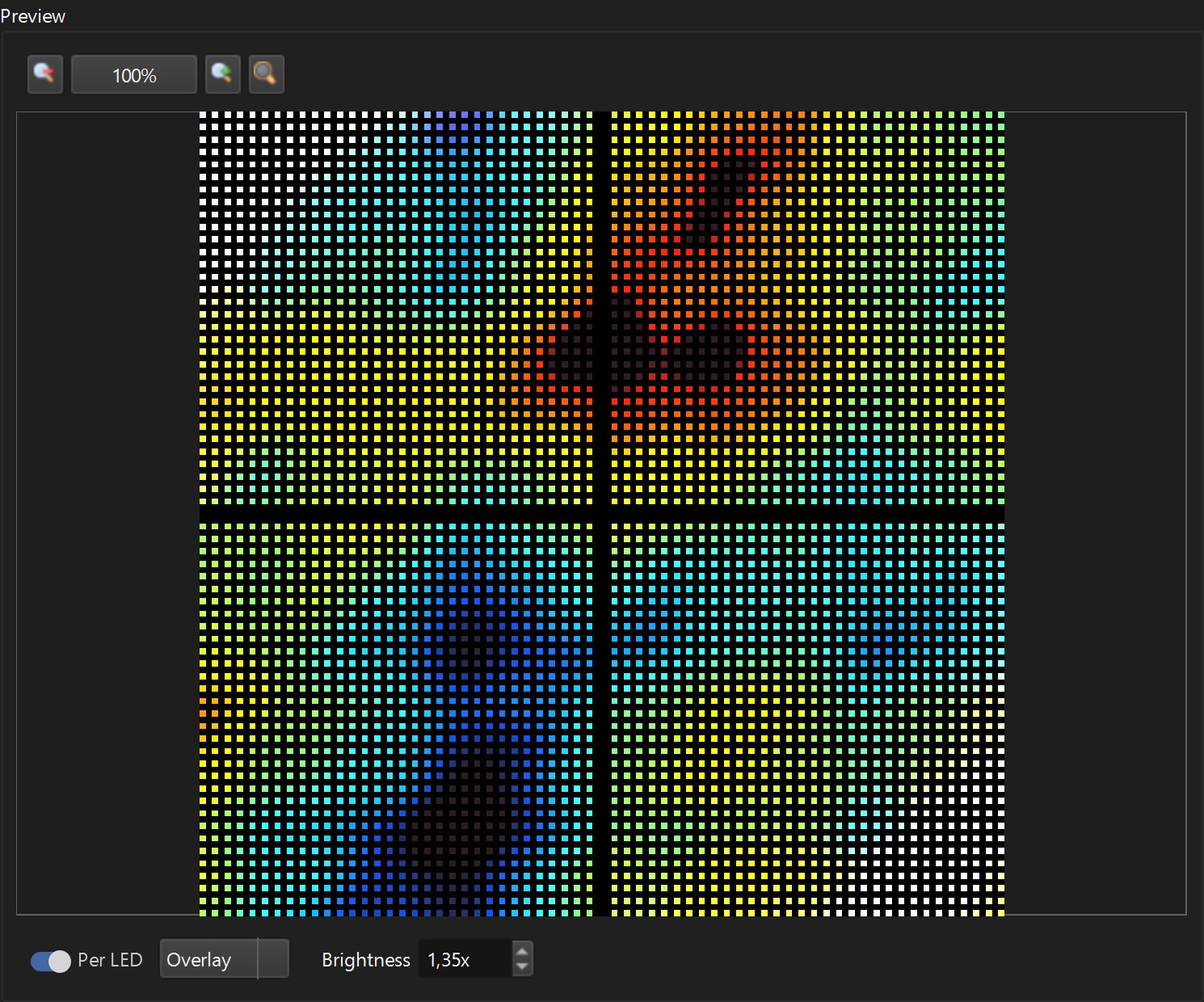
La vista previa por LED muestra lo que mostrará el letrero de verdad, incluida la legibilidad del ticker en 16 filas.

Consejos de legibilidad para letreros de 16 filas: fuente en negrita de unos 13 pt, contorno oscuro de 1 píxel, fondo con menos opacidad y una velocidad de desplazamiento tranquila. Más en Texto desplazable en LEDs pixel.
6. Exporta al T-1000S
Output → Export LEDEdit .led…, elige T-1000 / T-2000 RGB y tu chip (aquí T-1000-WS2811 / WS2812). El resumen previo confirma 2 escenas, 30 FPS, 1 salida y 1.196 LEDs frente a una capacidad de perfil de 2.048.

Copia los archivos a la tarjeta SD — o usa Output → LEDEdit Tools → Write to SD Card… — y el letrero está listo.