Las luces de Navidad pixel lucen más cuando cada parte de la casa tiene su papel: un tejado en movimiento, paredes tranquilas, ventanas cálidas y un árbol brillante. Este proyecto lo construye en LEDEdit Pro 2026 y lo exporta para un controlador de tarjeta SD con cuatro salidas, aquí un T-4000.
El recorrido en video de este proyecto, grabado en la aplicación real. La guía escrita continúa abajo.
El plan
| Tramo | Puerto | LEDs | Forma |
|---|---|---|---|
| Línea del tejado | p1 | 49 | Alero → cumbrera → alero |
| Paredes | p2 | 126 | Rectángulo |
| Árbol | p3 | 72 | Contorno triangular |
| Ventanas | p4 | 64 | Dos cuadrados, una cadena |
| Total | 4 salidas | 311 |
La demo usa una rejilla compacta para que todo quepa en pantalla; una casa real solo tiene tramos más largos. Cada salida del T-4000 admite hasta 2.048 LEDs en el perfil de exportación, así que hay margen de sobra: consulta la página del T-4000.
1. Dibuja los tramos
En el LED Layout Creator:
- Pon Max LEDs/port a 2048 y carga una foto de la casa como Background Image si la tienes.
- Elige p1 como puerto activo y dibuja la línea del tejado con Draw LEDs desde el alero izquierdo, pasando por la cumbrera, hasta el alero derecho. Los tramos lineales se cablean en el orden en que los dibujas.
- Repite en p2 (paredes), p3 (árbol) y p4 (ventanas). Las dos ventanas comparten una cadena; la línea fina entre ellas es el salto de datos.
- Layout Check: Ready: 311 LEDs across 4 port(s) → Push to Editor.

2. Una capa por tramo
Crea cuatro capas — Windows, Roof, Walls, Tree — y pinta cada máscara sobre su tramo. Con capas separadas, cada parte de la casa hace algo distinto al mismo tiempo.

3. Escena “Evening”
| Capa | Efecto | Paleta |
|---|---|---|
| Windows | Breathe | sunfire, un brillo cálido |
| Roof | Color March | candycane, rojo y blanco |
| Walls | Color March | ice_crystal, azul frío y blanco |
| Tree | Color March | gold_rush, dorado |
4. Escena “Party”
Añade una segunda escena con más movimiento: Colorloop en las ventanas, Theater Chase en el tejado, Color March con candycane en las paredes y Sparkle en el árbol.

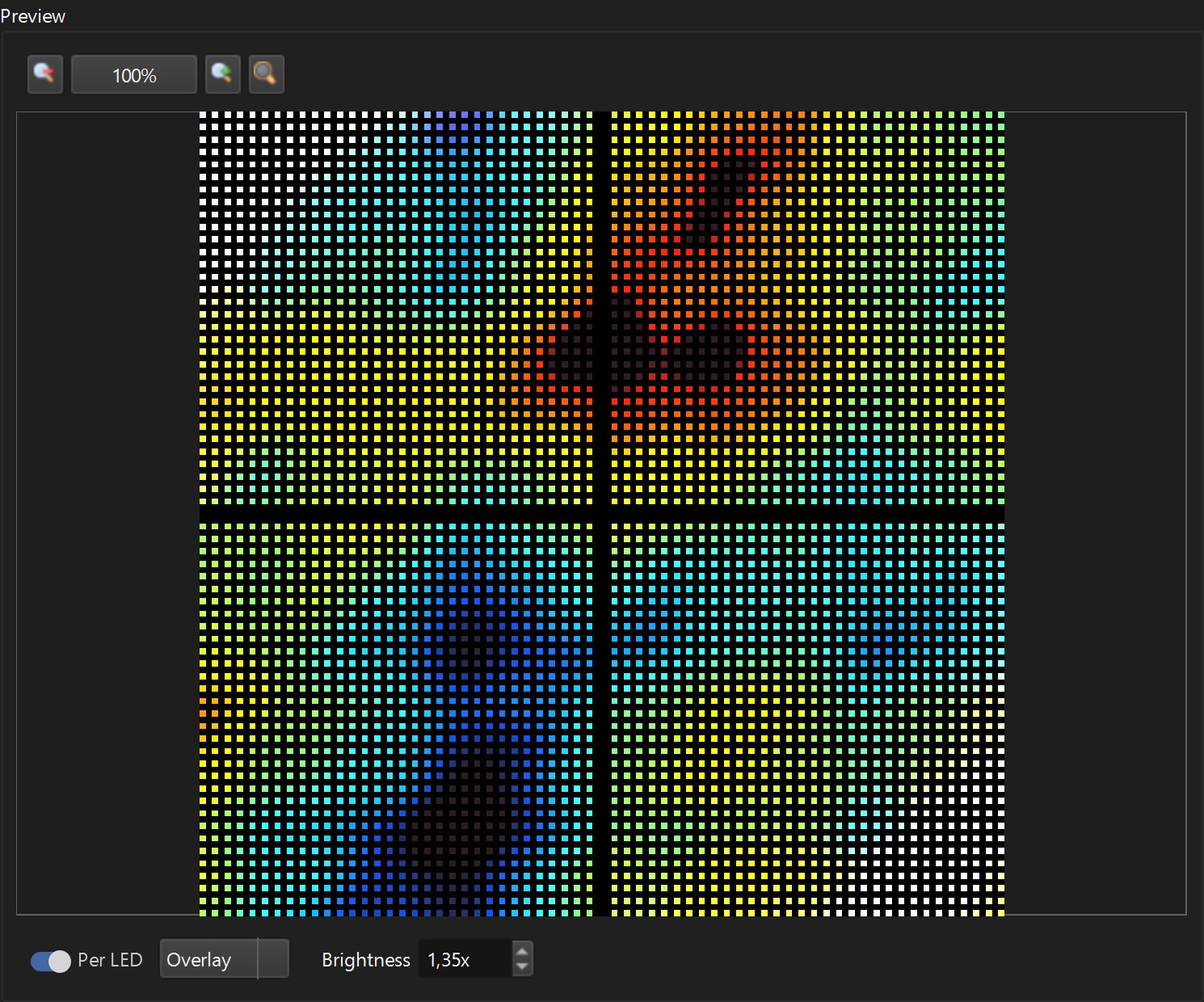
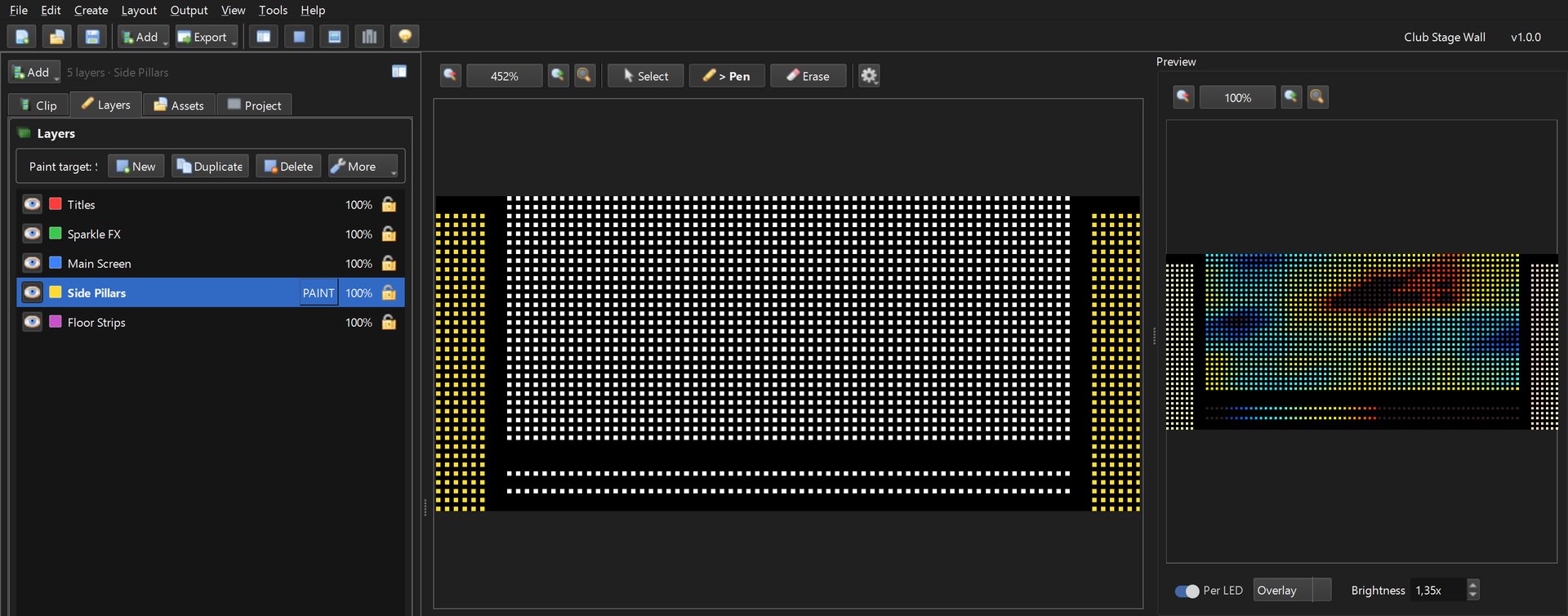
5. Revisa cada píxel

6. Cambia de programa según la hora
Si tu controlador admite horarios, Output → LEDEdit Tools → Time Schedule… escribe un archivo .tst: define hora y minuto, el modo (por ejemplo Play program(s)), los días y los programas; por ejemplo el programa Evening desde las 19:00.

7. Exporta para el T-4000
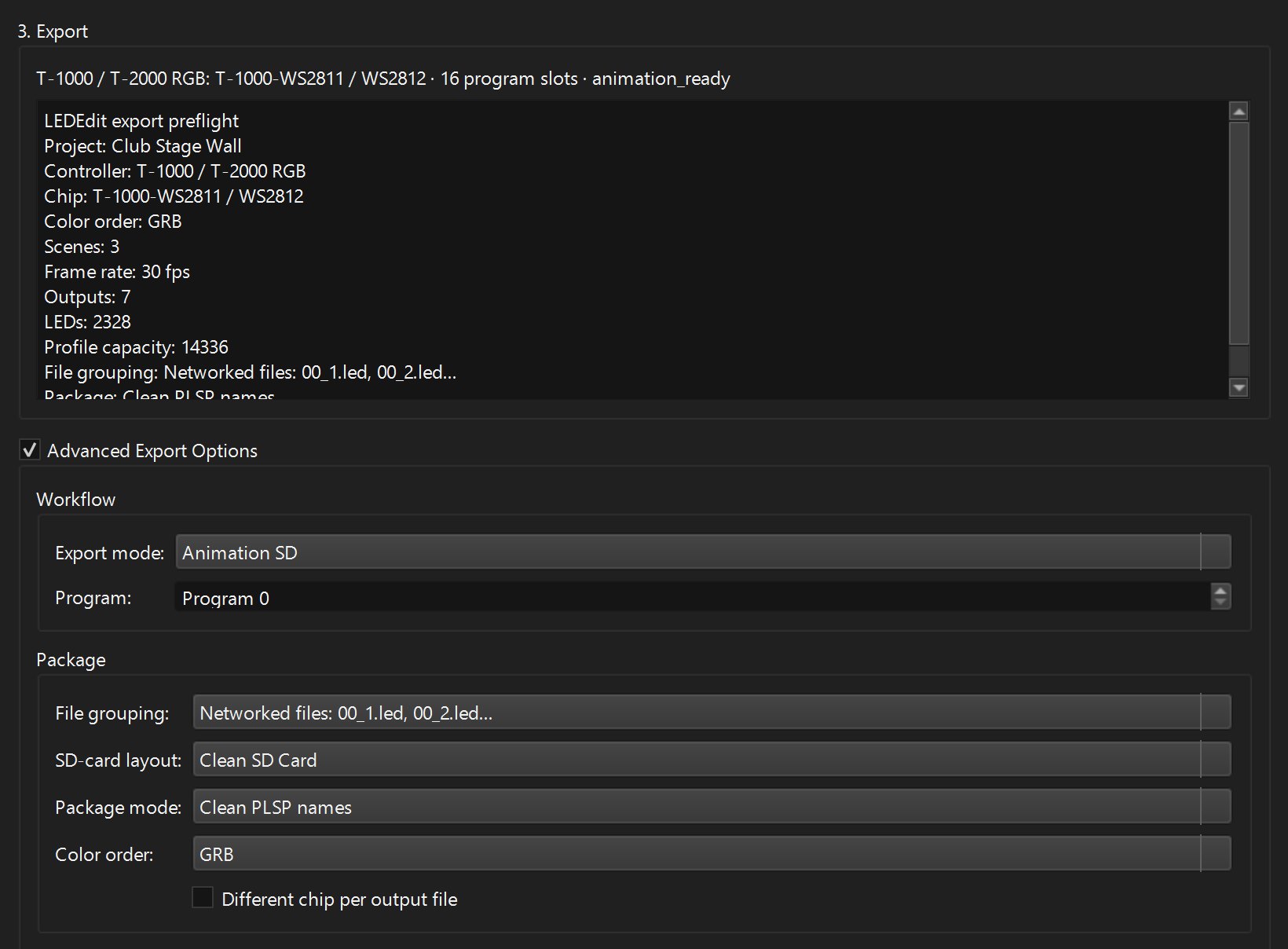
Output → Export LEDEdit .led… → elige la familia T-4000 y tu chip, revisa el resumen previo (4 salidas, 311 LEDs, 2 escenas) y exporta.

Consejos para píxeles navideños en exterior
- Usa un tramo por línea arquitectónica: facilita la animación y la búsqueda de fallos.
- Paletas cálidas en ventanas y frías en paredes hacen resaltar el tejado y el árbol.
- Prueba la tarjeta SD antes de la primera noche fría; si un controlador rechaza el archivo, usa la alternativa DXF + AVI.