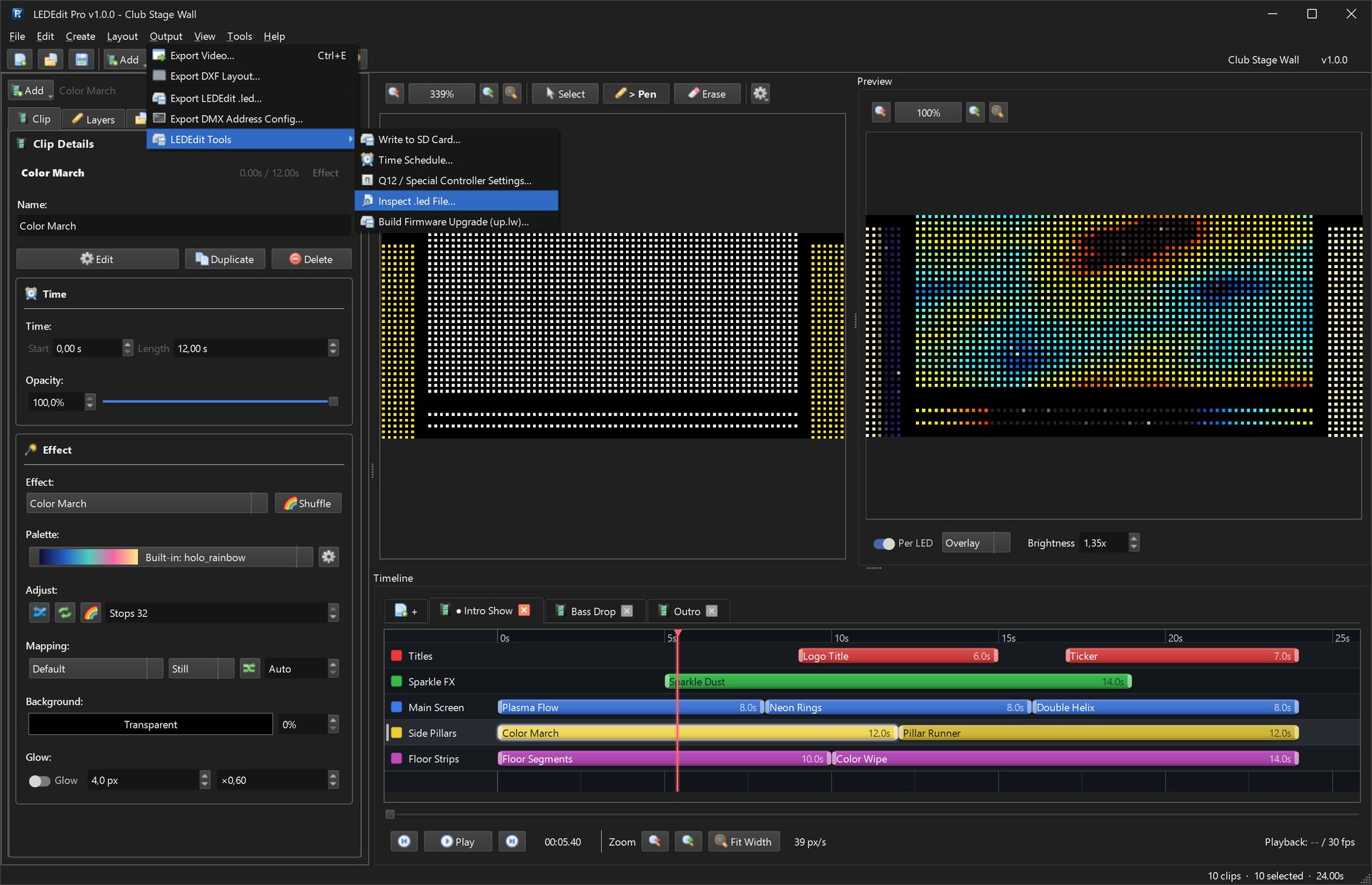
Todo show LED empieza por el layout: dónde está cada píxel y en qué orden viajan los datos. Si el layout está mal, hasta el mejor efecto cae en los LEDs equivocados. LEDEdit Pro 2026 incluye el LED Layout Creator para esta tarea, y lee y escribe archivos DXF de LEDEdit, así tus layouts existentes siguen funcionando.
Citamos los nombres de menú en inglés, como en las capturas.
Dos formas de llevar un layout a tu proyecto
En la ventana principal abre el menú Layout:
- Import DXF Layout… — carga un layout DXF de LEDEdit con sus LEDs y su cableado.
- Open LED Layout Creator… — dibuja o edita el layout en su propia ventana.
También puedes importar un DXF y retocarlo después en el creador.
1. Configura el lienzo
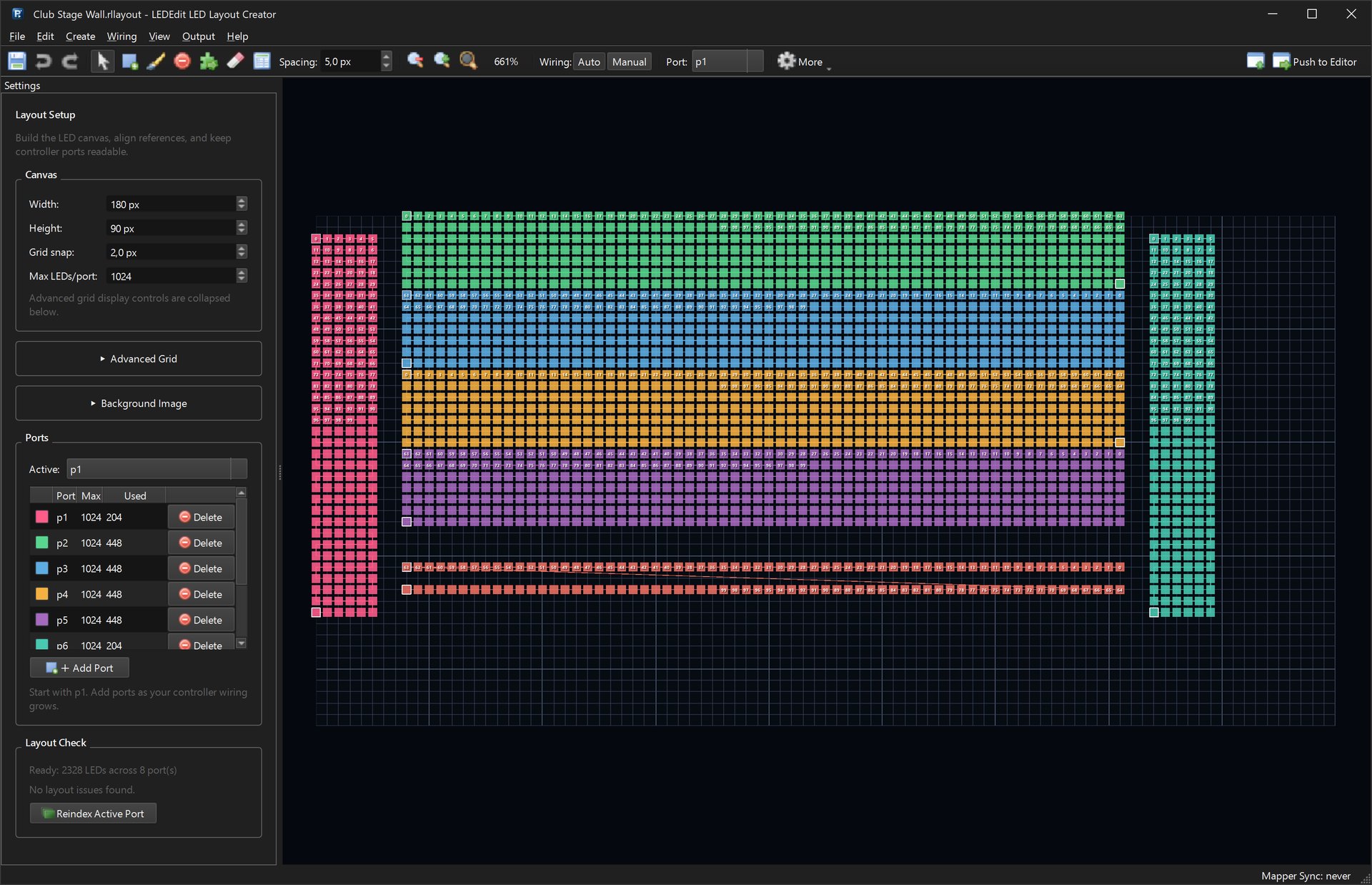
El panel Layout Setup de la izquierda contiene lo básico:
- Width / Height — el tamaño del lienzo.
- Grid snap — el paso al que se ajustan los LEDs al colocarlos o moverlos.
- Max LEDs/port — la capacidad por defecto de los puertos nuevos. Pon aquí el límite por salida de tu controlador.
- Advanced Grid — visualización y opacidad de la rejilla, y una línea más marcada cada N celdas.
- Background Image — carga una foto o un plano de la instalación y ajusta su opacidad para calcar encima.
Consejo: calcar una foto frontal de un letrero o fachada es la forma más rápida de acertar con las posiciones en formas irregulares.
2. Planifica los puertos
Un puerto es una salida de datos del controlador. La tabla Ports muestra cada puerto con sus LEDs Max y Used, así ves enseguida si un tramo es demasiado largo.
- El layout empieza con p1; pulsa Add Port a medida que crece el cableado (hasta 64 puertos).
- El puerto Active decide dónde van los LEDs nuevos.
- Con clic derecho en un puerto puedes activarlo, mover sus LEDs a otro puerto, renumerarlo o borrarlo.
Ajusta los puertos a tu hardware: un K-8000 / T-8000 o T8K-U-1024 de 8 salidas necesita hasta 8 puertos; un T1K-U-2048 tiene una salida con hasta 2.048 LEDs. La lista de controladores indica las salidas de cada familia.
3. Coloca los LEDs
El menú Create contiene las herramientas (atajo entre paréntesis):
| Herramienta | Qué hace |
|---|---|
| Select / Move (V) | Seleccionar, arrastrar y mover LEDs |
| Add LED (A) | Clic para colocar un LED |
| Draw LEDs (P) | Mantén pulsado y arrastra para pintar LEDs |
| Delete LED (Supr) | Clic en un LED para borrarlo |
| Connect LEDs (C) | Dibuja un cable entre dos LEDs del mismo puerto |
| Erase Connection (E) | Borra un cable existente |
Para matrices, tiras y paneles usa Create → Pattern Builder…. Crea una matriz de LEDs numerada y muestra el recorrido del cable antes de estamparla en el lienzo:
- Rows y Columns, Spacing X / Y
- Wire Route — Rows Linear, Rows Serpentine, Columns Linear o Columns Serpentine
- Start Corner — arriba izquierda, arriba derecha, abajo izquierda o abajo derecha
- Reverse numbering — invierte el orden de los LEDs una vez calculado el recorrido
- Insert Mode — Add to current port, Create with new port o Just LEDs (no connections)
Pulsa Use Pattern y haz clic en el lienzo donde debe quedar el LED 1.
¿Serpentina o lineal? La mayoría de matrices y cortinas LED van en serpentina (zigzag): fila 1 de izquierda a derecha, fila 2 de derecha a izquierda. Las tiras que empiezan todas por el mismo lado son lineales. Comprueba siempre por qué esquina entran los datos: esa es tu esquina de inicio.
4. Cablea y numera el layout
El menú Wiring controla cómo se conectan los LEDs:
- Auto — cada LED nuevo se conecta automáticamente al anterior del mismo puerto.
- Manual — dibujas cada conexión con Connect LEDs (C).
- Fix Wiring Gaps… — repara cortes en la cadena de un puerto.
- Auto Number / Ports… — numera todo el layout y asigna puertos en un paso.
Selecciona un grupo de LEDs y usa Create → Connect All Selected para cablearlos en orden de índice por puerto.
5. Ejecuta Layout Check
El recuadro Layout Check resume el layout, por ejemplo “Ready: 2328 LEDs across 8 port(s)” y “No layout issues found”. Si indica problemas, corrígelos antes de animar: una conexión que falta o un puerto sobrecargado se convierten en píxeles erróneos en el controlador. Reindex Active Port renumera los LEDs del puerto activo en orden de cableado.
6. Exporta el layout o envíalo al editor
El menú Output del creador:
- Export DXF — un DXF compatible con LEDEdit con LEDs y cableado.
- Export PNG — una imagen del layout para documentación.
- Export Reference BMP… — un bitmap de referencia limpio al estilo LEDEdit.
- Export CSV — posiciones y orden de los LEDs como hoja de cálculo.
- Push to LED Mapper (botón Push to Editor) — guarda el layout y lo envía al proyecto principal.
- Pull from LED Mapper — carga de nuevo en el creador el layout actual del proyecto.
De vuelta en el editor, la pestaña Project muestra los LEDs por puerto para confirmar el envío.

7. Decide qué LEDs controla cada capa
Con el layout listo, las capas deciden dónde se reproduce el contenido. Selecciona una capa y pinta su máscara sobre los LEDs con la herramienta Pen: la pantalla principal en una capa, las columnas en otra.

Errores habituales
- Esquina de inicio equivocada — la animación sale reflejada o al revés. Rehaz el patrón con la esquina correcta o usa Reverse numbering.
- Puerto por encima de su capacidad — una salida solo puede controlar los LEDs que permite el controlador. Vigila la columna Used y reparte los tramos largos en varios puertos.
- Mezclar lineal y serpentina — una de cada dos filas parece desplazada. Ajusta el recorrido al cableado real.
- Escalar el video después — mantén el lienzo del proyecto; si pasas DXF + AVI a LEDEdit gratuito, no redimensiones el video (por qué).