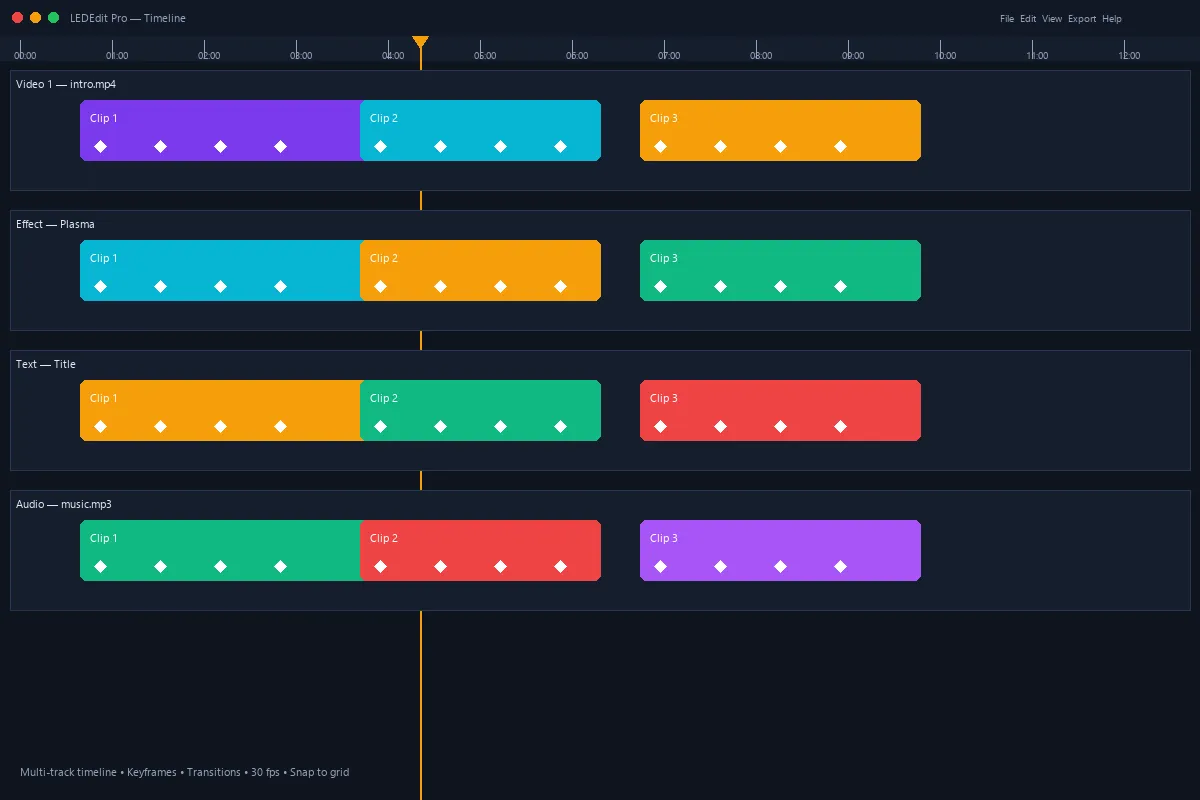
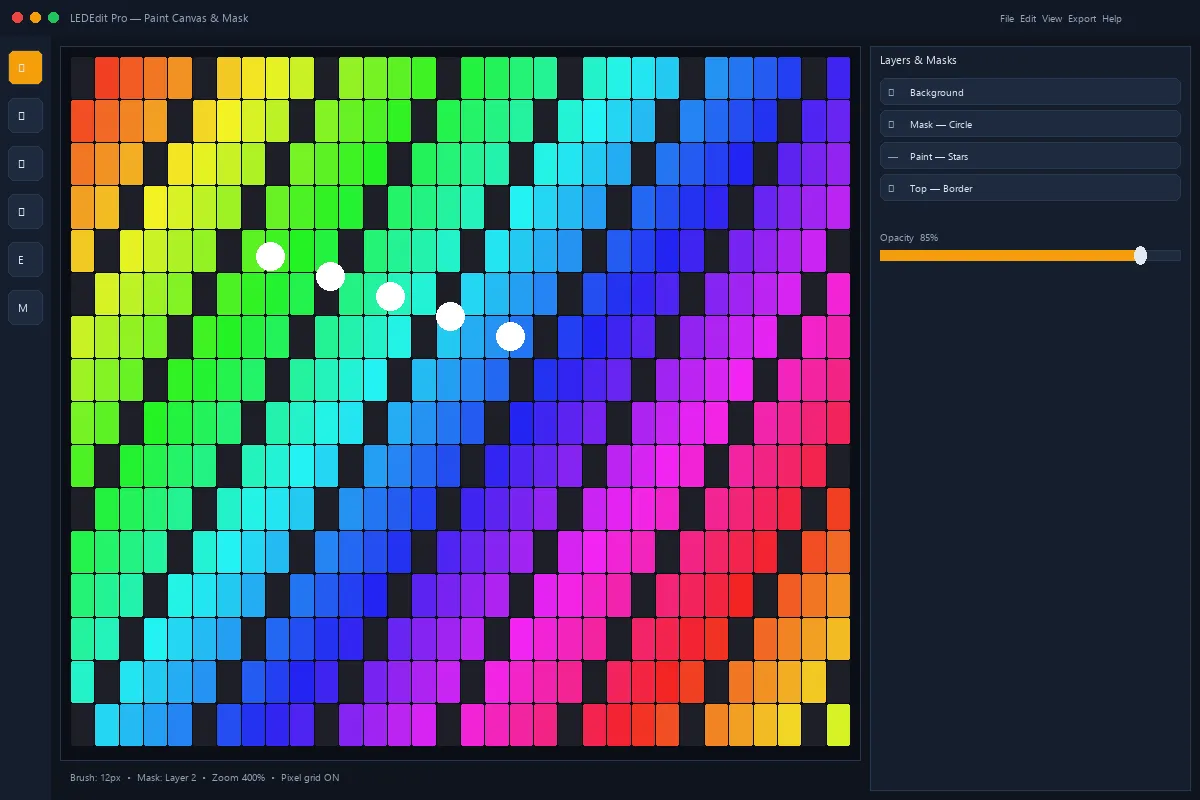
Las máscaras de capa de LEDEdit Pro permiten limitar un efecto a una parte del lienzo. Puedes animar el borde, colocar vídeo en el centro y mantener un letrero legible sin combinar previamente todo el diseño en un único archivo. Cada región tiene su propia capa y sus clips en la línea de tiempo.
La diferencia fundamental es que una máscara controla dónde aparece el contenido. No cambia el cableado, no renumera los LEDs y no crea un puerto físico. Esas tareas corresponden al layout de la instalación.
Planifica las zonas antes de elegir los efectos
Imagina una instalación con un panel central y un borde alrededor. Empieza con dos regiones: Centro y Borde. Añade otra solo si necesita contenido o tiempos independientes, por ejemplo un letrero situado encima del panel.
Anota qué debe hacer cada zona. El centro podría mostrar un fondo lento, el borde una secuencia y el letrero un nombre corto. Es un ejemplo de planificación, no un proyecto incluido ni una descripción de todas las instalaciones.
Mantén sencilla la primera versión. Si todas las capas tienen movimiento rápido y mucho contraste, será difícil distinguir un error de máscara de un problema del clip o de una composición demasiado cargada. Primero comprueba la separación; después desarrolla el diseño.
1. Verifica el layout físico
Importa el layout existente o créalo en LED Layout Creator. Revisa las posiciones, las conexiones y los puertos antes de dibujar máscaras. Un rectángulo puede verse correcto en pantalla y exportarse en un orden incorrecto si no sigue el cableado real.
Una zona visual puede incluir LEDs conectados a varios puertos. También es posible que un mismo puerto contenga LEDs de distintas zonas. No necesitas separar físicamente los cables solo para mostrar contenidos diferentes en regiones del lienzo.
Si todavía tienes dudas con esa base, consulta la guía de mapeo y DXF. Revisar las máscaras resulta mucho más sencillo cuando las posiciones de los LEDs ya son correctas.
2. Crea capas con nombres claros
Usa Create → New Layer para cada región. Nombres como Vídeo central o Borde exterior explican mejor su función que Capa 2 o Copia final. Si necesitas un fondo que cubra toda la instalación, mantenlo en una capa independiente.
Selecciona la capa adecuada antes de dibujar. Utiliza las herramientas del lienzo, como Pen y Erase, para definir la máscara de la región. Amplía las esquinas y los huecos estrechos: un pequeño exceso puede incluir LEDs que pertenecen a la zona vecina.
No utilices una máscara vacía como una forma fiable de apagar contenido. Define una región explícita y comprueba el resultado renderizado. Si una capa contiene clips pero no una región útil, resuelve esa situación antes de exportar en lugar de depender de un resultado accidental.

3. Comprueba las regiones con colores simples
Antes de preparar la animación final, coloca contenido sencillo y fácil de distinguir en cada capa. Usa un color para el centro y otro para el borde. Haz que ambos clips estén activos al mismo tiempo y observa la separación entre las regiones.
Busca huecos, píxeles aislados y solapamientos inesperados. Mueve el cabezal por la línea de tiempo para confirmar que los dos clips siguen activos. Si una zona se oscurece después de unos segundos, quizá su clip termina antes; eso no demuestra un fallo de máscara.
Cuando las regiones estén limpias, sustituye el contenido de diagnóstico por los efectos o vídeos previstos. Conserva esta prueba sencilla como referencia. Te servirá para comprobar los límites si más adelante una composición compleja los hace difíciles de distinguir.
4. Añade movimiento sin perder legibilidad
Puedes combinar un fondo moderado en el centro con un efecto más direccional en el borde. Si hay texto, deja suficiente separación visual para leerlo desde la distancia prevista. El movimiento brillante justo detrás de letras pequeñas suele dificultar esa lectura.
En los clips de vídeo, vuelve a revisar la posición y la escala después de definir la máscara. Recortar una región no garantiza un buen encuadre del sujeto. Con efectos generados por el programa, comprueba el resultado sobre los LEDs mapeados y no solo sobre la imagen completa del lienzo.
La guía de efectos y paletas explica la biblioteca de efectos. Para una región con letras o un logotipo, continúa con la guía de texto desplazable.
5. Revisa los solapamientos y los tiempos
Si dos capas cubren los mismos LEDs, también influyen su orden, la opacidad y los ajustes de mezcla de los clips. Una máscara no excluye automáticamente esa región de todas las demás capas. Para mantener zonas separadas, prepara límites complementarios y verifica la composición conjunta.
Comprueba primero cada región por separado y después el conjunto. Si una capa parece desaparecer, compara su intervalo activo y su opacidad con el contenido que se superpone. Cambia un solo ajuste cada vez para saber qué modifica realmente el resultado.

Si cada región debe cambiar durante un programa largo, edita sus clips por separado u organiza el espectáculo en escenas. La guía de escenas y línea de tiempo explica ese paso sin convertir cada zona en una exportación distinta.
Problemas habituales con las máscaras
Un efecto llega a la zona vecina. Revisa el límite pintado y comprueba si otra capa contiene el mismo efecto sobre un área mayor. Recupera los colores de prueba en lugar de intentar distinguir dos animaciones muy parecidas.
El vídeo aparece cortado. Revisa su encuadre además de la máscara. La región puede ser correcta mientras que el sujeto queda fuera de ella. Reposiciona el clip y comprueba varios momentos del vídeo, no solo el primer fotograma.
La pantalla se ve bien, pero los LEDs no. Vuelve al mapeo, a los puertos y al orden de color. Una máscara no corrige el cableado invertido ni un perfil incompatible. Consulta la guía de reproducción del controlador si la salida física no coincide con la previsualización.
Exporta una prueba corta del conjunto
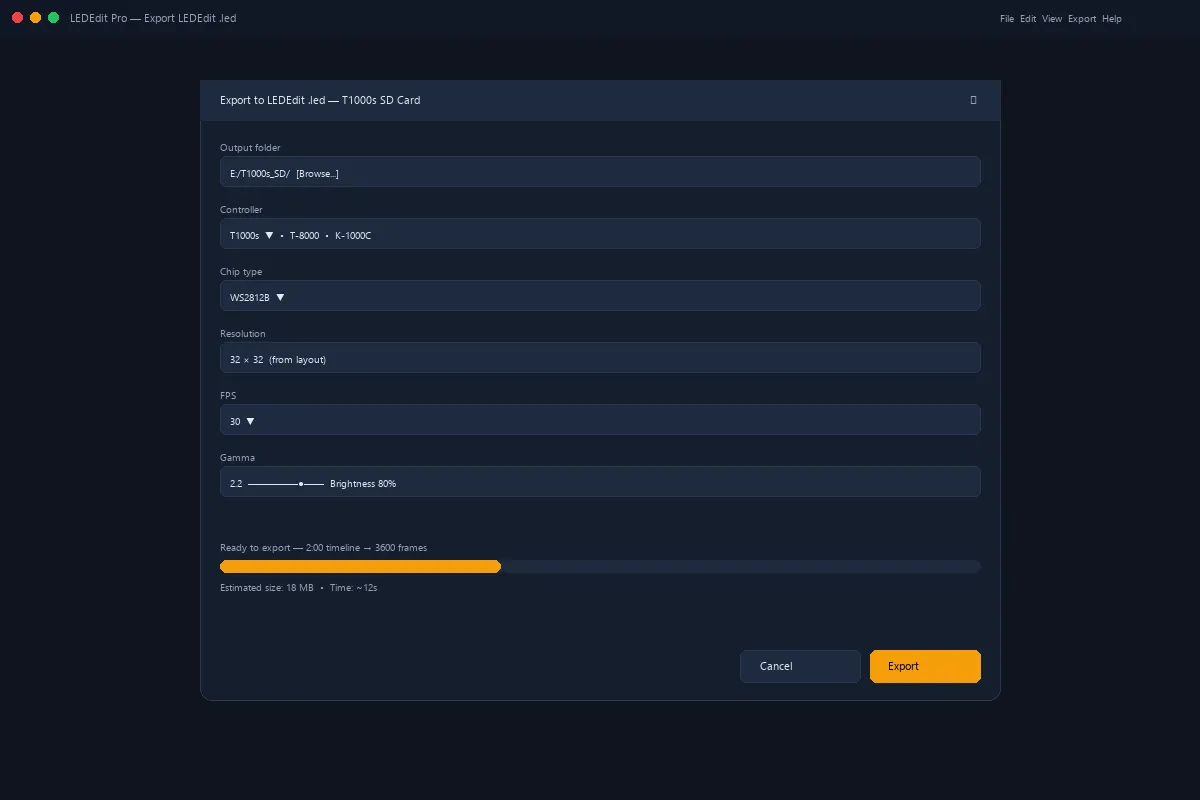
Guarda el proyecto y exporta una escena breve desde Output → Export LEDEdit .led. Confirma el controlador, el chip, los puertos y los FPS en el resumen previo. Prueba todas las regiones juntas en el hardware antes de generar un programa largo.
Observa las esquinas y los bordes compartidos desde la posición del público, no solo junto a los LEDs. Conserva la versión más sencilla que comunique bien el diseño. Puedes consultar el flujo completo y las opciones de compra en la página de LEDEdit Pro.