Si un proyecto de LEDEdit Pro abre sin algunos vídeos o imágenes después de moverlo, quizá el archivo del proyecto sigue apuntando a recursos fuera de su carpeta. Para trasladarlo con seguridad, reúne primero los archivos utilizados, guarda, copia la carpeta completa y abre la copia antes de eliminar el original.
Esto importa al cambiar de ordenador o archivar un espectáculo para modificarlo en el futuro. El archivo .led ya exportado puede reproducirse en un controlador compatible, pero no sustituye al proyecto editable ni a sus vídeos de origen.
Qué contiene la carpeta del proyecto
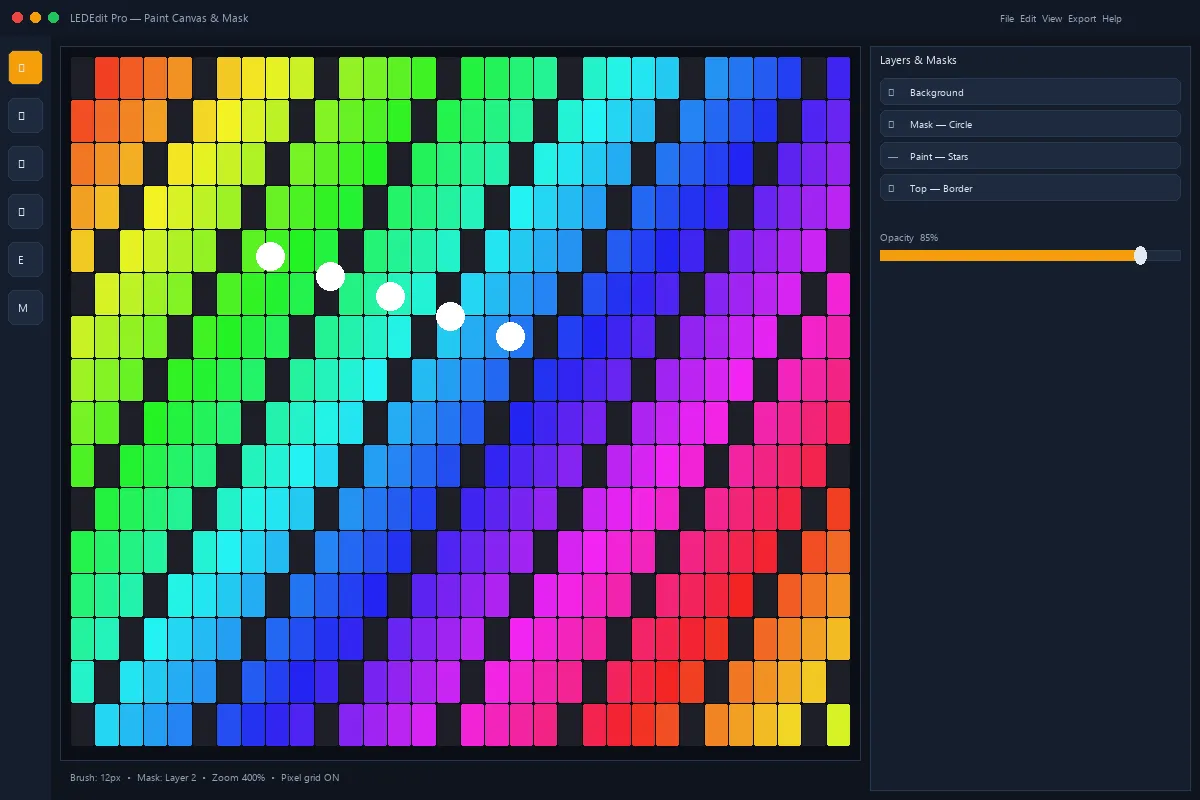
El archivo principal se llama project.rlmproj. En la misma carpeta, LEDEdit Pro utiliza subcarpetas para medios, máscaras, layout, copias de recuperación, vistas previas y exportaciones. No cumplen la misma función: una máscara PNG delimita una capa, mientras que el vídeo de media proporciona fotogramas al clip.
Al guardar, el editor almacena las rutas de los medios con respecto a la carpeta del proyecto. Eso permite mover juntos los archivos que están dentro. Si un vídeo se encuentra en Descargas, la referencia puede salir de la carpeta. Mover solo project.rlmproj rompe la relación con las máscaras y el resto del proyecto; mover toda la carpeta sin reunir los archivos externos también puede causar errores.
No supongas que se copia cualquier documento externo. Collect Assets recopila clips de imagen y vídeo utilizados y la imagen de referencia. Comprueba por separado el DXF de origen u otros documentos externos que quieras conservar para editar más adelante.

1. Guarda y revisa la pestaña Assets
Guarda el proyecto primero. En Assets, busca el aviso de archivos referenciados fuera del proyecto o de medios perdidos. Un archivo externo todavía existe, pero no está incluido en el paquete; uno perdido ya no se encuentra en la ruta guardada. Son problemas distintos y requieren acciones diferentes.
Mientras los archivos externos sigan disponibles, selecciona More → Collect Assets. Esta función copia las imágenes y los vídeos utilizados a la carpeta de medios del proyecto y actualiza las referencias de los clips abiertos. Guarda otra vez para registrar esas rutas nuevas.
Si la aplicación indica que todo está dentro del proyecto, es una buena señal, pero no reemplaza la prueba de la copia. La función tampoco puede recuperar un archivo que ya no existe en su ubicación anterior.
2. Si ya falta un archivo
Busca el vídeo original en tu archivo de fuentes, disco de cámara o copia anterior. Restáuralo en la ubicación que espera el proyecto, ábrelo y confirma que el clip reproduce. Después recógelo dentro de la carpeta y guarda. No reemplaces la fuente por otra grabación con el mismo nombre sin revisar el resultado: la duración, el encuadre y los tiempos podrían cambiar.
Si no puedes recuperar el original, tendrás que importar un sustituto y reconstruir el clip afectado. Import copia el archivo elegido al proyecto, pero no repara automáticamente una referencia perdida a otro clip. Comprueba su posición temporal, duración y escala.
Una previsualización negra no demuestra por sí sola que falta el archivo. También pueden intervenir los tiempos, la región de la capa o un formato que no se decodifica. Un aviso explícito de medio perdido es una pista más útil que un fotograma oscuro aislado.
3. Copia toda la carpeta y prueba la copia
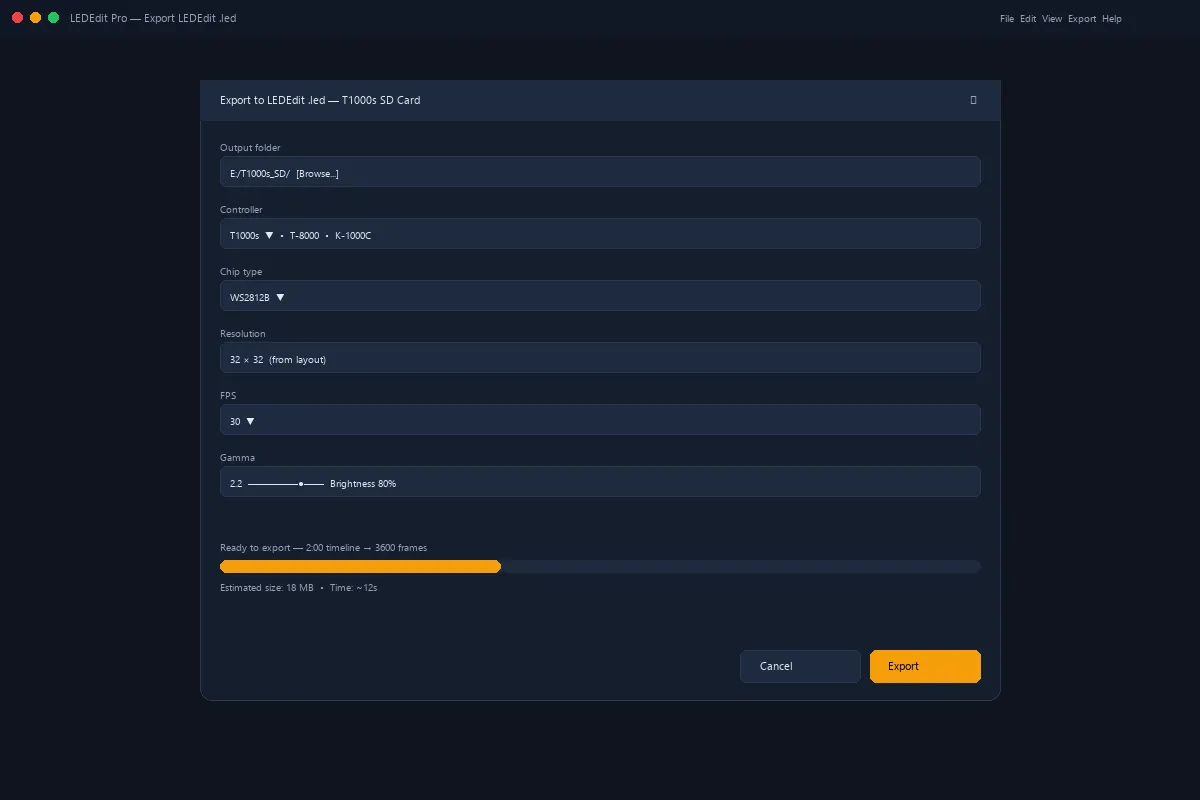
Abre la carpeta desde el editor y cópiala al destino con project.rlmproj, media, masks, layout y las demás subcarpetas. Las exportaciones pueden ocupar bastante espacio; decide si necesitas conservarlas en la copia, pero no las descartes por accidente.
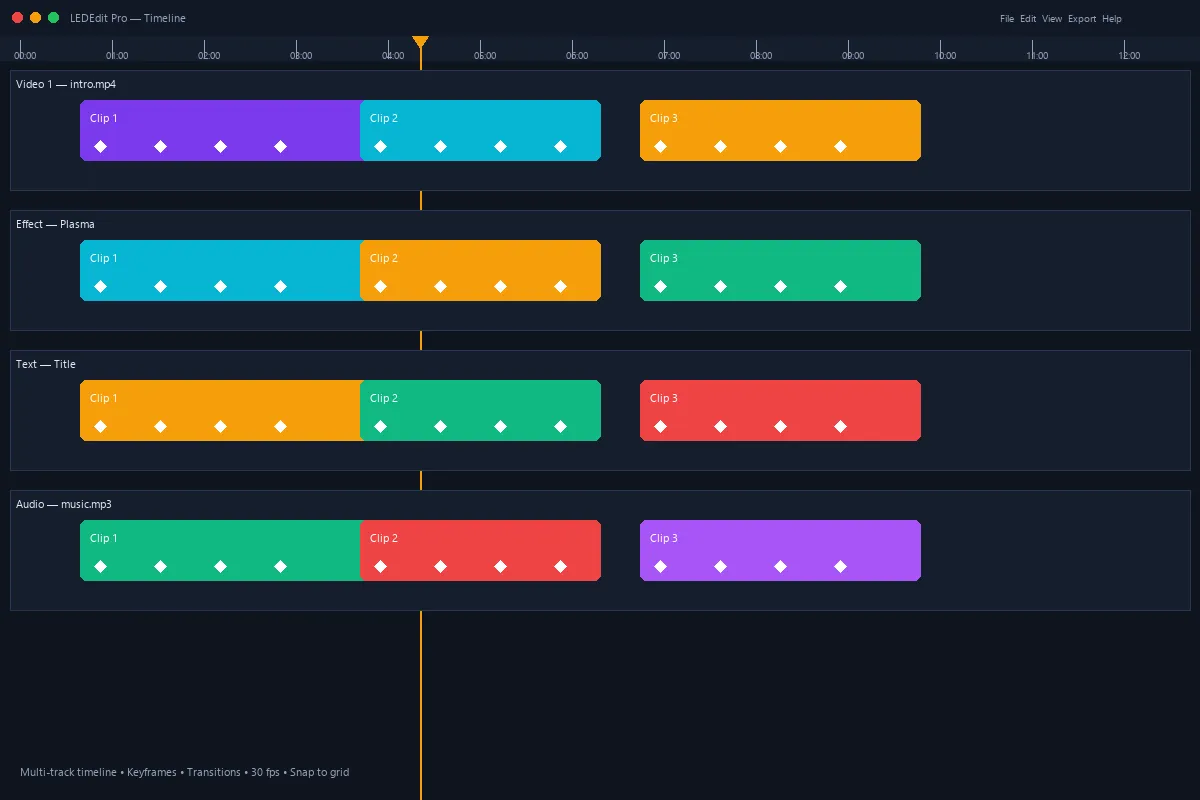
En el otro ordenador, abre el project.rlmproj copiado y revisa varios momentos de la línea de tiempo. Comprueba al menos un vídeo, una imagen fija si se utiliza, una zona con máscara y el layout LED. Mira de nuevo el estado de Assets. Poder exportar una escena desde esa copia es una prueba mejor que verla únicamente en la lista de proyectos recientes.
La función de guardado automático puede crear backups/project.rlmproj.bak cuando hay cambios sin guardar en un proyecto previamente guardado y el ajuste está activado. Sirve como ayuda de recuperación; no es una copia independiente de vídeos, máscaras y layout. Guarda otra copia completa en un soporte diferente.
Lista breve para entregar el proyecto
- Guarda, recopila los medios externos disponibles y vuelve a guardar.
- Anota el controlador, chip, orden de color y ajustes de exportación que ya funcionan.
- Copia la carpeta completa y conserva el original hasta verificar la copia.
- Abre el archivo desde la ubicación nueva y confirma medios y layout.
- Exporta una escena corta y compruébala en el controlador si el proyecto pasa a producción.
Si además cambia la instalación física, compara los puertos y el cableado con el layout guardado. La guía de mapeo LED explica esa parte. Si el archivo final no reproduce, utiliza la lista de comprobación de la tarjeta SD.
Para crear el primer proyecto desde cero, sigue el tutorial para principiantes. La página de LEDEdit Pro resume las funciones actuales de edición y exportación.