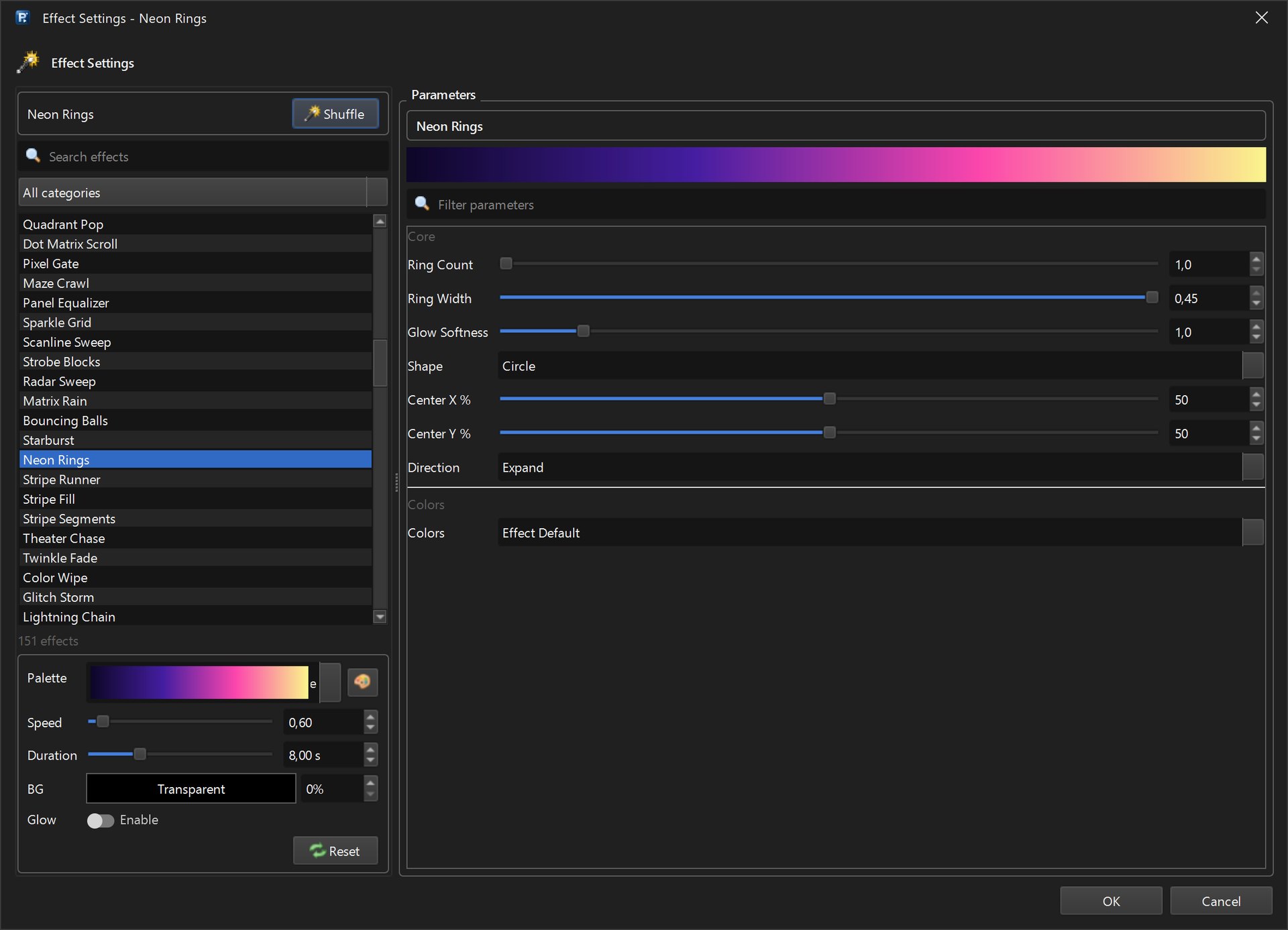
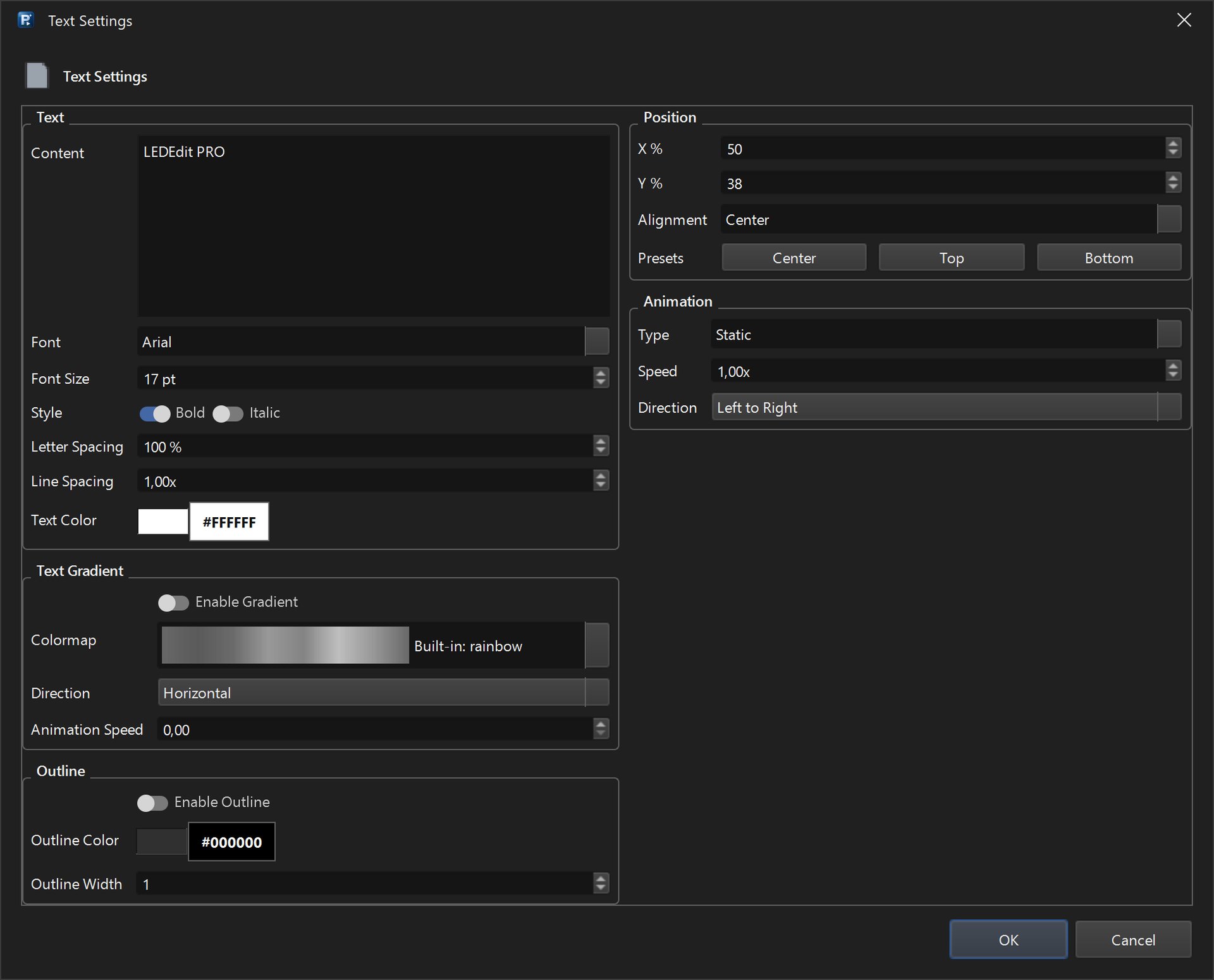
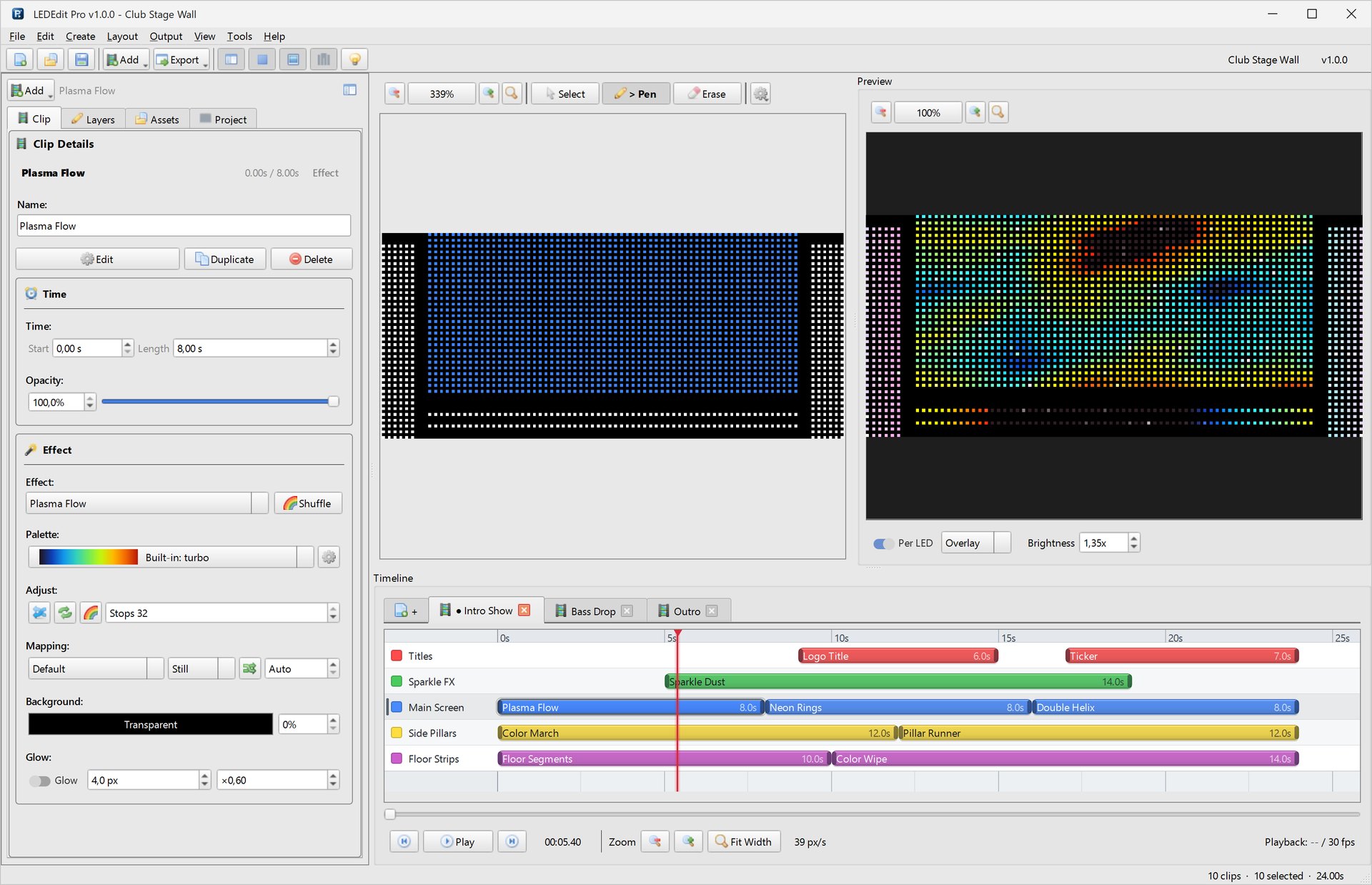
Un efecto en una tira es fácil. Una instalación real — una pared de escenario con columnas, un escaparate con logo, un club con tiras en el suelo — necesita varias zonas con contenido distinto al mismo tiempo, a menudo en varias partes. Para eso está la línea de tiempo de LEDEdit Pro 2026.
Citamos los nombres de menú en inglés, como en las capturas.
Cómo se organiza la línea de tiempo
- Capas: son las filas de la línea de tiempo. Cada capa cubre una parte de tu layout LED, pintada como máscara sobre el lienzo.
- Clips: van sobre las capas. Un clip es un efecto, un texto, una imagen o un video con inicio y duración.
- Escenas: son las pestañas encima de la línea de tiempo. Cada escena es su propia línea de tiempo con sus clips: Intro, Bass Drop, Outro.
Los clips de capas distintas se reproducen juntos; la vista previa muestra el resultado combinado sobre tus LEDs reales.
Capas: una zona, una fila
Crea capas con Create → New Layer o el botón New de la pestaña Layers. En cada capa puedes:
- activar la visibilidad (el ojo), ajustar la opacidad y bloquearla contra cambios accidentales;
- duplicarla o borrarla;
- convertirla en destino de pintura y pintar su máscara sobre los LEDs que debe controlar.

Consejo: nombra las capas por zonas físicas (“Main Screen”, “Side Pillars”) y no por efectos. Así cambias efectos sin perder de vista dónde se reproducen. View → Playback Options → Show Selected Layer Only oculta las demás filas mientras trabajas en una zona.
Clips: añadir, mover y recortar
Selecciona una capa y elige Create → Add Clip → Effect Clip…, Text Clip…, Image Clip… o Video Clip…. Por defecto los clips nuevos se colocan en el cabezal (View → Playback Options → Place New Clips at Playhead).
- Mueve un clip arrastrándolo; recórtalo arrastrando su borde izquierdo o derecho.
- Ajusta inicio, duración y opacidad exactos en la pestaña Clip.
- Ctrl+C / Ctrl+V copian y pegan, Ctrl+D duplica, Supr borra, Ctrl+Z / Ctrl+Y deshacen y rehacen.
Ajuste a rejilla y zoom
Snap to Grid está activo por defecto. Elige el paso en View → Playback Options → Snap Step: 1,0 s, 0,5 s, 0,25 s o 0,1 s. Acerca y aleja con Ctrl++ / Ctrl+-, o pulsa Ctrl+0 / Fit Width para ver toda la escena.
Escenas: divide el show en partes
Pulsa la pestaña + para añadir una escena. Las escenas hacen manejables los shows largos: puedes pulir la intro sin recorrer el resto y reutilizar las capas en todas las partes.
Al exportar un video (Output → Export Video…, Ctrl+E), LEDEdit Pro pregunta qué escenas incluir:

Para archivos de tarjeta SD, el resumen previo de la exportación .led muestra cuántas escenas entran en el paquete.
Auto Animate: patrones en segundos
Los patrones repetitivos — capas que parpadean una tras otra, una cascada entre zonas — son tediosos a mano. Create → Auto Animate… los genera:

- Marca las capas que quieres animar.
- Elige un estilo: Cascade, Blink, PingPong, Wave, Random Stagger, Alternating, Stack Build o Burst.
- Ajusta Start second, Step (seconds), Clip duration (seconds) y Repeats.
- Mantén un Max clips limit para que un error de tecleo no llene la línea de tiempo.
- Opcional: Reverse order o Replace clips on selected layers.
El diálogo muestra el número estimado de clips antes de pulsar OK y avisa si supera tu límite. Guarda antes si quieres una vuelta atrás sencilla.
Programar la reproducción en el controlador
Algunos controladores cambian de programa según la hora. Output → LEDEdit Tools → Time Schedule… escribe un archivo de horario .tst de LEDEdit con hora, minuto, modo (por ejemplo Play program(s)), días de la semana y programas, junto a tus demás exportaciones.

Una estructura probada para clubs y escenarios
| Escena | Capas | Contenido |
|---|---|---|
| Intro | Titles, Main Screen | Texto con el logo, plasma o aurora lentos |
| Principal | Main Screen, Side Pillars, Floor Strips | Anillos, franjas y color march con la misma paleta |
| Drop | Todas las capas | Auto Animate Burst o Cascade con clips cortos |
| Outro | Titles, Main Screen | Ticker con texto de agradecimiento y fundido de salida |
Usar la misma paleta en todas las capas hace que efectos distintos parezcan un único diseño.