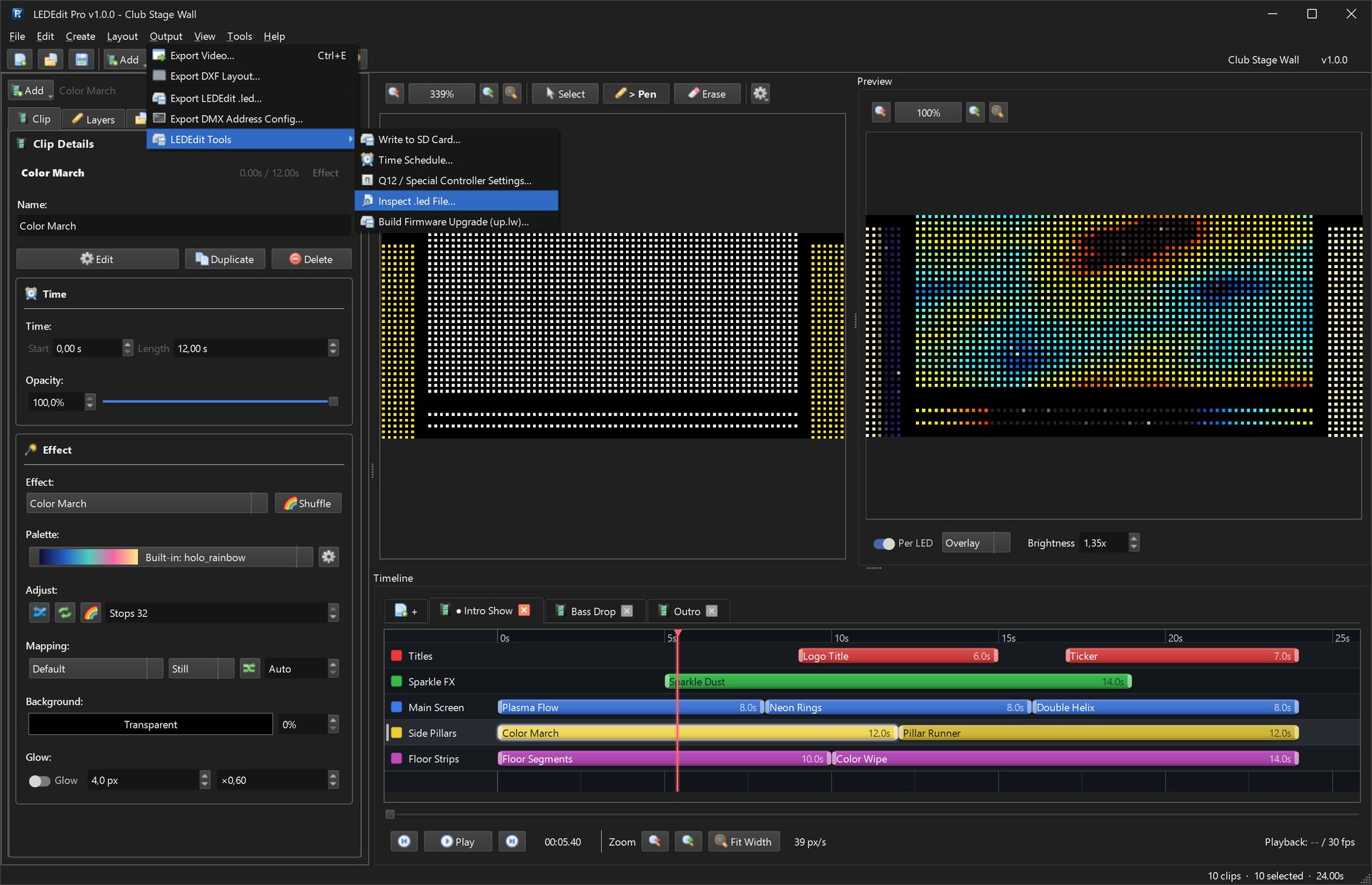
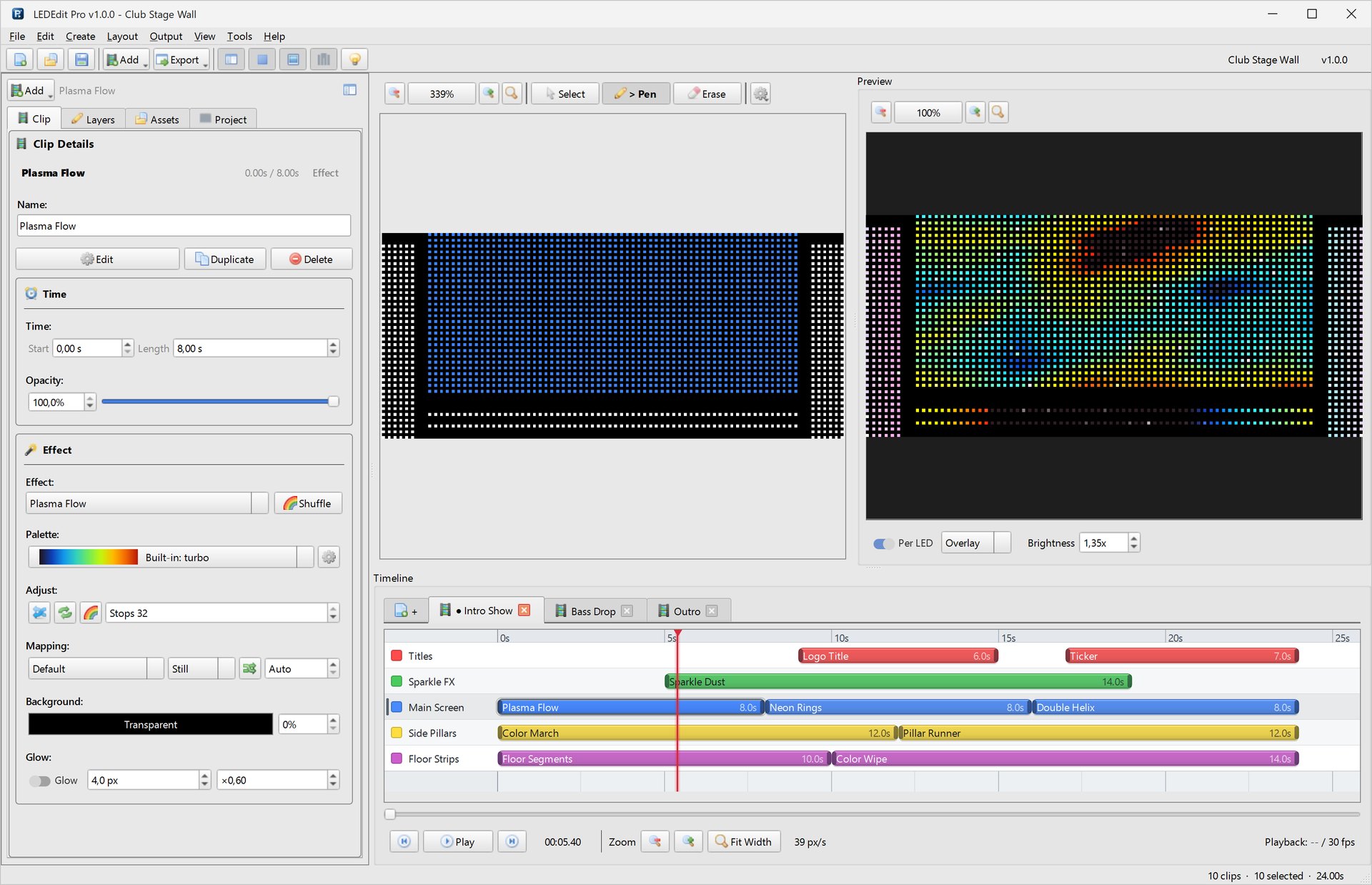
En los letreros LED, el texto marca la diferencia. El nombre de una tienda, un horario o un ticker de “Bienvenidos” tiene que leerse desde la otra acera con unas pocas decenas de píxeles. LEDEdit Pro 2026 dibuja el texto directamente sobre tu layout LED — sin video pre-renderizado — y te deja comprobar la legibilidad en la vista previa por LED antes de exportar.
Citamos los nombres de menú y opciones en inglés, como en las capturas.
Añade un clip de texto
- Selecciona la capa que cubre la zona del letrero.
- Elige Create → Add Clip → Text Clip….
- Ajusta inicio y duración en la línea de tiempo y abre los ajustes con Edit.
Los ajustes de texto
Text
- Content — una o varias líneas de texto.
- Font y Font Size (pt).
- Style — negrita (Bold) y cursiva (Italic).
- Letter Spacing (%) y Line Spacing.
- Text Color.
Position
- X % e Y % colocan el texto en el lienzo.
- Alignment — izquierda, centro o derecha.
- Presets — un clic para Center, Top o Bottom.
Animation
Elige uno de los 22 tipos de animación:
| Grupo | Animaciones |
|---|---|
| Estático y fundidos | Static, Fade, Blink, Pulse |
| Desplazamiento | Marquee, Slide Left, Slide Right, Slide Up, Slide Down, Drift |
| Zoom | Zoom In, Zoom Out, Zoom Pulse |
| Dinámicas | Bounce, Shake, Wobble, Wave, Typewriter |
| Rotación | Spin, Orbit, Spiral, Rotate Swing |
Ajusta la Speed y, en textos con movimiento, la Direction: izquierda a derecha, derecha a izquierda, arriba a abajo o abajo a arriba. Para un ticker clásico usa Marquee con Right to Left.
Text Gradient
Activa Gradient para rellenar las letras con cualquier paleta (Colormap), elige Horizontal, Vertical o Diagonal y dale una Animation Speed para que los colores fluyan por el texto.
Outline
Activa Outline y elige Outline Color y Outline Width. En LEDs, un contorno oscuro de 1 píxel alrededor de un texto brillante suele importar más para la legibilidad que una fuente más grande.
Legibilidad en LEDs de baja resolución
- Piensa en píxeles, no en puntos. Una letra necesita unos 5–7 LEDs de altura para leerse. Compruébalo en la vista previa Per LED, no solo en el lienzo.
- Fuentes gruesas y sencillas. Las serifas finas desaparecen entre píxeles.
- Abre un poco el espaciado en pasos de píxel grandes para que las letras no se junten.
- Más despacio. Un ticker que parece tranquilo en el monitor suele ir demasiado rápido en la calle. Da tiempo a leer cada palabra.
- El contraste gana al color. Texto blanco o amarillo con contorno oscuro sobre un fondo en movimiento se lee; texto saturado sobre un efecto recargado, no.
- Pon el texto en su propia capa por encima de los efectos, así cambias el fondo sin tocar el texto.
Logos y gráficos: clips de imagen
Para logos usa Create → Add Clip → Image Clip… (PNG, JPG, BMP, WebP o GIF). Los ajustes de imagen ayudan a encajar el diseño en un layout LED:
- Positioning — Center, Fill, Fit, Stretch o Custom (X / Y manual), y Fit Mode Cover o Contain.
- Wrap Mode — una sola imagen o Pattern Tile, que la repite por todo el lienzo.
- Scale y Offset X / Y para colocarla con precisión.
- Black = Transparent con Threshold y Softness: ideal para logos sobre fondo negro.
- Color Mask con fusión Normal Tint, Multiply o Screen para recolorear el diseño con la paleta del show.
- Opciones de Image Animation y Playback Speed para GIFs animados.
Consejo: exporta los logos al tamaño de tu zona LED y usa negro puro para “apagado”. Con Black = Transparent, la capa de efecto de debajo se ve alrededor del logo.
Línea de tiempo sencilla para un letrero de tienda
| Tiempo | Capa | Clip |
|---|---|---|
| 0–8 s | Fondo | Efecto: Aurora Panel lento con la paleta de la marca |
| 0–8 s | Logo | Imagen: logo con Black = Transparent |
| 8–20 s | Texto | Texto: “ABIERTO 9–19” con Marquee, Right to Left y contorno |
| 20–24 s | Texto | Texto: “BIENVENIDOS” con Zoom Pulse y degradado animado |
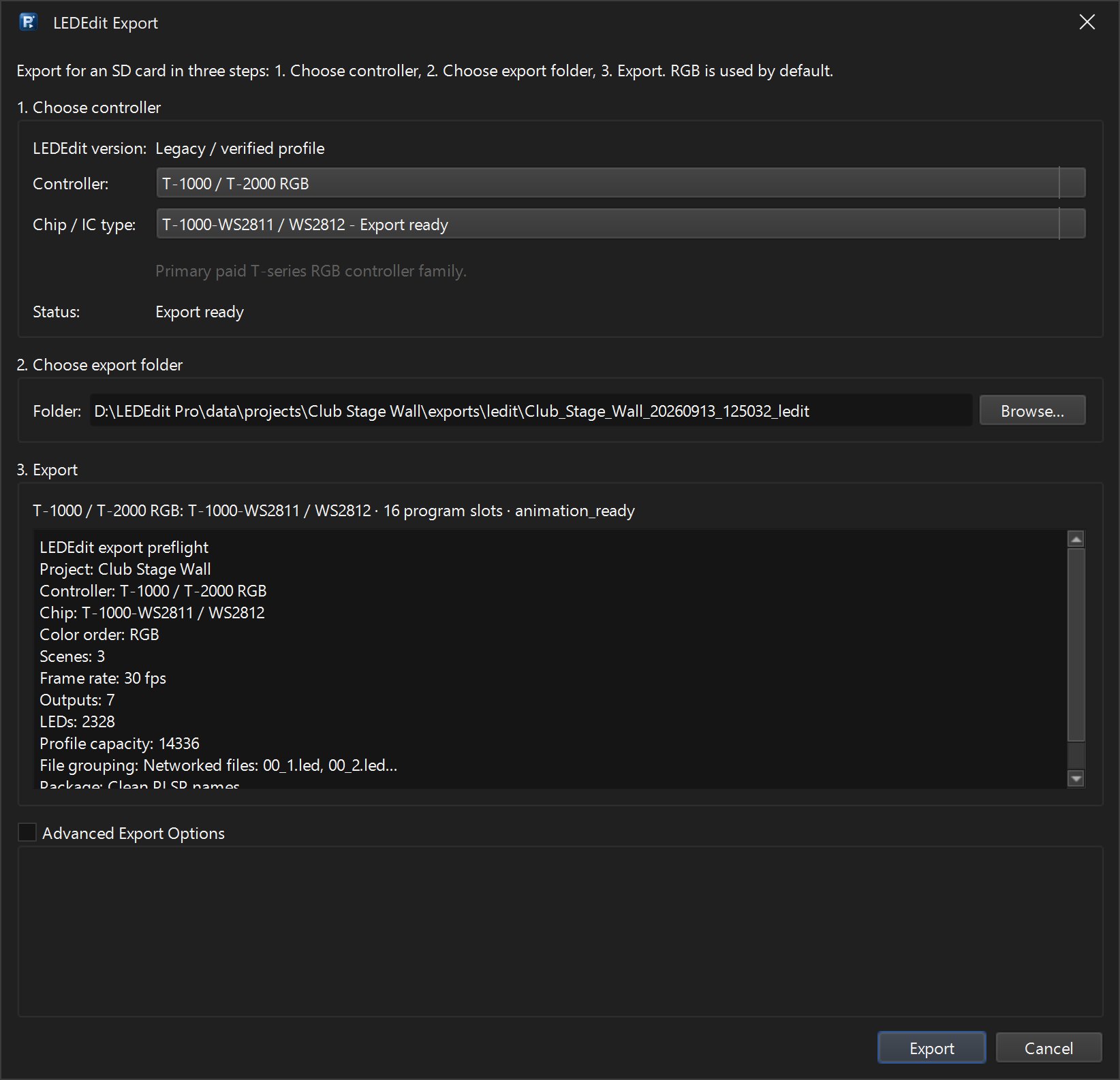
Repítelo en bucle, revísalo por LED y expórtalo a la tarjeta SD.