Este tutorial te guía por un primer proyecto completo en LEDEdit Pro 2026: de un proyecto vacío a un archivo .led en la tarjeta SD de tu controlador. Son unos 15 minutos y cada paso usa los menús reales de la aplicación. Citamos los nombres de menú en inglés, como en las capturas; si cambias la interfaz a español en Tools → Settings → Language verás sus traducciones.
Qué necesitas: LEDEdit Pro 2026 instalado y activado en un PC con Windows de 64 bits (guía de instalación y activación), tu layout LED como archivo DXF o una idea de cómo están cableados tus píxeles, y una tarjeta SD para el controlador.
El flujo de trabajo en una frase
Crear proyecto → mapear LEDs → añadir capas → poner clips de efecto, texto, imagen o video en la línea de tiempo → revisar la vista previa por LED → exportar .led a la tarjeta SD.
Paso 1: crea un proyecto
Al iniciar LEDEdit Pro, la pantalla Open Project muestra tus proyectos recientes. Pulsa New Project para empezar o Open File… para abrir uno existente.

Cada proyecto tiene su propia carpeta con el archivo de proyecto, el layout y una carpeta exports, así todo lo de una instalación queda junto. File → Open Project Folder te lleva allí en cualquier momento.
Consejo: en Tools → Settings puedes fijar la velocidad de fotogramas por defecto, el tamaño del lienzo, el guardado automático y el idioma antes de empezar.
Paso 2: mapea tus LEDs
El editor necesita saber dónde está cada píxel y en qué orden está cableado. En el menú Layout tienes dos opciones:
- Import DXF Layout… — carga un layout DXF de LEDEdit que ya tengas.
- Open LED Layout Creator… — dibuja el layout tú mismo.

En el LED Layout Creator defines el tamaño del lienzo y el máximo de LEDs por puerto, añades puertos, creas rejillas de LEDs con cableado en serpentina o lineal y dejas que Layout Check confirme el resultado (“Ready: 2328 LEDs across 8 port(s)”). Cuando esté bien, pulsa Push to Editor. La guía completa está en mapeo de píxeles LED con el LED Layout Creator.
Paso 3: añade capas y pinta dónde se reproducen
Las capas deciden qué LEDs controla cada contenido. Un escenario típico puede usar una capa para la pantalla principal, otra para las columnas laterales y otra para las tiras de suelo.
- Elige Create → New Layer (o New en la pestaña Layers).
- Selecciona la capa, elige Pen en el lienzo y pinta sobre los LEDs que debe cubrir. Erase los quita.
- Pon a cada capa un nombre claro: lo verás en la línea de tiempo.

Cada capa tiene su visibilidad, opacidad y bloqueo, así puedes ocultar partes del show mientras trabajas en otras.
Paso 4: coloca clips en la línea de tiempo
Selecciona una capa y abre Create → Add Clip. Hay cuatro tipos de clip:
- Effect Clip… — uno de los 151 efectos LED generados.
- Text Clip… — títulos y textos desplazables (guía de texto).
- Image Clip… — logos y gráficos (PNG, JPG, BMP, WebP, GIF).
- Video Clip… — video MP4, MOV, MKV, AVI o WebM, o animaciones LED XDAT/TOL.
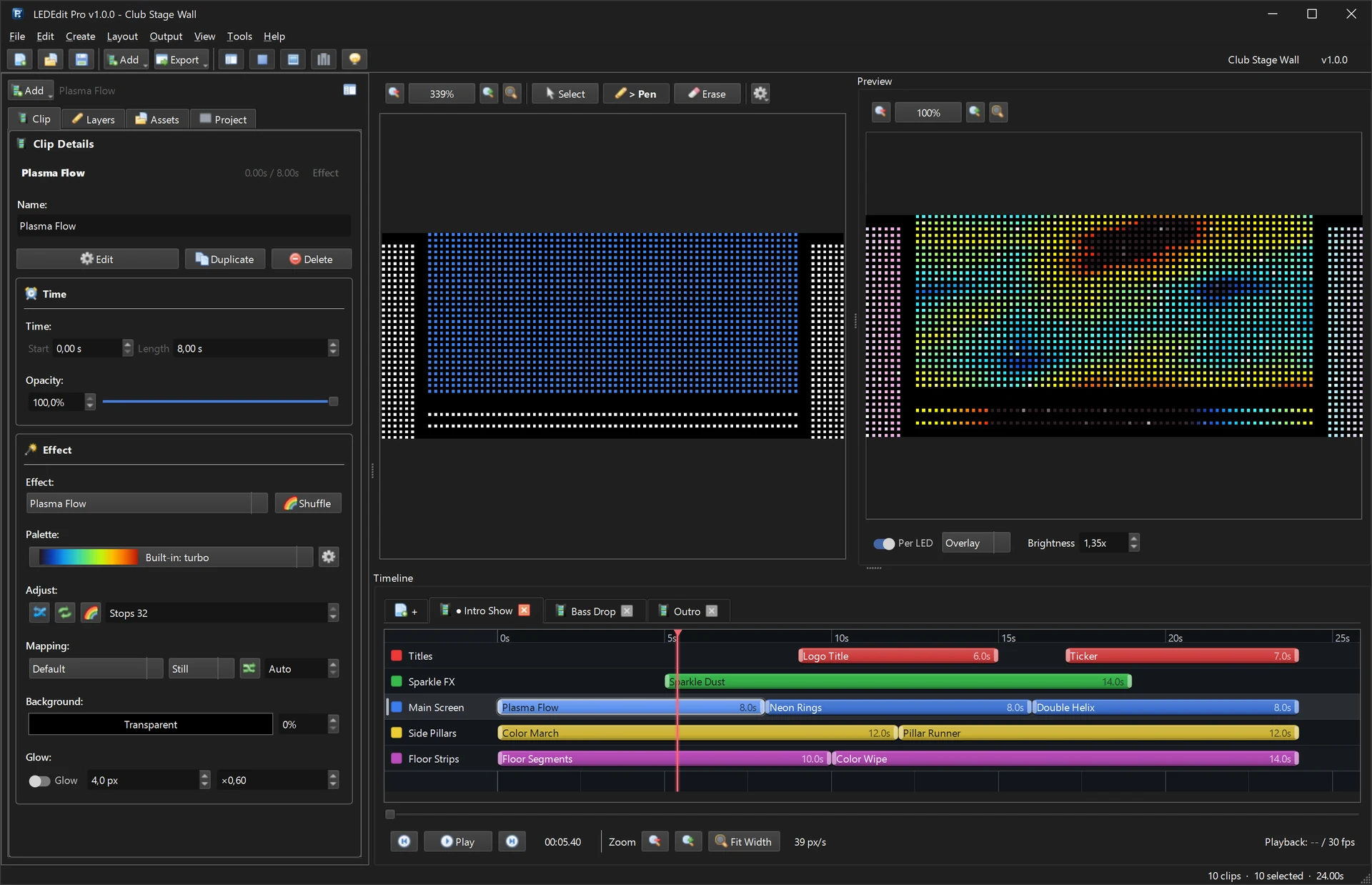
Los clips nuevos aparecen en el cabezal de reproducción. Arrástralos para moverlos, arrastra los bordes para cambiar la duración y usa la pestaña Clip para el inicio, la duración y la opacidad exactos. Pulsa Edit para abrir los ajustes del efecto: busca entre los 151 efectos, cambia paleta, velocidad y brillo, o pulsa Shuffle para una variación rápida.

Paso 5: revisa cada LED
El panel Preview muestra el fotograma sobre las posiciones reales de tus LEDs cuando Per LED está activo. Cambia entre vista superpuesta y solo LEDs, y sube el brillo de la vista previa si el contenido es oscuro.

Teclas útiles: Espacio reproducir/pausa, Izquierda/Derecha un fotograma, Inicio/Fin principio y final de la línea de tiempo.
Paso 6: divide el show en escenas (opcional)
Pulsa la pestaña + encima de la línea de tiempo para añadir una escena, por ejemplo Intro, Bass Drop y Outro. Cada escena tiene sus propios clips. Al exportar video eliges la escena actual, todas o una selección, y el resumen previo del .led muestra cuántas escenas entran en el paquete. Más en shows LED con escenas.
Paso 7: exporta a la tarjeta SD
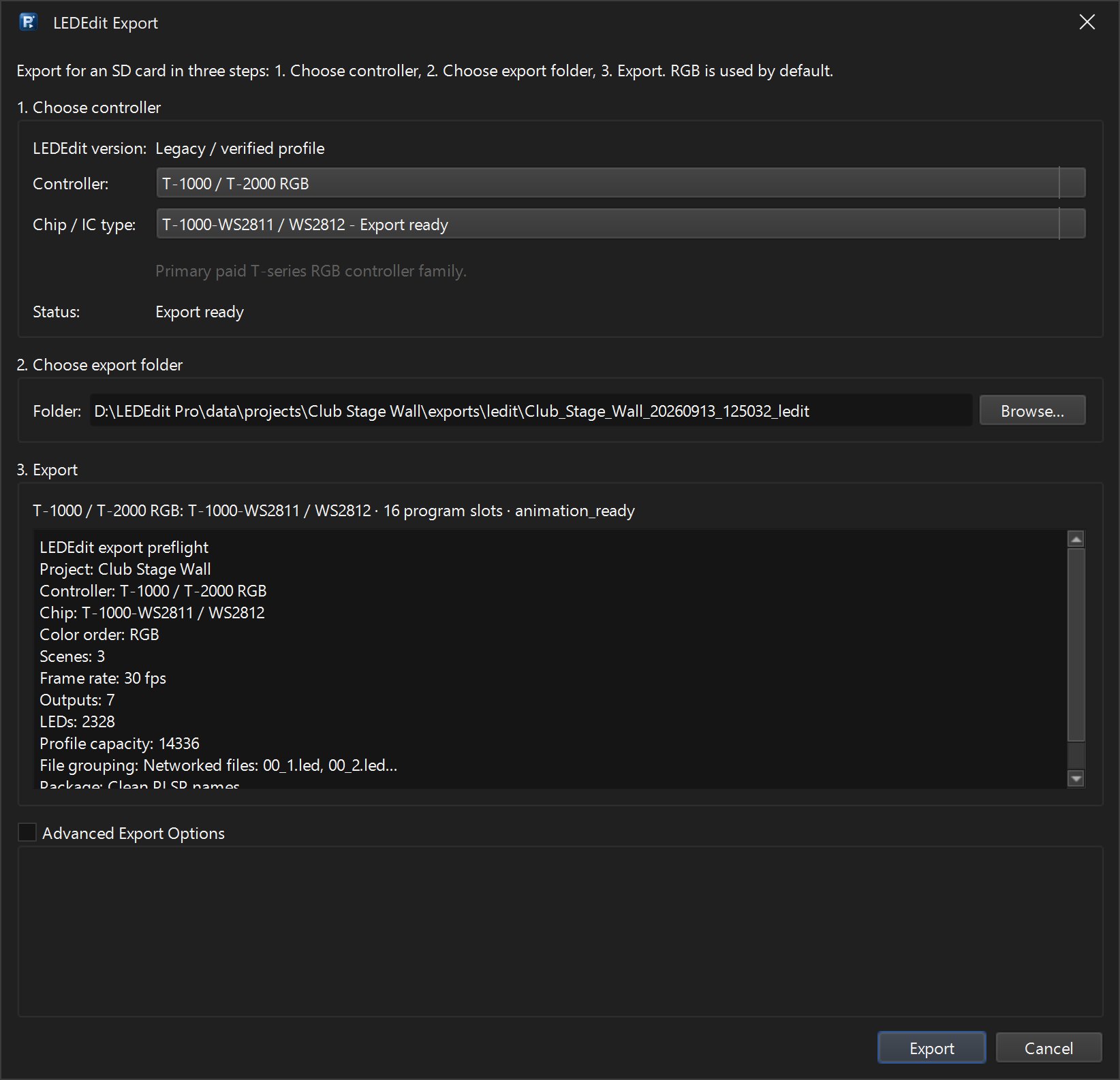
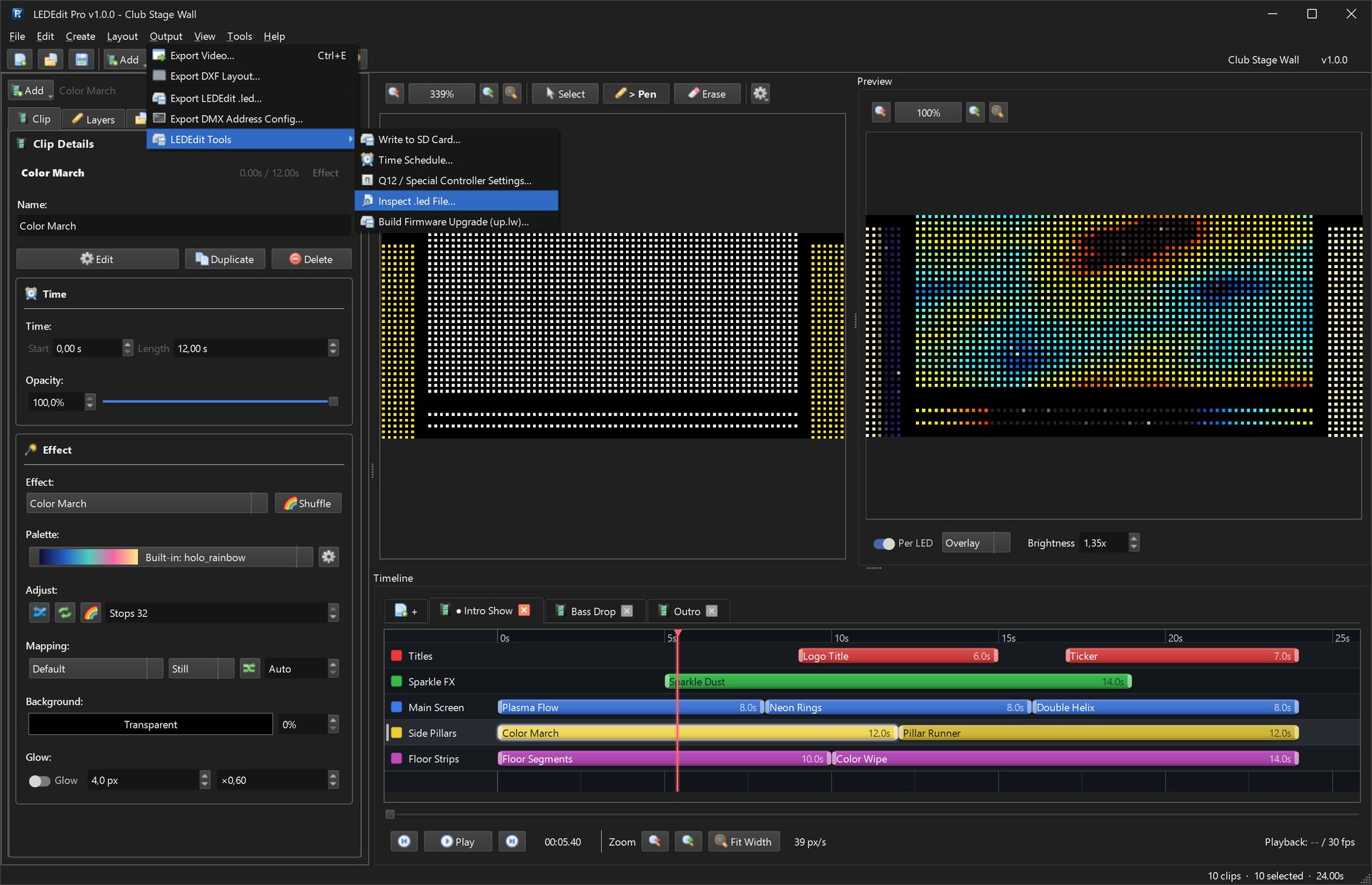
Guarda con Ctrl+S y elige Output → Export LEDEdit .led….

- Choose controller — la familia de controlador y el tipo de chip / IC de tus píxeles. La línea de estado indica cuándo la combinación está lista para exportar.
- Choose export folder — por defecto dentro de la carpeta
exportsdel proyecto. - Export — el resumen previo muestra proyecto, controlador, chip, orden de color, escenas, FPS, salidas y número de LEDs antes de escribir nada.
Por último copia los archivos a la tarjeta o usa Output → LEDEdit Tools → Write to SD Card… para copiar el paquete exportado a la carpeta de tu tarjeta SD.
¿El controlador no reproduce el archivo? Comprueba primero familia de controlador, tipo de chip y orden de color. Si sigue sin funcionar, exporta DXF + AVI y crea el archivo en LEDEdit gratuito: consulta la guía alternativa.
Atajos de teclado que conviene aprender
| Atajo | Acción |
|---|---|
| Ctrl+N / Ctrl+O / Ctrl+S | Nuevo, abrir, guardar proyecto |
| Ctrl+E | Exportar video |
| Espacio | Reproducir / pausa |
| Ctrl+C / Ctrl+V / Ctrl+D | Copiar, pegar, duplicar clips |
| Ctrl+Z / Ctrl+Y | Deshacer / rehacer |
| Ctrl++ / Ctrl+- / Ctrl+0 | Acercar, alejar, ajustar la línea de tiempo |
| B, E, R, C, V, G | Lápiz, borrador, rectángulo, elipse, selección, relleno en el lienzo |
| F1 | Referencia de atajos |
Siguientes pasos
- LEDEdit Pro 2026 vs LEDEdit gratuito — qué cambia al pasar a Pro
- Controladores y chips compatibles — comprueba tu hardware
- 151 efectos LED y 149 paletas — la guía de efectos
- Recorrido de funciones de LEDEdit Pro 2026 — todas las funciones con capturas reales