La primera parte del tramo funciona perfecta y el resto se queda apagado o con un color congelado. Antes de cambiar píxeles, revisa cuatro cosas en LEDEdit Pro 2026 (menús citados en inglés). Casi siempre es un recuento, un límite o un hueco en la numeración.
1. ¿El layout tiene tantos LEDs como la tira?
Un controlador solo envía datos para los LEDs del archivo. Si tu layout tiene 300 LEDs en un puerto y la tira tiene 350, los últimos 50 no reciben nada.
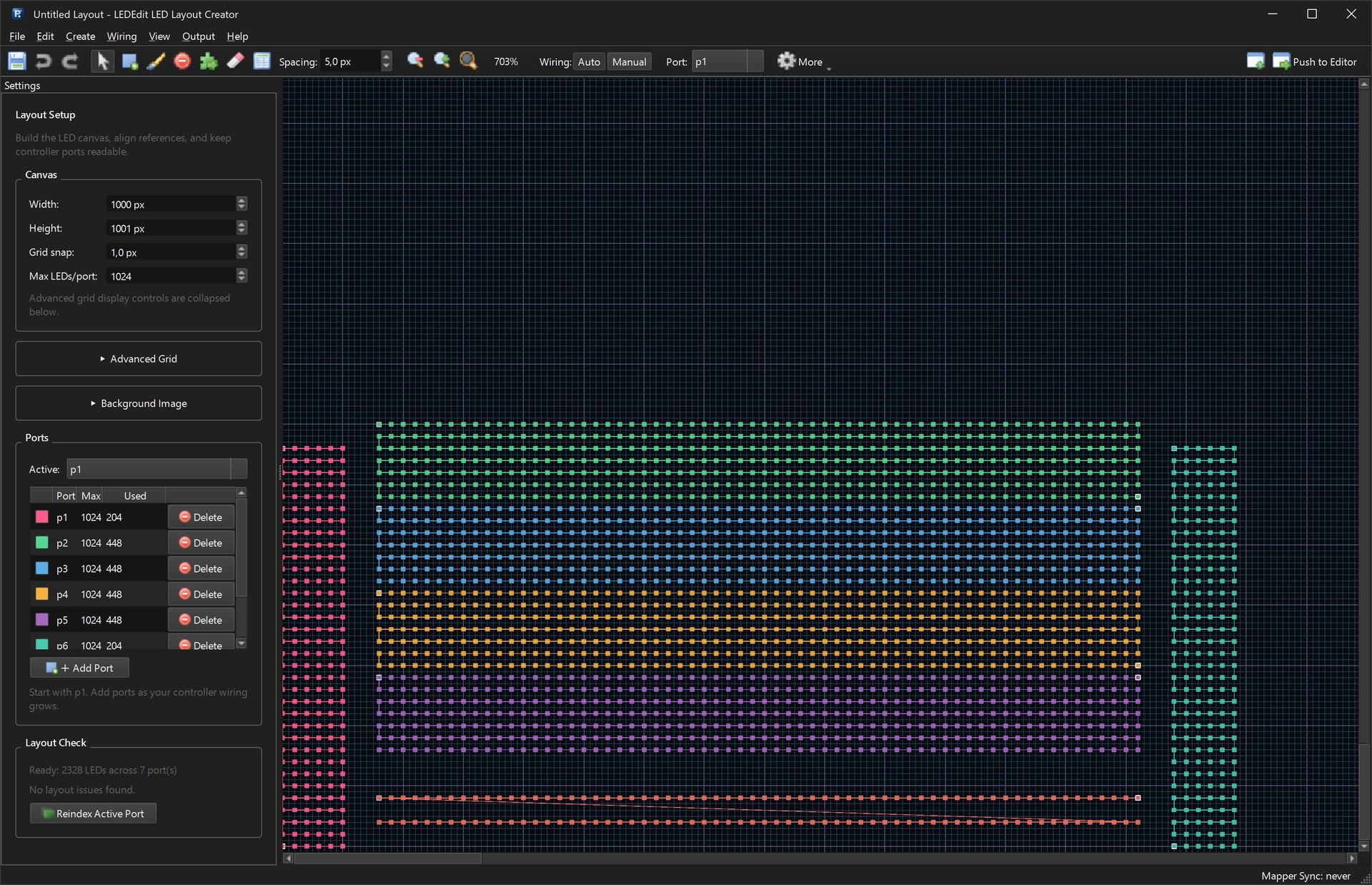
Abre Layout → Open LED Layout Creator… y mira la tabla Ports:
- Used = LEDs de ese puerto en tu layout.
- Max = el límite que pusiste para ese puerto.
Si Used es menor que el número real de píxeles, añade los LEDs que faltan a ese puerto. Ponlo como Active y usa Draw LEDs o Create → Pattern Builder… con Add to current port. Después pulsa Push to Editor y vuelve a exportar.
2. ¿Un puerto supera su límite?
Cada salida del controlador tiene un máximo. En los perfiles de exportación son 2.048 LEDs por salida en T-1000, T-4000 y K-8000 / T-8000, por ejemplo: consulta las páginas de controladores.
LEDEdit Pro te avisa en tres sitios:
- Layout Check, en el LED Layout Creator, muestra un error como Port 1 overflow (204/200) cuando Used supera Max.
- El resumen previo de exportación indica Port p1 has … LEDs, above the … LED profile limit, y el estado en Route Preview dice Too many LEDs.
- Si exportas igualmente, la exportación se detiene con Export failed e indica el límite. No escribe un archivo que corte tu tramo sin avisar.
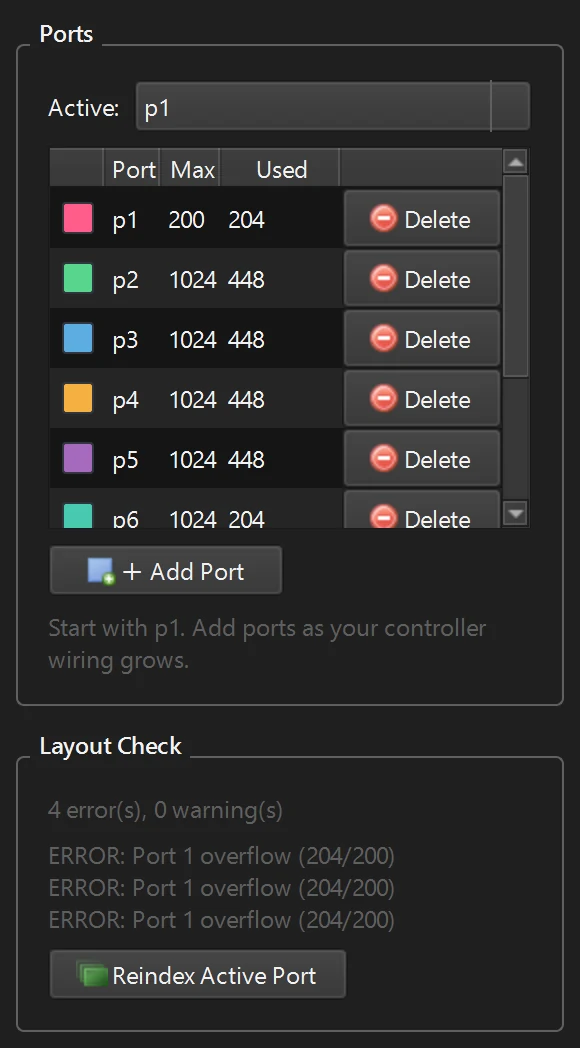
Ajusta los límites a tu controlador. Max LEDs/port (sección Canvas) se aplica a los puertos nuevos. En los puertos que ya existen, cambia el número en la columna Max.
Corregir un desbordamiento:
- Divide el tramo: pasa parte de los LEDs a una salida libre. Clic derecho en un puerto → Move LEDs To…, o Wiring → Auto Number / Ports… con LEDs per port igual a tu límite.
- Más salidas: un controlador de varias salidas (T-4000, K-8000 / T-8000, T8K-U…) reparte un layout grande.
3. ¿Hay un hueco en la numeración?
Si borraste o moviste LEDs, un puerto puede tener un hueco en la numeración. Layout Check muestra entonces Gap in wiring sequence for port N.
- Wiring → Fix Wiring Gaps… renumera los LEDs y repara el cableado.
- Reindex Active Port (bajo Layout Check) o clic derecho en un puerto → Reindex Port renumera un puerto desde cero.
Layout Check muestra los tres primeros problemas y cuenta el resto en su titular. Corrígelos hasta que diga Ready: … LEDs across … port(s), pulsa Push to Editor y vuelve a exportar.
4. ¿Siguen apagados? Revisa el hardware
Si el archivo está bien, el problema está en la tira:
- Un píxel dañado puede cortar los datos de todos los siguientes. Si la parte apagada empieza siempre en el mismo píxel, revisa ese píxel y sus soldaduras.
- La caída de tensión en tramos largos hace que el final se vea débil, parpadee o cambie de color. Alimenta la tira en más puntos, como indica su documentación.
- Cable de datos demasiado largo hasta el primer píxel, o falta de masa común.