Este video muestra LEDEdit Pro 2026 trabajando de verdad: un pequeño letrero de bar pasa de un proyecto vacío a archivos .led listos para la tarjeta SD del controlador. Está grabado desde la propia aplicación, con la interfaz en español y un proyecto de ejemplo guionizado: todas las ventanas y diálogos son reales, solo el cursor está animado.
Capítulos
Transcripción completa
- 0:00 LEDEdit Pro 2026: un proyecto real del layout LED a la tarjeta SD
- 0:03 Crea un proyecto nuevo desde la pantalla de inicio
- 0:06 Mapea los LEDs: estampa una matriz de 48 × 20 con cableado en serpentina
- 0:20 Añade una tira de suelo en un segundo puerto, revisa el layout y envíalo al editor
- 0:35 Pinta las máscaras: cada capa controla su propia zona del layout
- 0:44 Añade un clip de efecto, busca entre los 151 efectos y elige una paleta
- 0:54 Añade un texto desplazable en su propia capa
- 1:05 Auto Animate repite un chaser a lo largo de la tira de suelo
- 1:14 Reprodúcelo: la vista previa por LED muestra lo que reproducirá el controlador
- 1:23 Exporta archivos .led para un controlador T-1000 con píxeles WS2811
- 1:33 LEDEdit Pro 2026 · licencia vitalicia · lededit.pro
Qué ocurre en el video
1. Un proyecto nuevo
La pantalla de inicio crea una carpeta de proyecto con el archivo de proyecto, el layout y una carpeta exports. → Tutorial de primeros pasos
2–3. El layout LED
En el LED Layout Creator, Pattern Builder estampa una matriz de 48 × 20 cableada en serpentina en el puerto p1; la vista fantasma muestra el recorrido del cable antes de colocarla. Una tira de suelo de 48 LEDs va al puerto p2, Layout Check confirma los recuentos y Enviar al Editor manda el layout al proyecto. → Guía de mapeo de píxeles
4. Capas
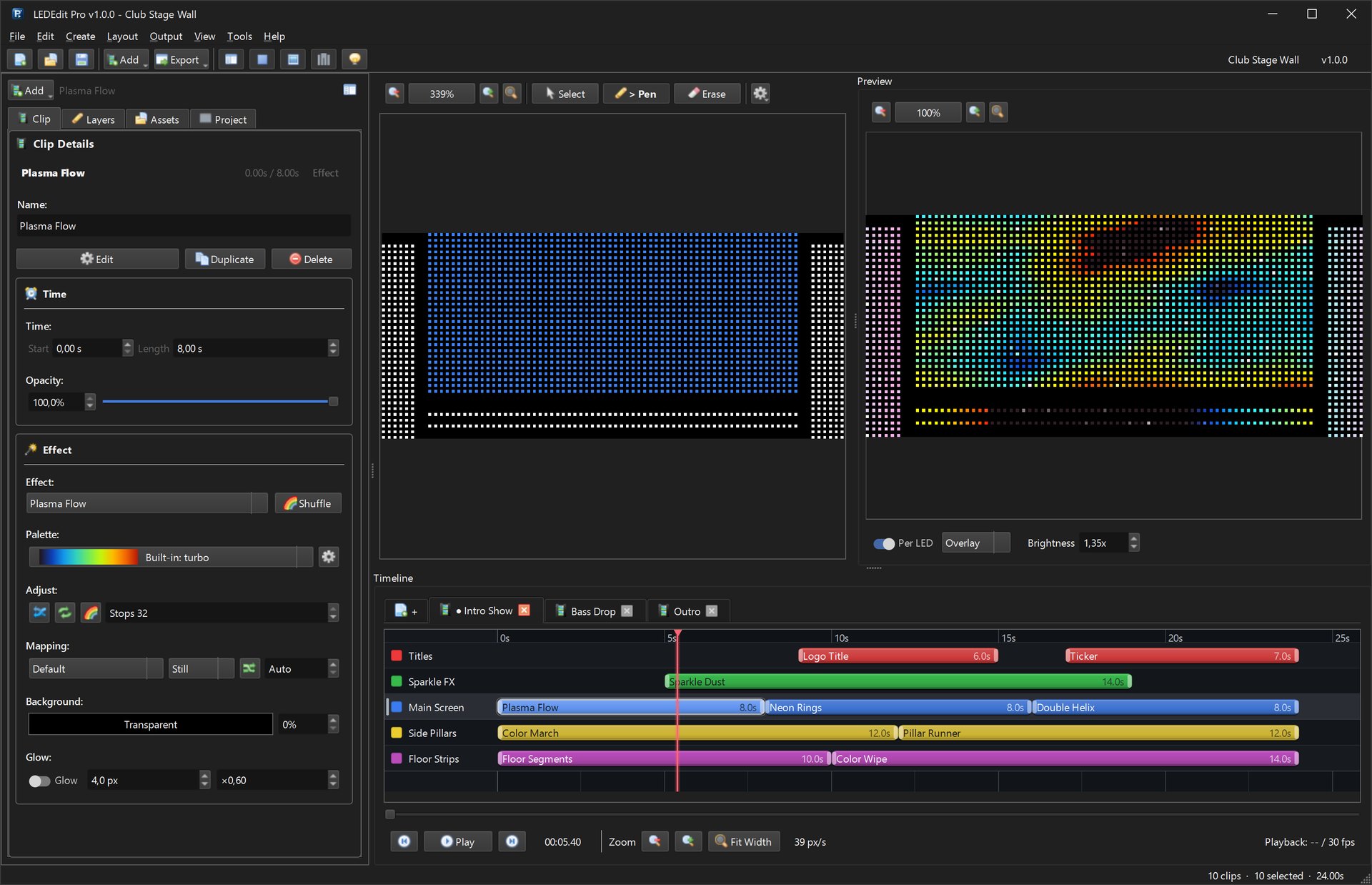
Tres capas — Título, Pantalla y Suelo — reciben una máscara pintada, así cada capa controla solo sus LEDs. La primera capa se dibuja encima. → Línea de tiempo, capas y escenas
5. Efectos
Un clip de efecto se alarga a 10 segundos; en los ajustes del efecto, la búsqueda “plasma” encuentra Plasma Flow y la paleta synthwave le da color. → 151 efectos y 149 paletas
6. Texto
Un clip de texto en la capa Título recibe “ABIERTO”, una fuente mayor en negrita y la animación Marquee de derecha a izquierda. → Texto desplazable en LEDs pixel
7. Auto Animate y escenas
Auto Animate convierte un chaser corto de la tira de suelo en diez clips a lo largo de la línea de tiempo, y se añade una segunda escena con la pestaña +.
8. Vista previa por LED
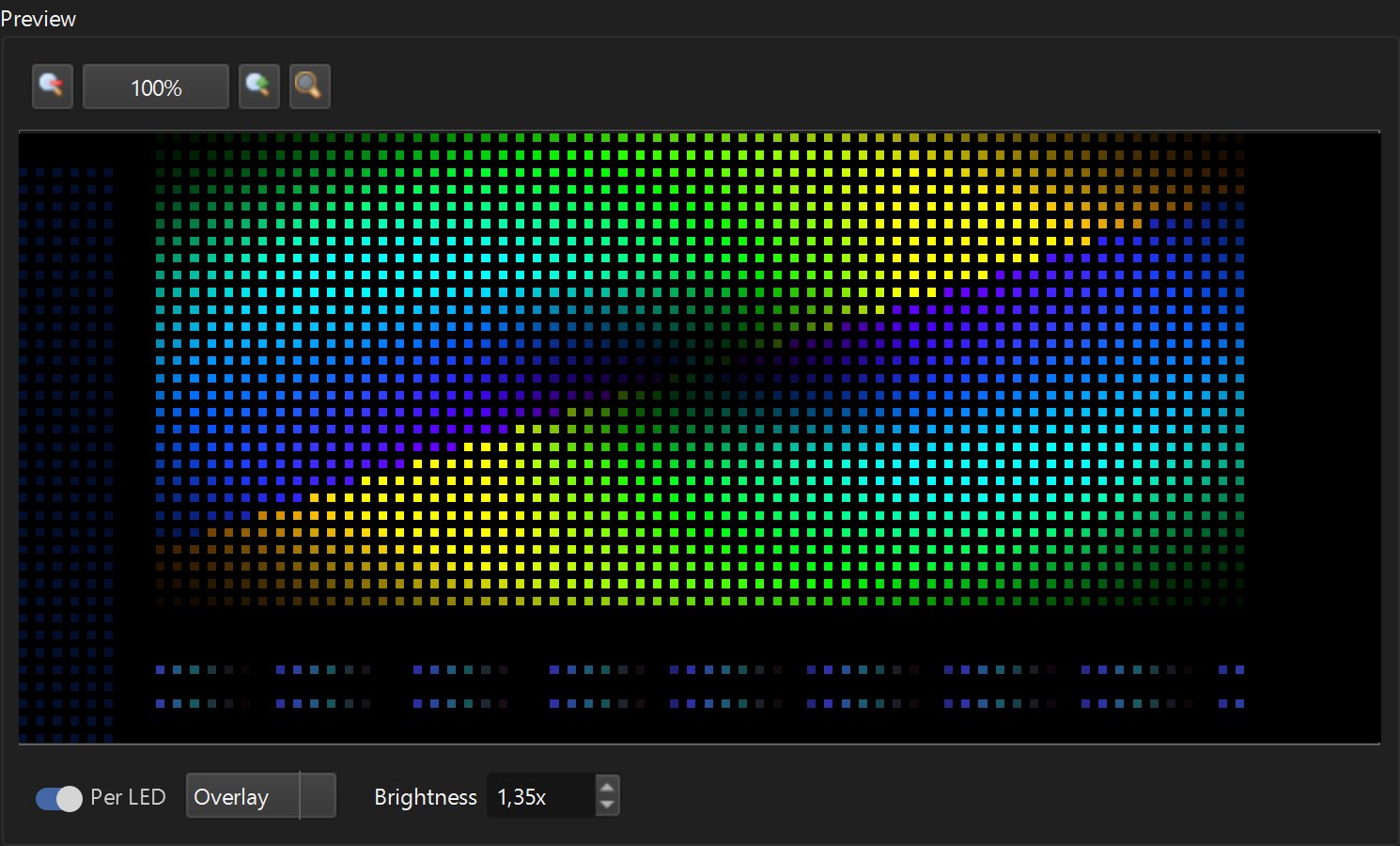
La reproducción hace zoom en la vista previa: cada fotograma se coloca sobre las posiciones reales de los LEDs, justo lo que reproducirá el controlador.
9. Exportación a tarjeta SD
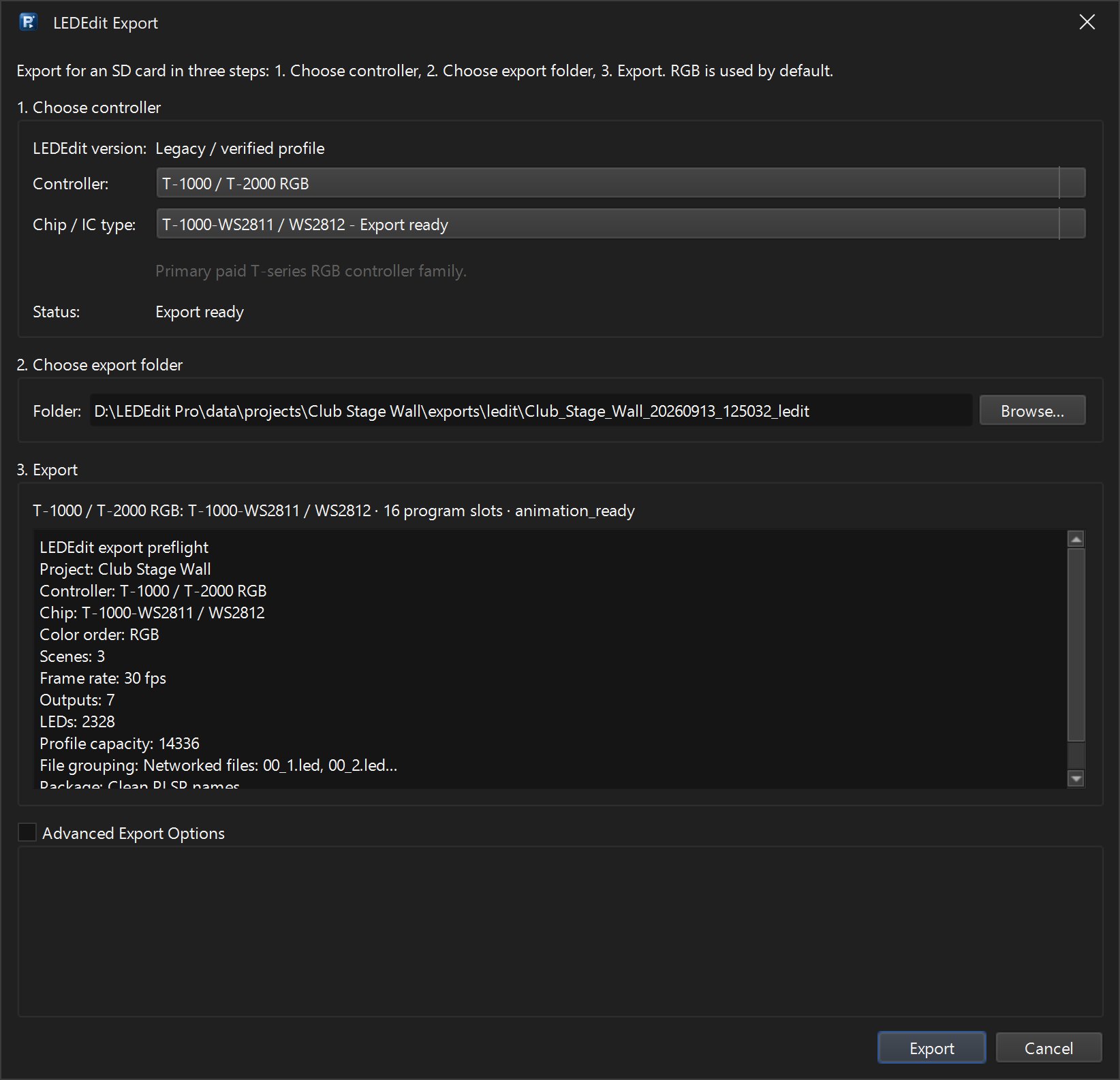
Export LEDEdit .led con la familia T-1000 / T-2000 RGB y un perfil de chip WS2811; el resumen previo lo muestra todo y la exportación se completa. → Controladores compatibles