
Envie de créer vos propres effets LED pixel au lieu de vous reposer sur des presets génériques ? Pixel LED Animator 3 vous donne un contrôle créatif total — concevez des animations personnalisées et exportez-les directement pour LedEdit, Jinx!, Madrix et bien plus.
Dans ce tutoriel pas à pas, vous apprendrez à passer d’une toile vierge à un effet SWF entièrement exporté et prêt pour LedEdit.
Ce dont vous aurez besoin
- Pixel LED Animator 3 — Acheter sur Lemon Squeezy
- LedEdit — toute version (2013–2024)
- Windows 10 ou 11
Étape 1 : Configurez votre projet
- Lancez Pixel LED Animator 3
- Cliquez sur Nouveau projet
- Définissez les dimensions de votre matrice LED (ex. 32×32 pour un panneau standard, ou personnalisé selon votre installation)
- Choisissez la fréquence d’images — 25 FPS est une valeur sûre par défaut pour la plupart des contrôleurs LED
- Réglez la durée — commencez par 5 secondes pour tester
Étape 2 : Concevez votre effet
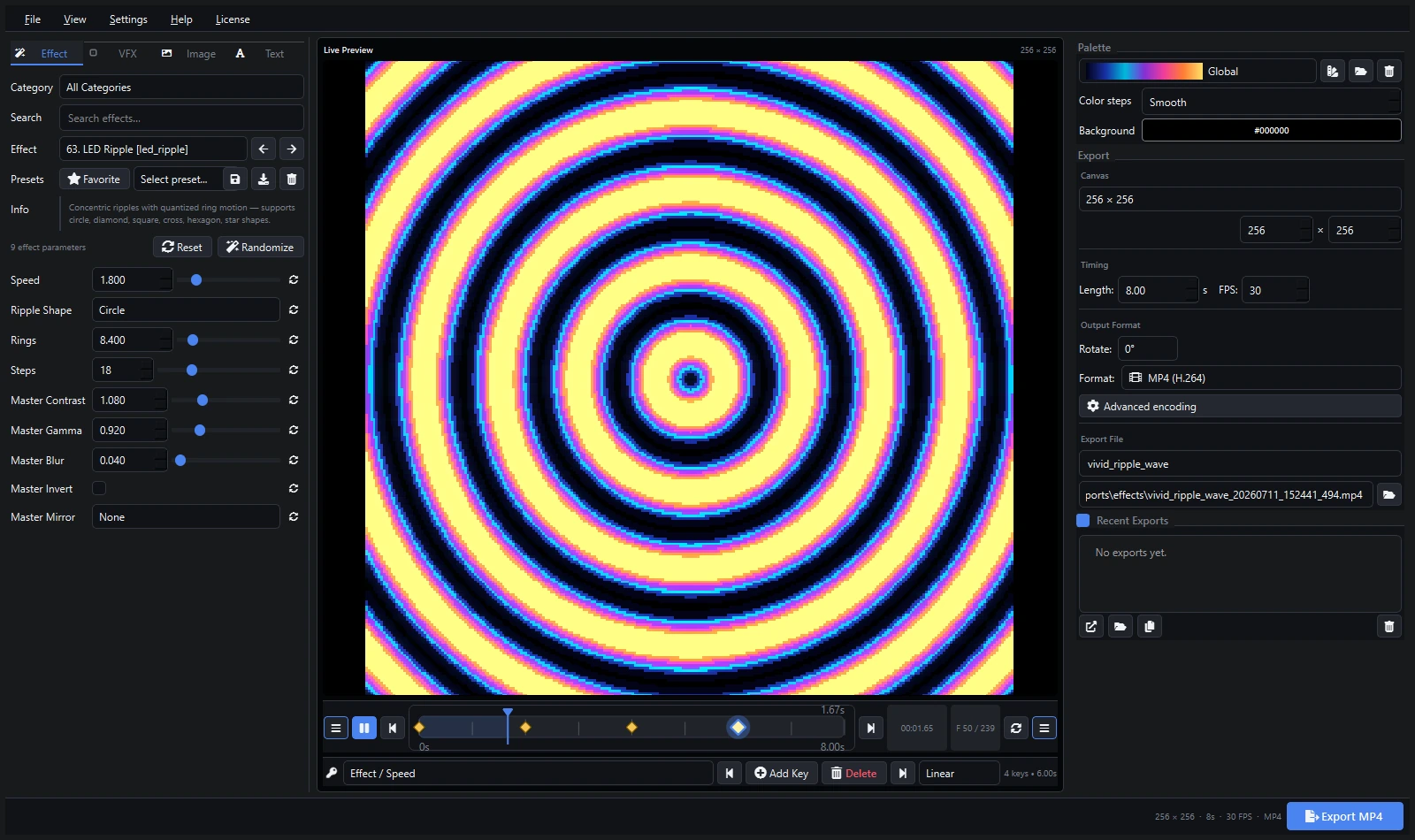
Pixel LED Animator 3 propose plus de 100 effets intégrés pour démarrer :
- Parcourez la bibliothèque d’effets et choisissez un effet de base (ex. « Color Waves »)
- Personnalisez :
- Couleurs — choisissez votre palette ou créez un dégradé
- Vitesse — ajustez la vitesse d’animation avec le curseur
- Direction — mouvement horizontal, vertical, diagonal
- Fusion — superposez plusieurs effets pour des visuels complexes
Astuce pro : Superposez les effets
Pour des résultats vraiment uniques, combinez 2 à 3 effets avec le système de calques :
- Couche de base : balayage en dégradé lent
- Couche intermédiaire : motif géométrique avec transparence
- Couche supérieure : superposition d’étincelles ou de particules
Étape 3 : Prévisualisez en temps réel
Utilisez le panneau Prévisualisation en temps réel pour voir exactement à quoi ressemblera votre effet sur une matrice LED. Ajustez les couleurs, le timing et les calques jusqu’à être satisfait.
Étape 4 : Exportez pour LedEdit (format SWF)
LedEdit fonctionne mieux avec les fichiers SWF (Flash) pour les effets pixel :
- Cliquez sur Exporter → SWF
- Réglez la qualité sur Élevée
- Adaptez la résolution à votre projet LedEdit (ex. 32×32)
- Cliquez sur Rendu et enregistrez le fichier
Remarque : Pour LedEdit 2016 et plus récent, vous pouvez aussi utiliser le format MOV pour une qualité supérieure. Pour LedEdit 2014, restez en SWF.
Étape 5 : Importez dans LedEdit
- Ouvrez LedEdit et créez un nouveau projet
- Allez dans Effets → Importer SWF
- Sélectionnez votre fichier exporté
- Mappez-le sur vos canaux LED
- Testez sur votre écran
Étape 6 : Exportez pour d’autres logiciels
Pixel LED Animator 3 prend en charge plusieurs formats :
| Format | Idéal pour |
|---|---|
| SWF | LedEdit (toutes versions) |
| AVI | Jinx!, Glediator |
| MOV | Madrix, LEDEdit 2016+ |
| MP4 | Resolume, logiciels VJ, réseaux sociaux |
| GIF | Prévisualisations web, partage |
| Séquence PNG | xLights, édition avancée |
Aller plus loin
Une fois les bases maîtrisées, essayez :
- Importer des images et les convertir en animations LED
- Utiliser la lecture automatique pour une génération continue d’effets
- Exporter par lot plusieurs variantes d’un effet
Ressources associées
- Télécharger des effets LED prêts à l’emploi (pack 4 200+) — du contenu instantané pour vos projets LED
- Tutoriel VJ Loop Studio — créez des boucles VJ et visuels LED professionnels
- Guide SWF vs AVI vs MOV vs MP4 — choisissez le bon format pour votre logiciel
Obtenir Pixel LED Animator 3 sur Lemon Squeezy
Créez de superbes effets LED pixel en quelques minutes. Téléchargement instantané.