
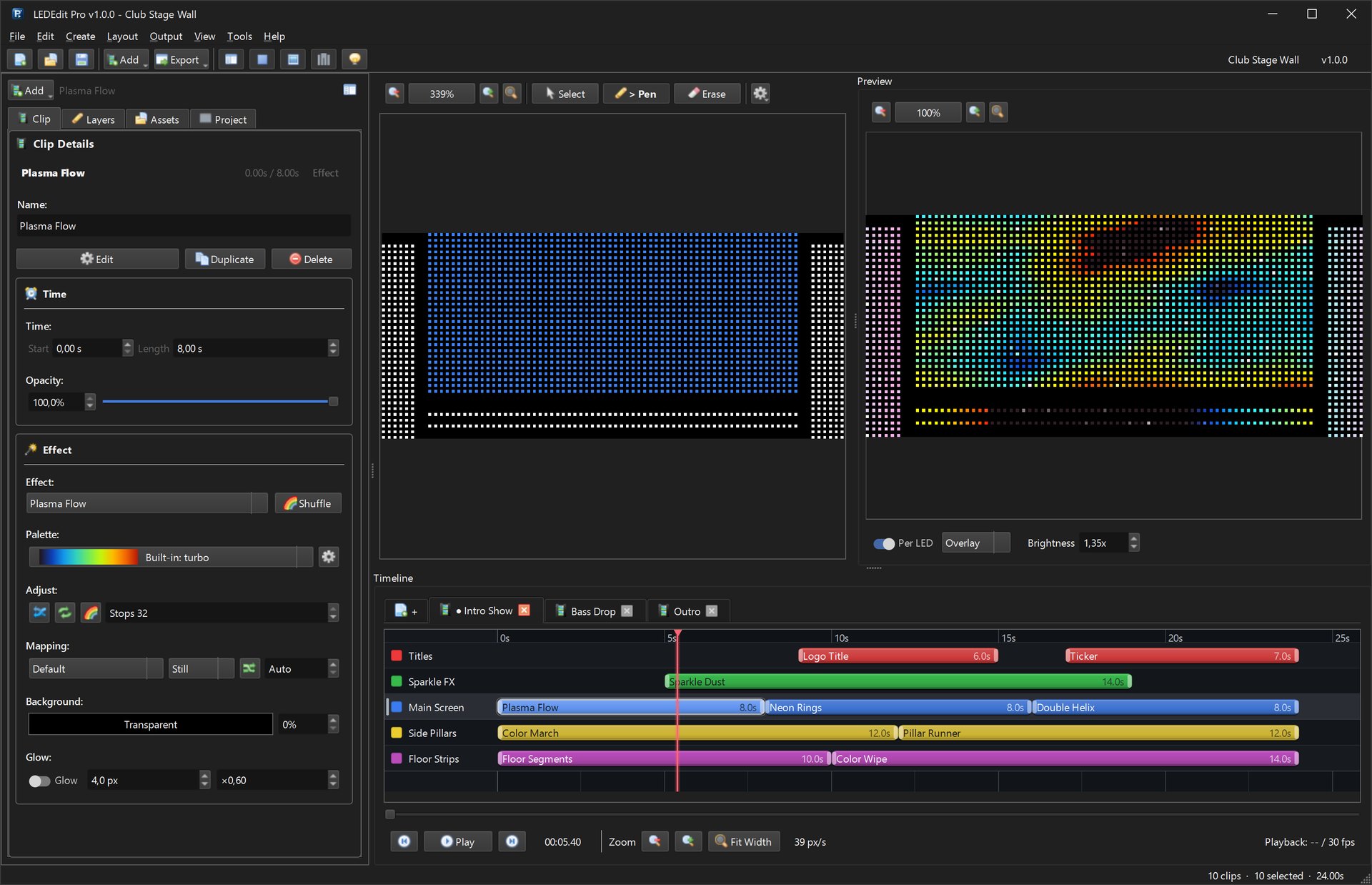
Le layout est la carte que LEDEdit utilise pour traduire les trames vidéo en données pixel — ratez-le et le texte ressort inversé, les sections jouent dans le mauvais ordre ou la moitié du mur reste noire. Il y a trois façons d’en construire un : dessiner manuellement, générer automatiquement ou importer un plan BMP depuis Photoshop. Ce guide couvre les trois, plus le câblage des ports qui relie la carte au matériel.
Recommandé pour les nouveaux spectacles : LEDEdit Pro 2026
Le mapping manuel est la méthode lente. LEDEdit Pro 2026 embarque un Créateur de layout LED avec grille millimétrée, câblage serpentin/linéaire/manuel, vérifications des limites par port et import/export DXF — plus une prévisualisation par LED en direct avant tout passage sur carte SD.
Voir les fonctionnalités de LEDEdit Pro 2026 Achat unique — 99 € à vieAvant de dessiner : le plan de câblage
Esquissez d’abord sur papier : dimensions du mur, pas des pixels, où chaque bande commence et finit, quel port du contrôleur alimente quelle section, et la direction des données (gauche à droite ? bas en haut ? en serpentin ?). Chaque méthode de layout ci-dessous encode ce plan — 10 minutes au crayon vous évitent 2 heures de remapping.
Règle d’or : le layout doit suivre le chemin physique des données, pixel par pixel. Ordre logiciel = ordre du câble. Tout écart inverse ou brouille l’image.
Méthode 1 : layout manuel
Idéal pour les enseignes, contours et petites matrices de moins de ~1 000 pixels.
- Nouveau projet → définir la taille de matrice selon votre cadre total (ex. 128×32 pour une enseigne texte).
- Fenêtre de layout manuel : cliquez-glissez pour peindre les pixels là où les bandes passent physiquement. Zoomez pour ajuster, activez la règle, travaillez section par section.
- Définir le port : assignez le bloc peint au port du contrôleur auquel il est branché.
- Vérifier la direction : lancez une poursuite de gauche à droite en prévisualisation — si elle part de droite à gauche sur le matériel, inversez la direction de la section (ne recâblez pas).
La peinture manuelle est précise mais lente au-delà de quelques milliers de pixels — c’est à cela que servent les outils auto.
Méthode 2 : layout auto (AutoLX / AutoAX)
Idéal pour les matrices rectangulaires et les grilles régulières.
- AutoLX remplit un rectangle en câblage serpentin (snake) automatiquement : définissez largeur, hauteur, coin de départ et axe de serpentin, et il génère l’ordre complet des pixels plus l’assignation des ports en un clic.
- AutoAX gère les lignes linéaires (non serpentines) — toutes les rangées dans la même direction — pour les murs câblés avec des alimentations droites.
- Après génération, utilisez l’outil de suppression rapide de connexion pour effacer les pixels parasites hors de votre forme (ex. coins découpés pour cadres), et l’outil ligne pour combler les manques.
Lancez toujours la vérification du layout après une génération auto : elle signale les pixels non connectés, les doubles assignations et les dépassements de ports avant l’export.
Méthode 3 : import BMP Photoshop
Idéal pour les formes irrégulières — logos, lettres, contours architecturaux.
- Nouveau fichier Photoshop dimensionné à votre grille de pixels (1 px = 1 LED), fond noir.
- Dessinez la forme avec les outils rectangle/ligne en blanc (ou avec des couleurs par section correspondant à votre plan de câblage).
- Enregistrer sous BMP, 24-bit, sans compression — l’importateur de LEDEdit bloque sur la compression RLE et l’alpha 32-bit.
- Importez dans LEDEdit : layout → importer BMP → le logiciel convertit les pixels allumés en carte de pixels.
- Assignez les ports et la direction par section exactement comme câblé, puis connectez les sections en série dans la vue de câblage.
Piège de résolution : un BMP 1920×1080 pour un mur 128×32 s’importe en charabia. Dimensionnez le BMP à la grille LED, pas à la grille vidéo.
Connecter les ports au layout
L’outil port lie les sections de la carte aux sorties matérielles :
- Sélectionnez une section → Outil Port → cliquez sur le numéro de port du contrôleur.
- Connectez en série pour les trajets multi-sections sur un seul port — l’ordre compte ; l’entrée de la section 2 est la sortie de la section 1.
- Connexion échouée ? Le marqueur rouge signifie incompatibilité de direction ou vide : inversez la direction de la section ou peignez le pixel de pont manquant.
- Relancez la poursuite en prévisualisation par port pour confirmer l’ordre avant l’export.
Layouts en forme de cadre et irréguliers
Pour les cadres, arches et anneaux : dessinez le contour comme un chemin de 1 pixel (outil ligne ou BMP), puis utilisez la connexion manuelle le long de la direction du chemin. Gardez un ordre cohérent horaire ou antihoraire — mélanger les directions sur un même port coupe le texte et les effets à la jointure.
Dépannage
| Symptôme | Solution |
|---|---|
| Image inversée | Direction de section inversée — inversez-la dans le layout, ne recâblez pas |
| Sections jouent dans le mauvais ordre | Ordre de connexion en série erroné — réordonnez dans la vue de câblage |
| Trous noirs | Pixels non connectés — lancez la vérification du layout, peignez des ponts |
| Erreur dépassement de port | Trop de pixels sur un port — répartissez sur plusieurs ports |
| Le BMP s’importe vide | Mauvais format BMP — 24-bit non compressé, 1px = 1 LED |
Guides associés
- Layout texte LED — lettres et bandeaux sur votre nouvelle carte
- Tutoriel T-1000S — de la carte au matériel
- Guide alimentation — alimentez ce que vous avez mappé
- Téléchargements gratuits — installateurs LEDEdit
- Fonctionnalités LEDEdit Pro 2026 — Créateur de layout avec DXF