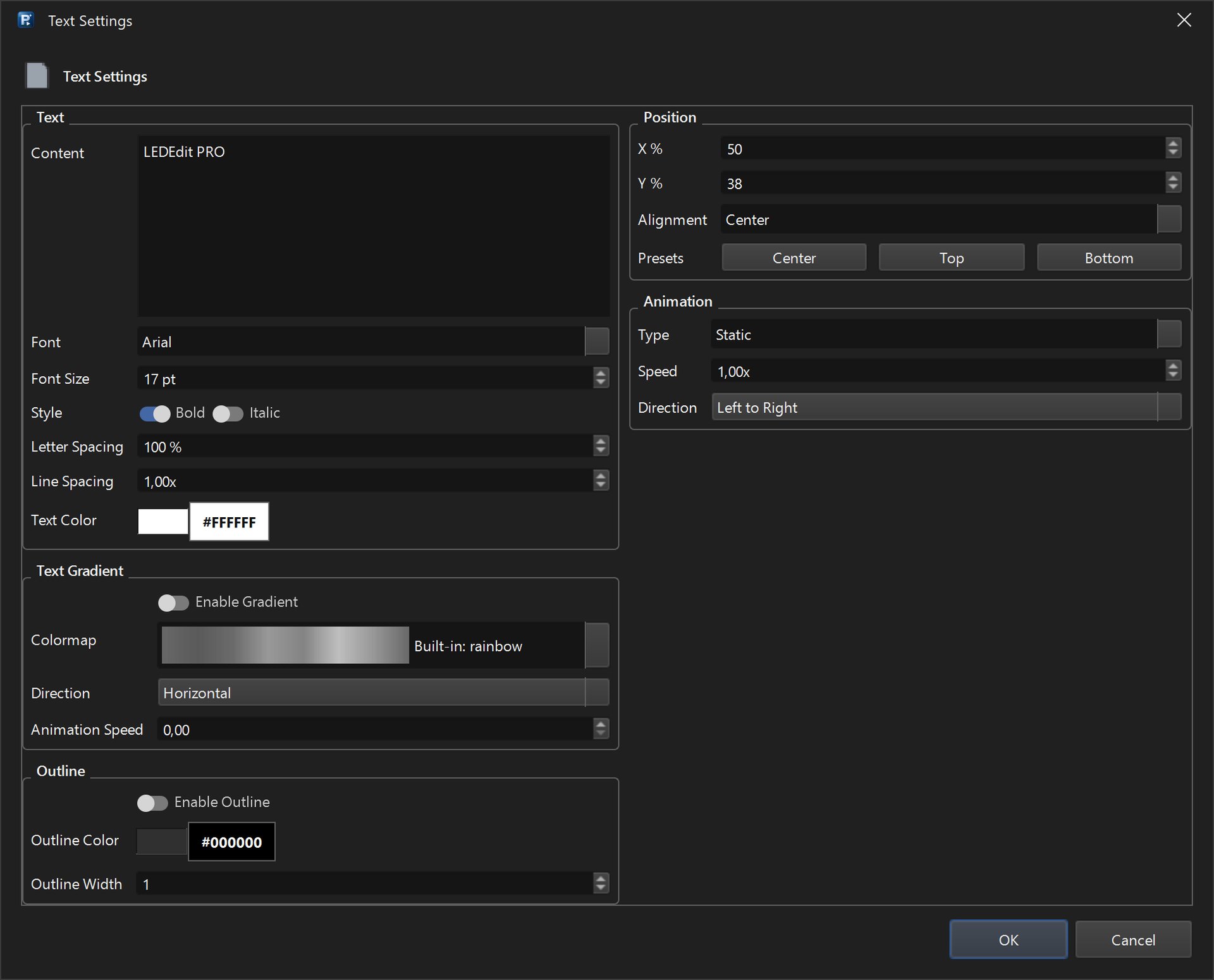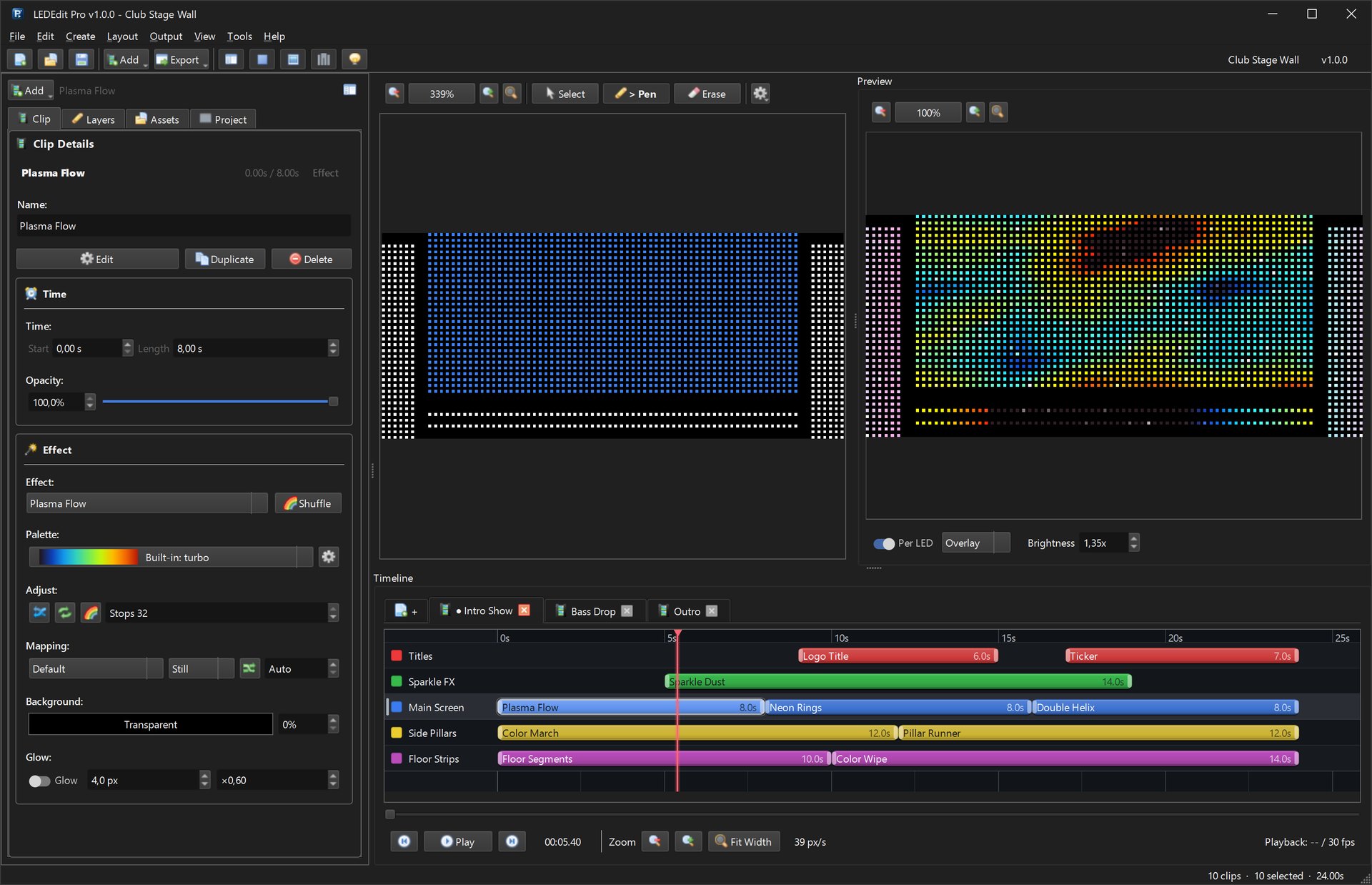
Le texte est le layout le plus difficile en LEDs pixel — chaque lettre doit être lisible, câblée en un seul chemin continu et connectée à ses voisines sans casser l’ordre de lecture. Ce guide parcourt les outils texte de LEDEdit : fenêtre de saisie, séparation des caractères, corrections de détails par lettre, câblage en série et configuration du bandeau défilant que les boutiques paient cher.
Recommandé pour les nouveaux spectacles : LEDEdit Pro 2026
Câbler les lettres à la main est fastidieux. LEDEdit Pro 2026 ajoute des clips texte avec contours, dégradés et bandeaux défilants sur une timeline multi-couches — tapez le message, choisissez l'animation, exportez le .led. Sans chirurgie par pixel.
Étape 1 : fenêtre de saisie de texte
Layout → Saisir texte → tapez votre message, définissez la police (les sans-serif bloc passent le mieux — les fines empattements disparaissent à basse résolution), la taille en pixels et l’espacement. LEDEdit rend chaque caractère comme un bloc de pixels sur la grille. Gardez les messages courts : à 16 px de hauteur de capitale, « OUVERT » nécessite ~80 px de largeur — mesurez votre mur avant de promettre une phrase.
Réalité de la résolution : un mur de 32 px de haut accueille une seule ligne de texte de 16–24 px. Deux lignes exigent 48+ px de hauteur. Vendez la bonne taille de mur avant de dessiner.
Étape 2 : séparer les caractères
L’import dépose le mot entier en un seul bloc — maintenant séparez les caractères avec l’outil de coupe pour que chaque lettre devienne sa propre section. Cela permet de câbler les lettres dans l’ordre de lecture et de les corriger individuellement. Laissez 1–2 px d’espace entre les lettres pour la lisibilité ; des lettres qui se touchent deviennent des taches illisibles à distance.
Étape 3 : corriger les détails des caractères
Les lettres rendues automatiquement présentent des défauts classiques — apprenez les trois réparations :
- Le trou du « e » : la barre centrale fusionne souvent avec l’anneau extérieur. Coupez le pixel de pont, ajoutez manuellement le pixel de barre manquant (le workflow « correction du e »).
- Diagonales fines (A, V, W, N) : ajoutez des pixels pour épaissir les traits diagonaux de 1 px à 2 px — les diagonales d’un seul pixel scintillent et disparaissent hors axe.
- Traverse du H : vérifiez le plan de connexion du H — les deux montants plus la traverse doivent former un seul chemin continu, sans îlots.
Utilisez les outils couper/coller pour déplacer des sections de lettres entières, et l’outil ligne pour ajouter les détails manquants. Zoomez à 400 %+ — à 100 % vous ne voyez pas les défauts d’un seul pixel.
Étape 4 : câbler chaque lettre
À l’intérieur de chaque caractère, les pixels doivent former un chemin de données ininterrompu :
- AutoLX pour les lettres bloc aux rangées régulières — le plus rapide.
- AutoAX pour les lettres avec de longs montants verticaux.
- Connexion manuelle pour les lettres délicates (e, s, a) — tracez le chemin pixel par pixel, en surveillant les embranchements (un pixel avec deux voisins non visités = point de décision ; choisissez le trajet qui visite tout).
Chaque lettre devrait se terminer là où la suivante commence — prévoyez des pixels de sortie adjacents à l’entrée de la lettre suivante.
Étape 5 : connecter le mot en série
Connectez chaque section en série de gauche à droite : sortie lettre 1 → entrée lettre 2 → … → sortie dernière lettre → port du contrôleur (ou mot suivant). C’est l’étape que tout le monde précipite — une liaison inversée entre deux lettres inverse tout ce qui suit. Après liaison, lancez une poursuite sur le mot entier : elle doit balayer fluidement de gauche à droite sans sauts.
Étape 6 : assigner le port au layout et exporter
Liez le bloc de mot à son port de contrôleur avec l’outil port, vérifiez le nombre de LEDs par rapport à la limite du port, puis exportez. Pour les enseignes plus larges qu’un seul port, coupez entre les mots (jamais au milieu d’une lettre) et assignez mot 1 → P1, mot 2 → P2.
Enregistrez l’alphabet câblé en fichier .cxb (workflow de fichier .cxb importé) — la prochaine enseigne réutilisera vos lettres corrigées au lieu de réparer chaque « e ».
Bandeaux défilants
Pour les messages défilants : timeline → effet texte → liez à la section de layout de l’enseigne → définissez la direction (droite à gauche pour les écritures latines), la vitesse en px/s et l’intervalle de boucle. Testez à distance réelle d’observation — 30 px/s semble frénétique de près mais parfait à 50 m. Gardez la hauteur du bandeau à une seule ligne de texte ; les défileurs à deux lignes exigent le double de hauteur de mur et une synchro fine des lignes.
Dépannage
| Symptôme | Solution |
|---|---|
| Lettres inversées | Direction de section inversée sur cette lettre |
| Une lettre reste noire | Îlot non connecté — vérification du layout, pontez le vide |
| Texte illisible à distance | Trop petit / lettres qui se touchent — augmentez la taille, ajoutez des espaces |
| « e » et « a » se bouchent | Réparation de contre-forme manquée — coupez le pixel de pont |
| Le bandeau saccade | Trop de pixels par port à fréquence élevée — répartissez les ports |
Guides associés
- Guide layout LED — cartes et import BMP
- Tutoriel T-1000S — câbler l’enseigne terminée
- Guide alimentation — alimentez l’enseigne
- Téléchargements gratuits — installateurs LEDEdit
- Fonctionnalités LEDEdit Pro 2026 — clips texte avec animation