« Class Not Registered » est l’erreur la plus courante de LEDEdit 2014 sur Windows 10 et 11. Elle apparaît quand vous double-cliquez sur l’EXE ou essayez Fichier → Ouvrir, et l’application refuse de démarrer. Le message indique des enregistrements ActiveX manquants — principalement COMDLG32.OCX et MSCOMCTL.OCX — pas un téléchargement corrompu. La correction prend deux minutes une fois les bons fichiers enregistrés.
Recommandé pour les nouveaux spectacles : LEDEdit Pro 2026
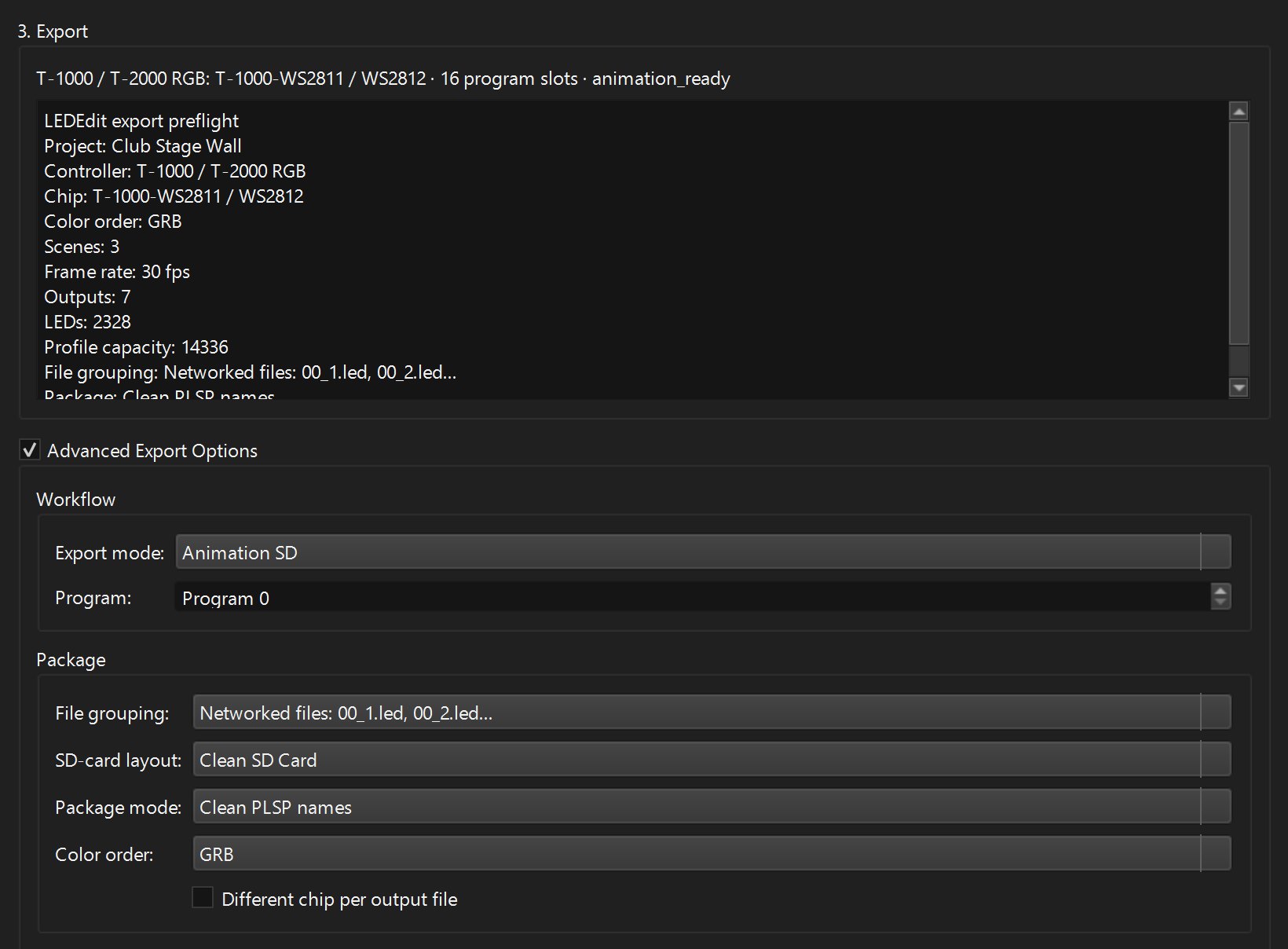
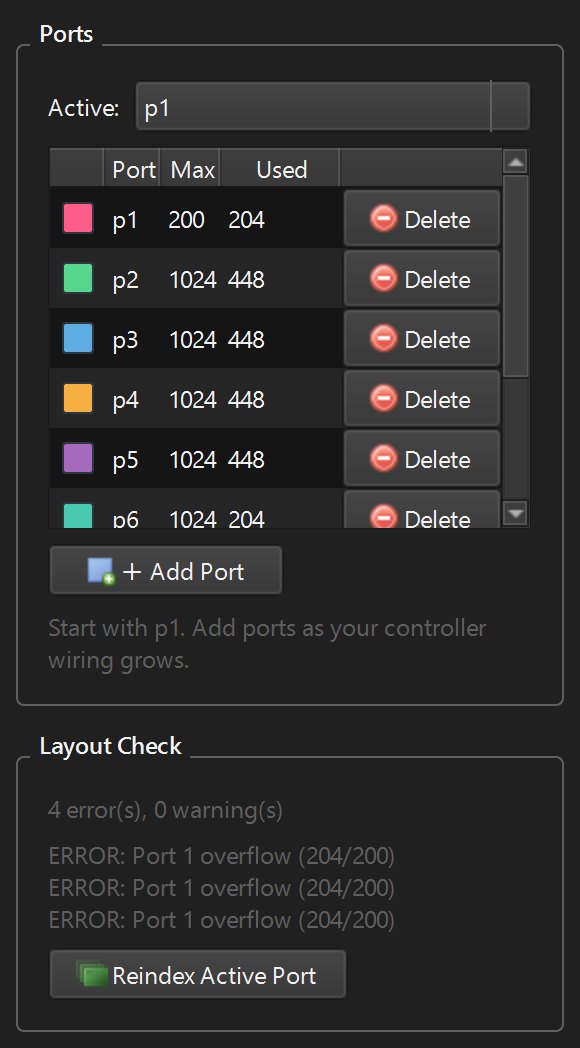
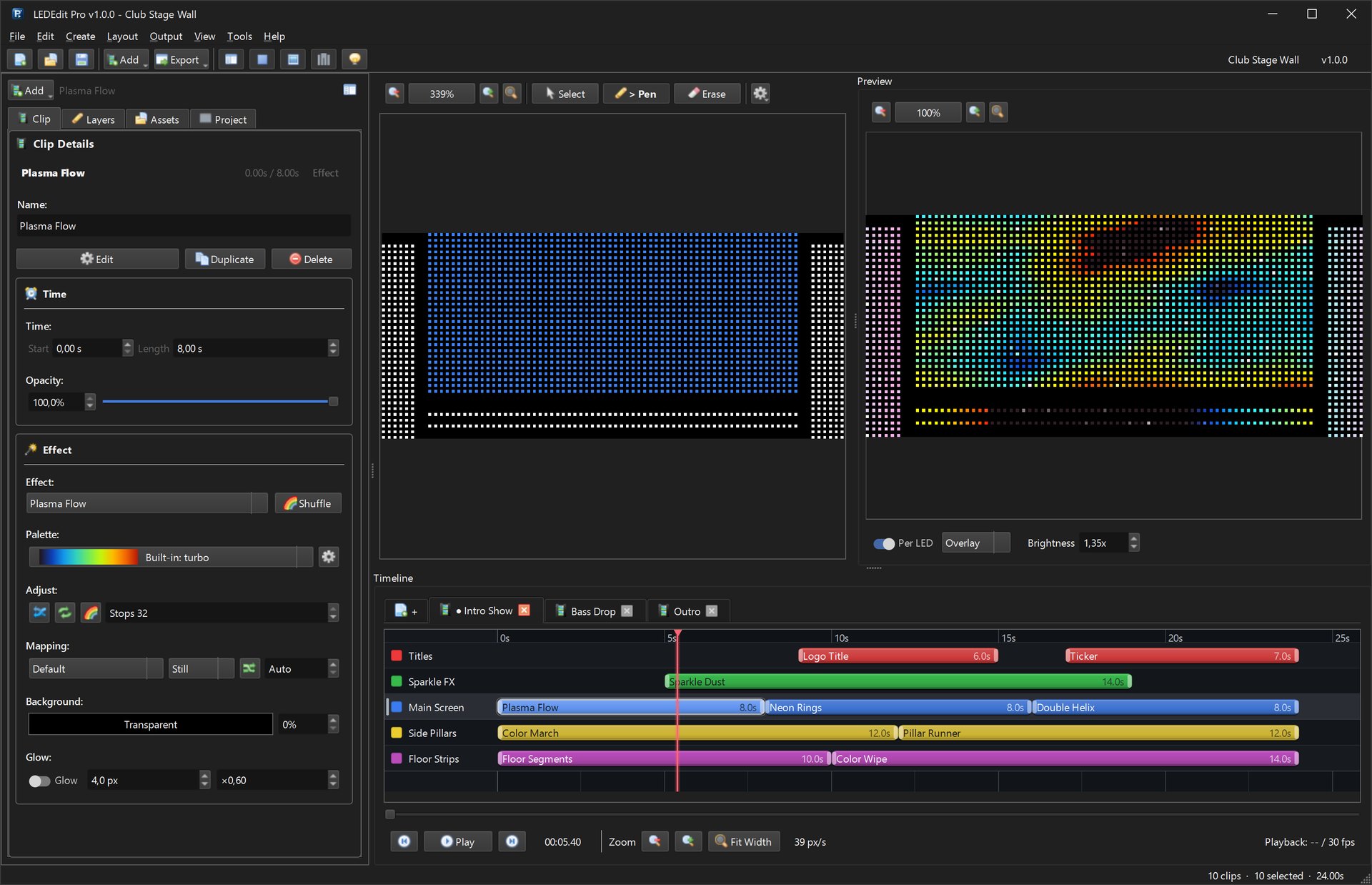
Le téléchargement ci-dessus est l'ancienne version communautaire gratuite (utile pour les installations existantes). Pour les nouveaux projets utilisez LEDEdit Pro 2026 — timeline multi-couches, 151 effets, Créateur de layout LED avec import/export DXF, prévisualisation par LED en direct et export direct .led pour 19 familles de contrôleurs.
Pourquoi l’erreur se produit
LEDEdit 2014 a été construit avec Visual Basic 6 et dépend de composants COM hérités que Windows 10/11 n’enregistre plus par défaut :
COMDLG32.OCX— boîtes de dialogue fichiers communes (Ouvrir/Enregistrer)MSCOMCTL.OCX— vues arborescentes et barres d’étatMSCOMCT2.OCX— sélecteur de date utilisé par les fonctions de programmation
Sur Windows 64-bit ces fichiers résident dans C:\Windows\SysWOW64\, pas dans System32. S’ils sont manquants ou non enregistrés, tout appel à CoCreateInstance échoue et LEDEdit affiche :
Run-time error '713':
Class not registered.
You need the following file to be installed on your machine.
MSSTDFMT.DLL
ou
Component 'COMDLG32.OCX' or one of its dependencies not correctly registered:
a file is missing or invalid
Astuce : Ne téléchargez pas de fichiers OCX au hasard sur le web. Utilisez ceux déjà présents dans votre ZIP LEDEdit 2014 sous le dossier
RepairouSystem, ou les versions livrées avec Windows.
Liste de vérification rapide avant de commencer
- Fermez complètement LEDEdit (vérifiez le Gestionnaire des tâches — aucun
LedEdit2014.exeen cours) - Placez LEDEdit dans un chemin court comme
C:\LEDEdit2014\(sans accents, sans synchro OneDrive) - Ayez un compte administrateur prêt — l’enregistrement écrit dans HKLM
- Débloquez le ZIP : clic droit → Propriétés → cochez Débloquer si le bouton apparaît
Correctif 1 : Enregistrer COMDLG32.OCX et MSCOMCTL manuellement (90 % des cas)
Ouvrez l’Invite de commandes en tant qu’administrateur (Démarrer → tapez cmd → clic droit → Exécuter en tant qu’administrateur). Puis exécutez les commandes selon votre architecture.
Pour Windows 10/11 64-bit (presque tous les PC modernes) :
:: Enregistrer les composants COM 32-bit dans SysWOW64
regsvr32 C:\Windows\SysWOW64\COMDLG32.OCX
regsvr32 C:\Windows\SysWOW64\MSCOMCTL.OCX
regsvr32 C:\Windows\SysWOW64\MSCOMCT2.OCX
regsvr32 C:\Windows\SysWOW64\MSSTDFMT.DLL
Vous devriez voir DllRegisterServer succeeded pour chacun. Si un fichier manque, copiez-le d’abord depuis votre dossier LEDEdit :
copy "C:\LEDEdit2014\Repair\COMDLG32.OCX" C:\Windows\SysWOW64\
copy "C:\LEDEdit2014\Repair\MSCOMCTL.OCX" C:\Windows\SysWOW64\
Pour Windows 32-bit (rare), remplacez SysWOW64 par System32 dans tous les chemins.
Après succès, relancez LedEdit2014.exe — ne redémarrez pas encore.
Vous avez « The module failed to load » ? Vous avez ouvert un CMD normal, pas élevé. Fermez-le et rouvrez avec Exécuter en tant qu’administrateur. Le code d’erreur 0x8002801c signifie la même chose.
Correctif 2 : Utiliser le fichier batch du dossier Repair (un double-clic)
La plupart des packs LEDEdit 2014 incluent un dossier Repair\ avec Repair.bat ou Register.bat. Il fait exactement la même chose que le Correctif 1 :
- Ouvrez
C:\LEDEdit2014\Repair\dans l’Explorateur - Clic droit sur
Repair.bat→ Exécuter en tant qu’administrateur - Une fenêtre noire affiche chaque ligne
regsvr32avec « succeeded » — appuyez sur une touche pour fermer quand on vous le demande
Capture décrite : Explorateur affichant le dossier Repair avec COMDLG32.OCX, MSCOMCTL.OCX, Repair.bat visibles ; fenêtre de commande listant DllRegisterServer succeeded trois fois.
Si votre ZIP n’a pas de dossier Repair, créez-en un : copiez les fichiers OCX depuis C:\LEDEdit2014\ vers C:\Windows\SysWOW64\ comme indiqué dans le Correctif 1. Le résultat est identique.
Correctif 3 : Exécuter en tant qu’administrateur + compatibilité Windows 7
Même avec les OCX enregistrés, Windows peut virtualiser les dialogues fichiers si vous n’élevez pas :
- Clic droit sur
LedEdit2014.exe→ Propriétés → Compatibilité - Cochez Exécuter ce programme en mode de compatibilité pour : Windows 7
- Cochez Exécuter ce programme en tant qu’administrateur
- Cochez Désactiver les optimisations plein écran
- Appliquer → OK
Testez à nouveau l’application. Utilisez Fichier → Ouvrir — si la boîte de dialogue s’affiche, le correctif est permanent. Épinglez l’EXE au menu Démarrer pour que l’invite d’élévation apparaisse automatiquement.
Correctif 4 : Débloquer l’antivirus et l’accès contrôlé aux dossiers
Windows Security et les antivirus tiers mettent parfois en quarantaine MSCOMCTL.OCX juste après l’enregistrement.
- Sécurité Windows → Protection contre les virus et menaces → Historique de protection → Autoriser l’OCX bloqué s’il est signalé
- Protection contre les ransomwares → Accès contrôlé aux dossiers → Autoriser une application via l’accès contrôlé → ajoutez
LedEdit2014.exe - Ajoutez
C:\LEDEdit2014\aux Exclusions sous Paramètres de protection contre les virus et menaces
Sans cela, l’erreur revient après chaque redémarrage.
Correctif 5 : Réinstaller le runtime Visual Basic 6 (dernier recours)
Si les quatre précédents échouent encore — rare — le runtime VB6 lui-même est endommagé :
- Téléchargez Visual Basic 6.0 SP6 Runtime depuis Microsoft (cherchez « VisualBasic6-KB896559 »)
- Exécutez l’installateur en tant qu’administrateur
- Relancez le Correctif 1 une fois de plus
- Redémarrez
Vous n’en avez besoin que sur les éditions Windows N ou LTSC allégées. Les éditions Famille/Pro normales n’en ont jamais besoin.
Vérifier le correctif
- Lancez LEDEdit → Help → About devrait afficher la version sans erreur
- Cliquez sur Fichier → Ouvrir — la boîte de dialogue native Windows doit apparaître
- Glissez un AVI sur la timeline — la prévisualisation fonctionne
- Exportez un petit test : Fichier → Exporter → .led pour
T-1000-WS2811— la fenêtre d’export s’affiche sans « Class not registered »
Si les quatre passent, l’enregistrement est solide.
Toujours bloqué ? Vérifiez ces cas particuliers
- Dossier Documents dans OneDrive — déplacez LEDEdit hors d’un dossier synchronisé ; OneDrive verrouille les fichiers OCX.
- Nom d’utilisateur Windows non ASCII — déplacez vers
C:\LEDEdit2014\loin deC:\Users\José\Documents\. - OCX 32-bit sur regsvr32 64-bit — utilisez
C:\Windows\SysWOW64\regsvr32.exeexplicitement :C:\Windows\SysWOW64\regsvr32.exe C:\Windows\SysWOW64\COMDLG32.OCX. - Registre corrompu — ouvrez
regedit, vérifiez les permissions deHKCR\CLSID\{...}; exécutezsfc /scannowune fois. - Multiples copies de LEDEdit — supprimez les anciennes copies pour éviter de charger le mauvais OCX depuis un chemin obsolète.
Prévenir l’erreur définitivement
- Gardez le dossier installé en lecture seule pour les utilisateurs standards, écriture uniquement pour l’export.
- Ne déplacez pas LEDEdit après l’enregistrement — réenregistrez si vous le déplacez.
- Passez à LEDEdit Pro 2026 pour les nouveaux projets : il est 64-bit, signé, n’a besoin d’aucun OCX et exporte directement vers les 19 familles de contrôleurs sans astuces de compatibilité.