Vous avez déjà un tracé dessiné dans LEDEdit ou un logiciel de CAO ? Inutile de replacer chaque pixel. LEDEdit Pro 2026 lit les fichiers DXF au style LEDEdit — LED, câbles et tout — et les transforme en ports que vous pouvez vérifier et corriger.
Deux façons d’importer
| Où | Menu | Idéal pour |
|---|---|---|
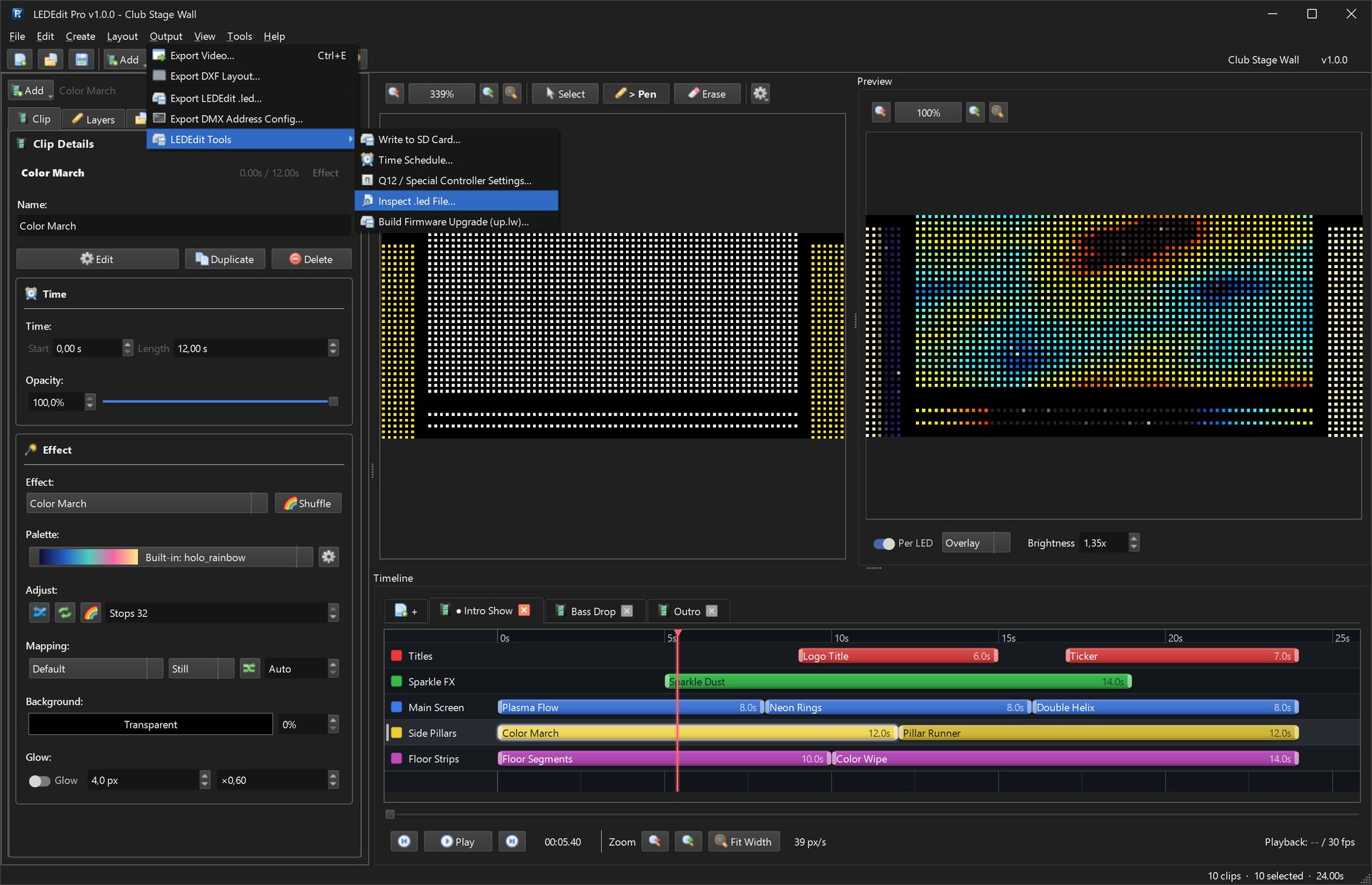
| Fenêtre principale | Layout → Import DXF Layout… | Un DXF déjà correct : il devient directement le tracé LED du projet |
| LED Layout Creator | File → Import DXF… | Vérifier et corriger les ports, la numérotation et les limites avant d’utiliser le tracé |
Si le LED Layout Creator contient déjà des LED, il demande s’il faut remplacer le tracé (Yes) ou fusionner le DXF dedans (No). Les LED fusionnées rejoignent les ports après celles déjà présentes.
Ce que LEDEdit Pro lit dans le DXF
- Les cercles sont des LED. Les cercles sur un calque nommé
LEDSou dessinés en cyan sont utilisés. S’il n’y en a aucun, chaque cercle compte. - Les lignes sont des câbles. Les lignes sur un calque nommé
WIRESou dessinées en vert sont utilisées. S’il n’y en a aucune, les autres lignes comptent. - Un câble doit commencer et finir sur une LED, à environ trois rayons de LED de son centre.
- Chaque chaîne connectée devient un port. La numérotation suit le câble, en commençant à l’extrémité la plus à gauche de la chaîne.
- Les fichiers DXF qui utilisent une virgule comme séparateur décimal (paramètres régionaux européens) sont gérés automatiquement.
Vérifier le résultat
Après File → Import DXF… la barre d’état affiche Imported DXF: N LEDs, C connections. Deux vérifications rapides :
- N doit correspondre à votre nombre réel de pixels.
- Pour des rangées entièrement câblées, C = N − nombre de ports — chaque LED est connectée à la suivante, sauf la dernière LED de chaque rangée.

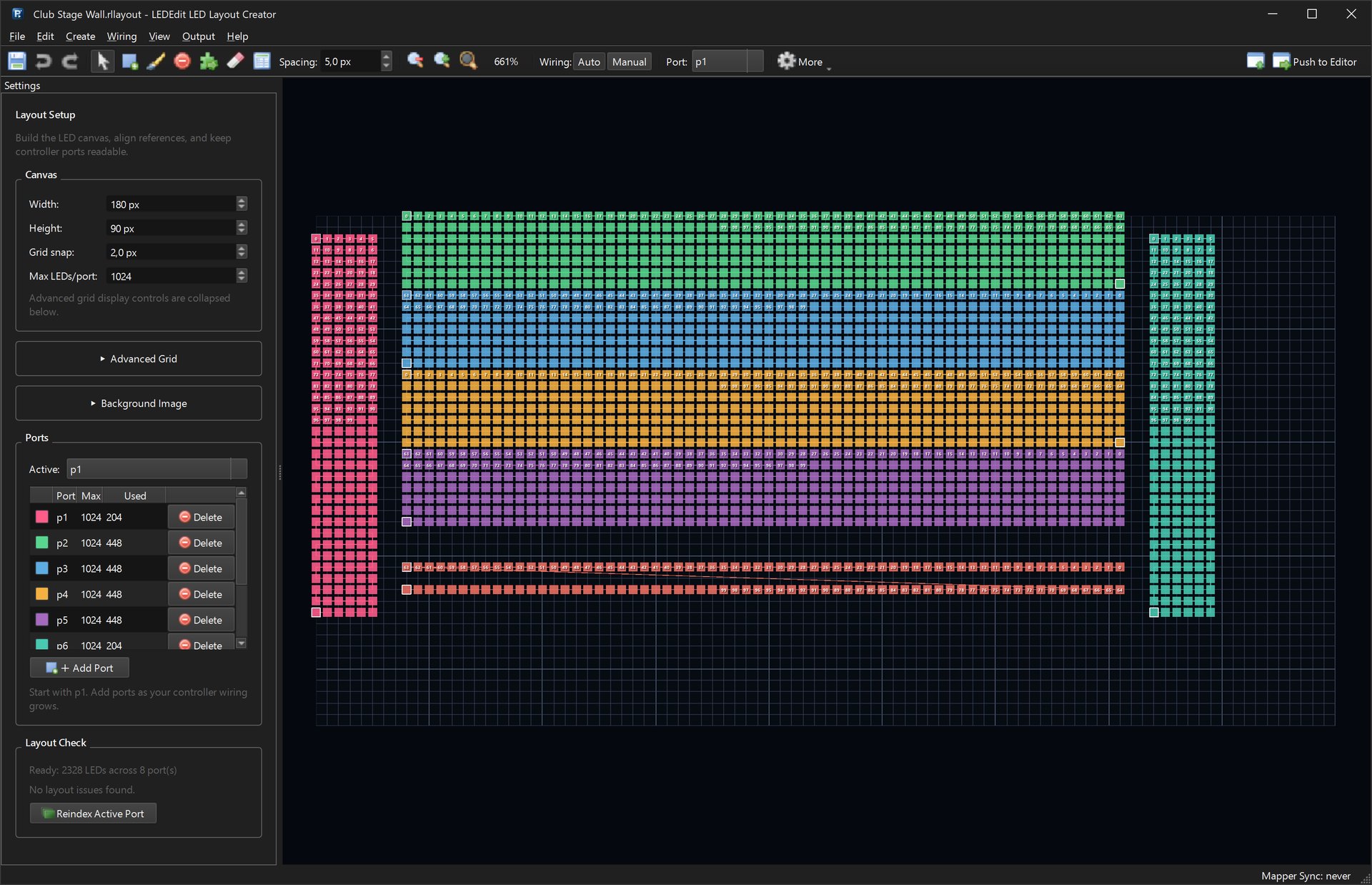
Dans l’exemple ci-dessus : 2 328 LED, 2 321 connexions et 7 ports, car 2 328 − 7 = 2 321. Tout est câblé.
Les fichiers DXF LEDEdit utilisent de petites coordonnées, donc les LED importées peuvent paraître minuscules dans un coin du canvas. Zoomez (View → Zoom In) pour travailler dessus.
Corriger les problèmes courants d’importation
De nombreux ports avec une seule LED chacun — les câbles n’ont pas atteint les LED, donc chaque LED est devenue son propre port.
- Wiring → Auto Number / Ports… : choisissez un ordre (Rows zigzag, Columns top down, Nearest path, …) et LEDs per port. La ligne d’aperçu indique combien de ports vous obtiendrez et la première et dernière LED avant de cliquer sur OK.
- Ou dessinez les câbles manquants avec Connect LEDs (C) en mode câblage Manual.
Les numéros de port ne correspondent pas à vos câbles — clic droit sur un port → Move LEDs To… pour déplacer une rangée vers la bonne sortie.
La numérotation commence du mauvais côté — renumérotez cette zone avec Auto Number / Ports…, ou recâblez-la avec l’outil Connect.
Limite de port trop basse — les ports importés commencent avec un Max de 1 024 LED. Réglez la colonne Max sur la limite de votre contrôleur, par exemple 2 048 par sortie sur un T-1000. Voir limites de ports et interruptions de câblage.
Quand Layout Check affiche Ready: … LEDs across … port(s), cliquez sur Push to Editor.
Dans l’autre sens
Layout → Export DXF Layout… dans la fenêtre principale (ou Output → Export DXF dans le LED Layout Creator) écrit un DXF au style propre à LEDEdit. Tout part sur le calque 0, avec des câbles verts et des étiquettes de port. Utilisez-le pour la solution de secours DXF + AVI avec LEDEdit gratuit.