La première partie de l’installation fonctionne parfaitement et le reste reste éteint — ou affiche une couleur figée. Avant de remplacer des pixels, vérifiez quatre points dans LEDEdit Pro 2026. Le plus souvent, c’est un nombre, une limite ou une interruption de numérotation.
1. Le tracé contient-il autant de LED que la bande ?
Un contrôleur n’envoie des données que pour les LED du fichier. Si votre tracé a 300 LED sur un port et que la bande en a 350, les 50 dernières ne reçoivent rien.
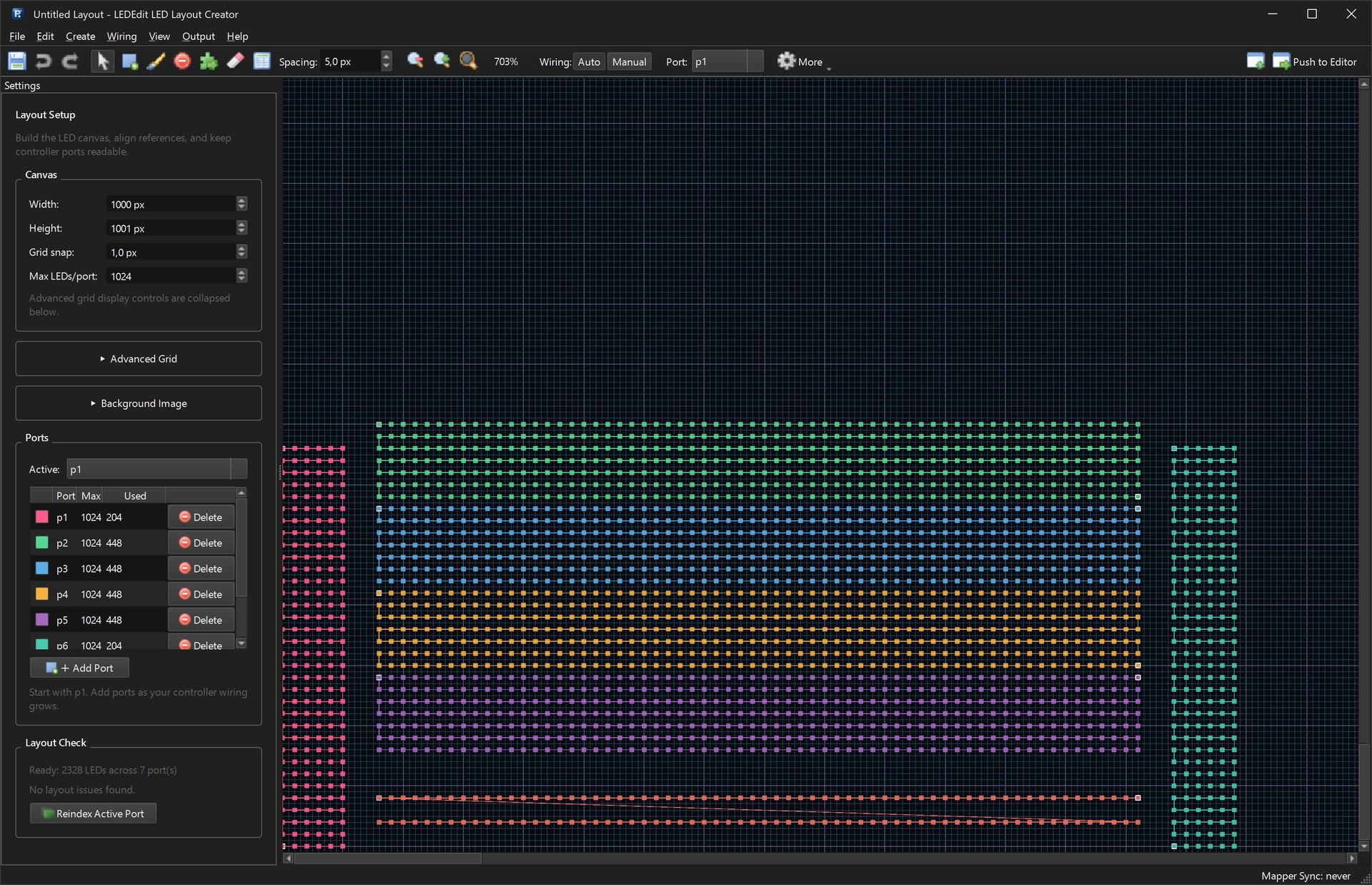
Ouvrez Layout → Open LED Layout Creator… et regardez la table Ports :
- Used = LED sur ce port dans votre tracé.
- Max = la limite que vous avez définie pour ce port.
Si Used est inférieur au nombre réel de pixels, ajoutez les LED manquantes à ce port. Définissez le port comme Active et utilisez Draw LEDs ou Create → Pattern Builder… avec Add to current port. Puis Push to Editor et réexportez.
2. Un port dépasse-t-il sa limite ?
Chaque sortie de contrôleur a un maximum. Dans les profils d’exportation, c’est 2 048 LED par sortie pour T-1000, T-4000 et K-8000 / T-8000, par exemple — voir les pages contrôleurs.
LEDEdit Pro vous avertit à trois endroits :
- Layout Check dans le LED Layout Creator affiche une erreur comme Port 1 overflow (204/200) quand Used dépasse Max.
- Le contrôle pré-export liste Port p1 has … LEDs, above the … LED profile limit, et le statut Route Preview indique Too many LEDs.
- Si vous exportez quand même, l’export s’arrête avec Export failed et nomme la limite. Il n’écrit pas un fichier qui tronque silencieusement votre installation.
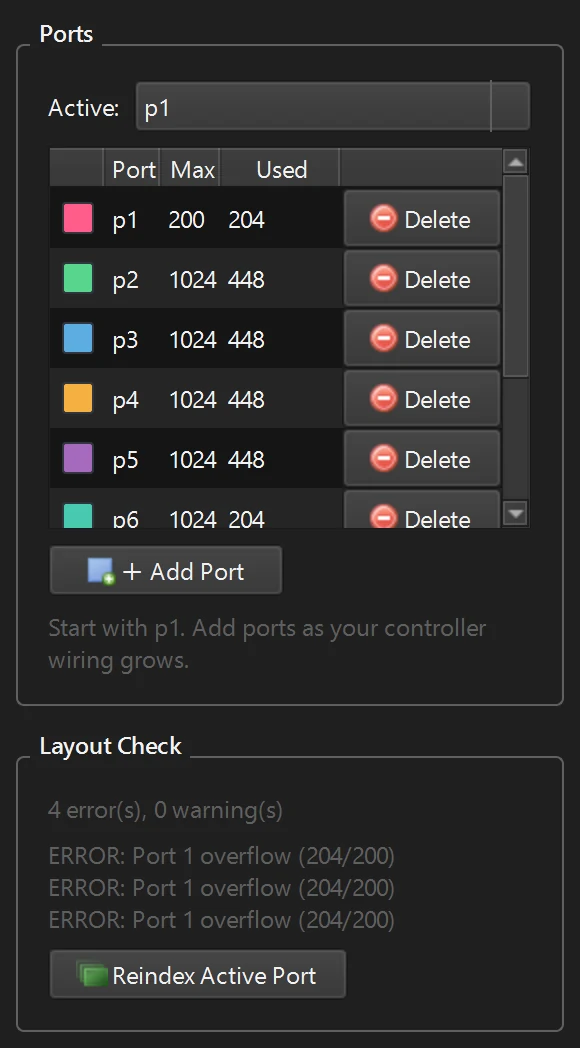
Réglez les limites selon votre contrôleur. Max LEDs/port (section Canvas) s’applique aux nouveaux ports. Pour les ports existants, modifiez le nombre dans la colonne Max.
Corriger un débordement :
- Divisez l’installation : déplacez une partie des LED vers une sortie libre. Clic droit sur un port → Move LEDs To…, ou utilisez Wiring → Auto Number / Ports… avec LEDs per port réglé sur votre limite.
- Plus de sorties : un contrôleur multi-sorties (T-4000, K-8000 / T-8000, T8K-U…) répartit une grande installation sur plusieurs sorties.
3. Y a-t-il une interruption dans la numérotation ?
Si des LED ont été supprimées ou déplacées, un port peut avoir un trou dans sa numérotation. Layout Check affiche alors Gap in wiring sequence for port N.
- Wiring → Fix Wiring Gaps… renumérote les LED et répare le câblage.
- Reindex Active Port (sous Layout Check) ou clic droit sur un port → Reindex Port renumérote un port depuis zéro.
Layout Check liste les trois premiers problèmes et compte les autres dans son titre. Corrigez-les jusqu’à ce qu’il affiche Ready: … LEDs across … port(s), puis Push to Editor et réexportez.
4. Toujours éteint ? Vérifiez le matériel
Si le fichier est correct, le problème vient de la bande :
- Un pixel mort ou endommagé peut bloquer les données pour chaque pixel suivant. Si la partie éteinte commence toujours au même pixel, vérifiez ce pixel et ses soudures.
- Chute de tension sur de longues installations rend l’extrémité terne, scintillante ou change la couleur. Alimentez à plus d’endroits, comme décrit dans la documentation de votre bande.
- Câble de données trop long entre contrôleur et premier pixel, ou masse commune manquante.