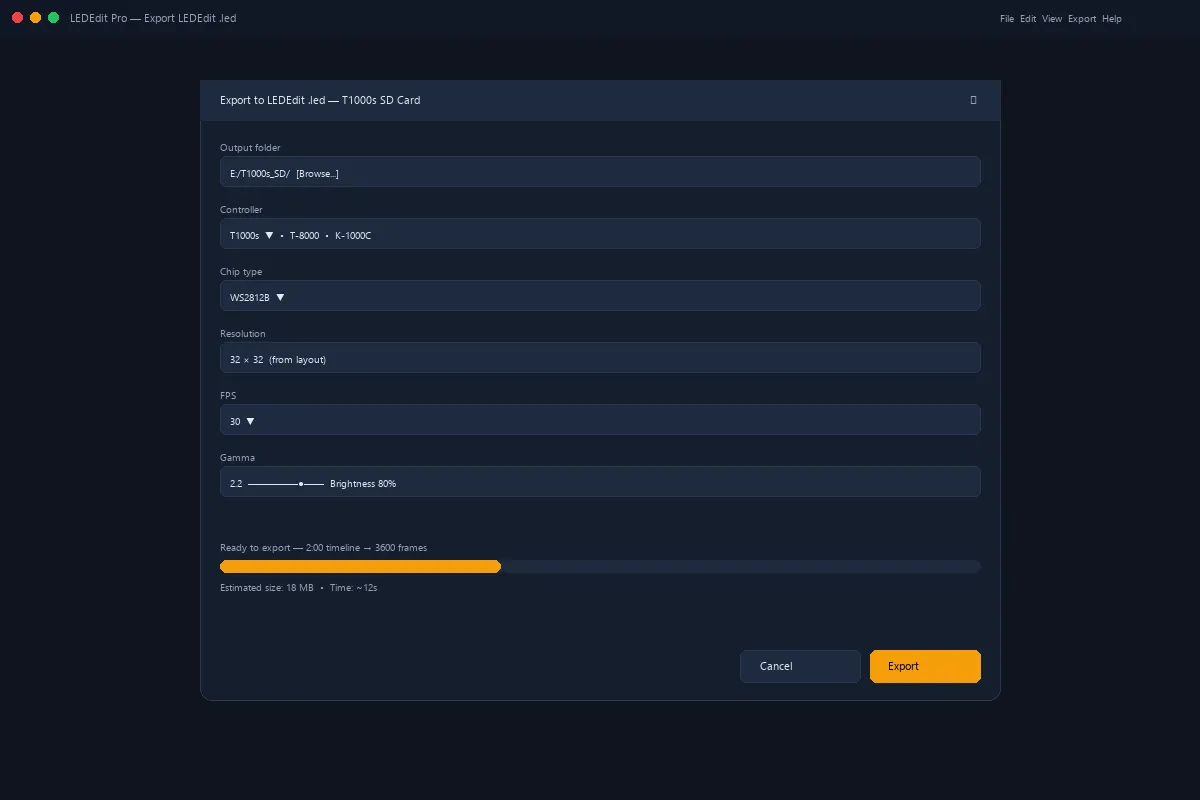
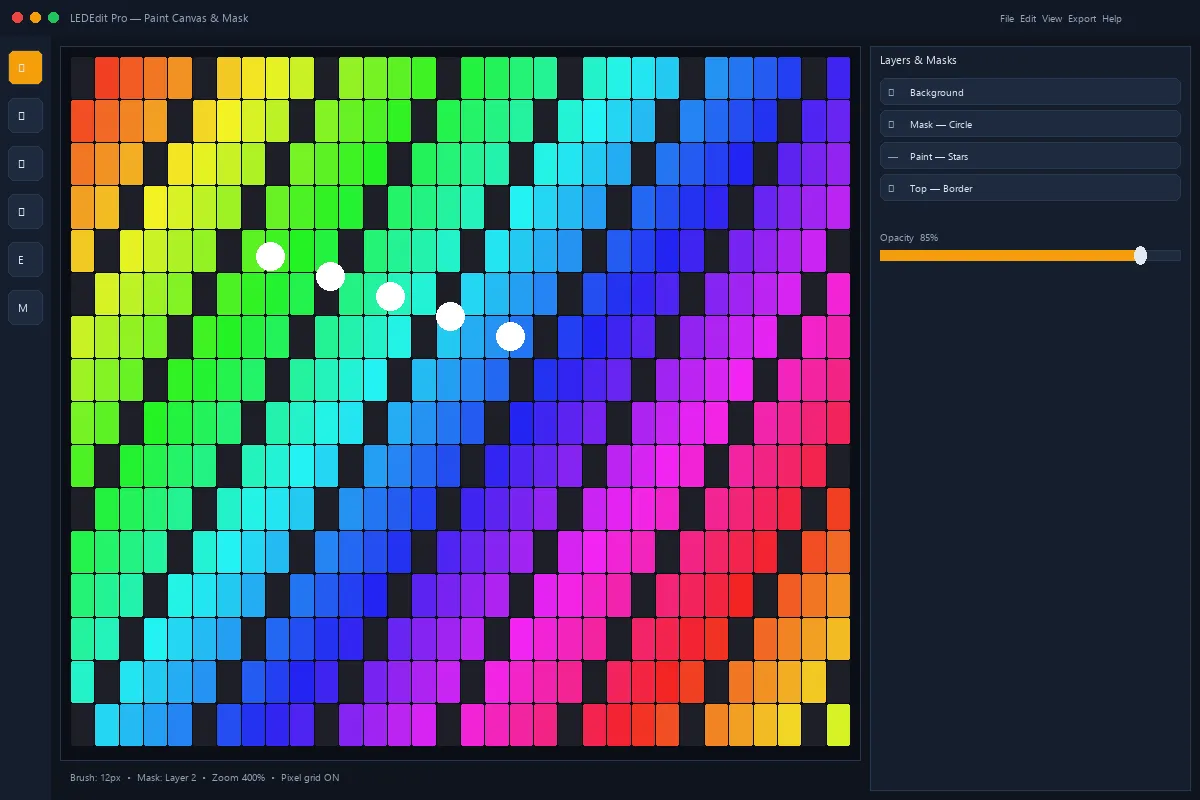
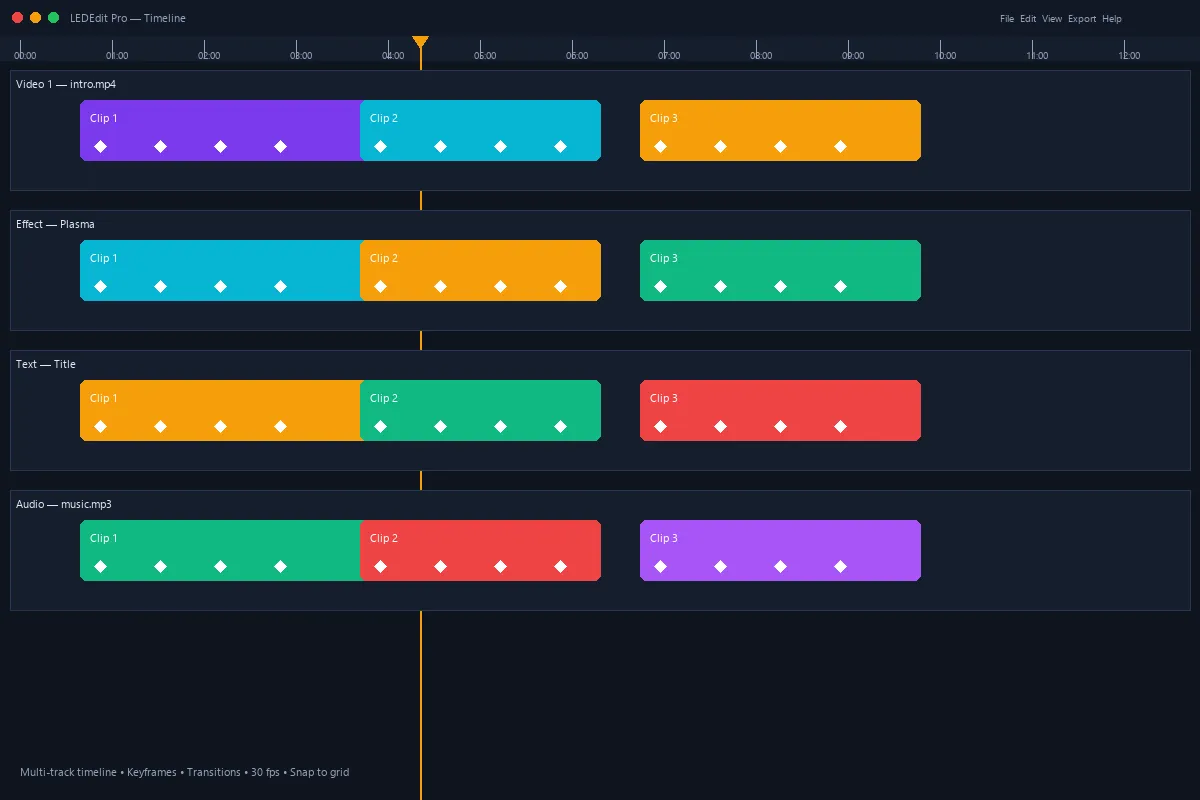
La bonne fréquence d’images pour une animation LED est celle que votre source, votre projet et votre contrôleur peuvent gérer de manière cohérente. Dans LEDEdit Pro, l’export .led échantillonne la composition à la fréquence d’images du projet, ou FPS. Un nombre plus élevé crée plus d’images de sortie ; il ne rend pas automatiquement plus fluide une séquence à faible FPS ni ne corrige un contrôleur surchargé.
Commencez par les exigences de votre contrôleur et installation exacts. Comparez ensuite un court test avec des réglages adaptés avant d’exporter le programme complet. Il n’existe pas une seule valeur FPS correcte pour chaque contrôleur série T ou K, puce et nombre de pixels.
FPS source, FPS du projet et lecture sont différents
La fréquence d’images source appartient à une vidéo importée. Un film à 25 FPS contient environ 25 images source par seconde. La fréquence d’images du projet détermine les pas de temps utilisés quand LEDEdit Pro rend la composition, y compris vidéo, effets et texte.
Le matériel doit ensuite lire les données résultantes. Un aperçu fluide sur ordinateur ne prouve pas qu’un contrôleur à carte SD lira le même fichier au débit demandé. Le firmware du contrôleur, le protocole de puce sélectionné et les exigences de sortie de l’installation comptent tous.
Gardez ces trois questions séparées : combien d’images utiles contient la source, combien d’images exportez-vous, et que supporte le contrôleur réel ? Modifier un nombre sans vérifier les autres masque souvent le problème d’origine.
Où régler le FPS dans LEDEdit Pro
Ouvrez Tools → Settings et trouvez Default FPS. Dans l’application actuelle, appliquer ce réglage met aussi à jour le FPS du projet ouvert. Enregistrez le projet après modification et inspectez le contrôle pré-export pour confirmer le débit qui sera utilisé.
Un projet existant charge son FPS enregistré, ne supposez donc pas qu’il utilise le même débit que le projet édité hier. Vérifiez-le à chaque ouverture d’un modèle ou d’un projet reçu de quelqu’un d’autre.
Le contrôle des paramètres autorise des valeurs qui peuvent dépasser les capacités de votre contrôleur. Sa plage disponible décrit l’éditeur, pas une garantie de compatibilité matérielle. De même, les options FPS pour exporter une vidéo d’aperçu ne doivent pas être confondues avec les réglages de sortie .led du projet.

Que se passe-t-il quand les fréquences ne correspondent pas ?
Si vous placez une séquence à 25 FPS dans un projet à 50 FPS, la source n’a toujours que son détail de mouvement d’origine. Rendre à plus de pas de temps ne fabrique pas le mouvement intermédiaire manquant. Les effets procéduraux peuvent bénéficier d’un échantillonnage plus fin, mais le film importé reste limité par sa source.
L’inverse signifie que certains instants source n’apparaîtront pas dans la sortie. Convertir entre des débits qui ne se divisent pas régulièrement peut aussi produire une cadence irrégulière perceptible sur des panoramiques lents, des formes en rotation ou du texte en mouvement.
Pour référence, le filtre fps standard de FFmpeg change le débit en supprimant ou dupliquant des images. C’est distinct de l’interpolation de mouvement. Ne décrivez pas une simple conversion de fréquence comme générant un véritable nouveau détail de mouvement.
Si votre projet est principalement de la vidéo importée, s’aligner sur un débit source pris en charge est un bon point de départ. Si le contrôleur exige un autre débit, préparez et jugez la conversion délibérément plutôt que de supposer que le nombre plus élevé est meilleur.
Plus d’images signifie plus de travail
Une composition de dix secondes à 25 FPS contient environ 250 images de sortie. À 50 FPS elle en contient environ 500. Cela double le nombre d’images pour la même durée ; cela ne double pas la durée ni ne ralentit l’animation.
Plus d’images de sortie signifie généralement plus de travail de rendu et plus de données d’images. La taille exacte du fichier dépend du format du contrôleur, du nombre de canaux, de l’emballage et du surcoût, donc le nombre d’images seul n’est pas un calculateur de stockage précis.
Pour un long programme d’installation, testez d’abord les réglages choisis sur une courte scène représentative. Un test de dix secondes avec le vrai routage de pixels est plus instructif qu’un export complet jamais lu sur le matériel cible.
Effectuez un test comparatif utile
Gardez scène, tracé, ordre des couleurs et profil d’export inchangés entre les tests. Ne changez que la fréquence d’images. Sinon, vous ne saurez pas si une amélioration visible vient du FPS ou d’un effet, d’une luminosité ou d’une correction de câblage différents.
Utilisez une scène contenant un balayage lent, un bord en mouvement et un court passage de texte si le texte fait partie de votre installation. Évitez de faire dépendre le test entièrement d’étincelles aléatoires, car un mouvement irrégulier rend la cadence plus difficile à comparer.
Pour chaque export, notez le débit du projet, la durée, le profil du contrôleur et le résultat matériel. Utilisez des dossiers clairement nommés sur votre ordinateur pour séparer les tests tout en conservant les noms de fichiers requis sur la carte SD. Lisez chaque version sur le contrôleur réel et observez depuis la distance de visionnage normale.

Diagnostiquez le symptôme avant de changer le FPS
Le mouvement avance par à-coups évidents : inspectez d’abord la vidéo source. Si les mêmes à-coups y sont présents, augmenter le FPS du projet ne les supprimera pas. Ralentir le mouvement créatif peut améliorer la lisibilité, mais c’est un changement de design, pas une correction de conversion.
L’aperçu sur ordinateur peine mais le fichier rendu est correct : la réactivité de l’aperçu et l’export hors ligne sont différents. Ne réduisez pas le débit de sortie final uniquement parce qu’une scène complexe est difficile à prévisualiser sur cet ordinateur.
Le contrôleur se comporte différemment de l’aperçu : vérifiez ses limites documentées, son profil de sortie et son routage de pixels. Comparez avec un court fichier de référence qui fonctionne. Voyez la checklist de lecture carte SD plutôt que de deviner un FPS maximum universel.
Les couleurs sont fausses ou l’image est brouillée : examinez l’ordre des couleurs et le mapping LED. La fréquence d’images ne détermine pas quelle LED physique reçoit chaque valeur de couleur.
Une règle pratique de départ
Choisissez un débit documenté pour votre configuration exacte de contrôleur, gardez les séquences importées cohérentes avec lui quand c’est pratique, et utilisez le débit testé le plus bas qui offre la qualité de mouvement dont votre design a besoin. C’est une stratégie de test, pas l’affirmation qu’un préréglage convient à chaque installation.
Une fois le court test fiable, conservez ces réglages pour l’export complet et enregistrez le projet avec vos notes. Poursuivez avec le flux de travail MP4 et AVI vers .led pour les projets basés sur la vidéo, ou explorez l’éditeur sur la page produit LEDEdit Pro.