Les flux LED classiques reposent sur des bibliothèques de fichiers pré-rendus. LEDEdit Pro 2026 génère ses effets lui-même — chaque effet peut être recoloré, ralenti, redimensionné à votre tracé et prévisualisé par LED instantanément. Il y a 151 effets en 17 catégories, et 149 palettes intégrées pour les colorer.
Les 17 catégories d’effets
| Catégorie | Effets | Exemples |
|---|---|---|
| Video Motion | 45 | Motion Aurora Curtain, Motion Double Helix, Motion Comet Circuit, Motion Diamond Zoom |
| Video LEDEdit | 22 | LED Chaser Forward / Reverse / Bounce, LED Ripple Round, LED Port Wave, LED Pulse Train |
| Organic | 15 | Plasma Flow, Fire / Heat, Aurora Panel, Lava Lamp, Ocean Waves, Fireflies, Perlin Clouds |
| Grid | 12 | Dot Matrix Scroll, Maze Crawl, Panel Equalizer, Checker Scroll, Concentric Squares |
| Simple | 10 | Solid, Breathe, Blink, Comet, Color March, Palette Chase, Waveform |
| Pattern | 9 | Matrix Rain, Radar Sweep, Starburst, Bouncing Balls, Strobe Blocks |
| Motion | 7 | Meteor Shower, Ribbon Flow, Scanner Bar, Tunnel Vortex, Shape Tunnel |
| Stripe | 6 | Color Wipe, Theater Chase, Stripe Runner, Stack Fill |
| Classic | 5 | Colorloop, Running Lights, Dissolve, Circus, Spots Fade |
| Panel | 5 | Kaleidoscope, Neon Rings, LED Rain, Block Pulse, Panel Scanlines |
| Crazy | 3 | Glitch Storm, Lightning Chain, Pixel Rain |
| Transition | 3 | Fade In, Fade Out, Wipe |
| Video Static | 3 | Static Bars, Static Block Pulse, Static Dot Matrix |
| VJ | 2 | Floating Orbs, VJ Tunnel |
| WLED | 2 | Dynamic Smooth, Popcorn |
| Gradient | 1 | Gradient |
| Utility | 1 | Percent Fill |
Lequel utiliser où ?
- Bandes et contours : Simple, Stripe, Classic et les chasers Video LEDEdit — lisibles sur une seule ligne de pixels.
- Matrices et écrans : Organic, Panel, Grid, Pattern et Video Motion — ils ont besoin de deux dimensions pour briller.
- Transitions entre clips : Fade In, Fade Out et Wipe.
- Barres de progression et niveaux : Percent Fill.
Façonner un effet
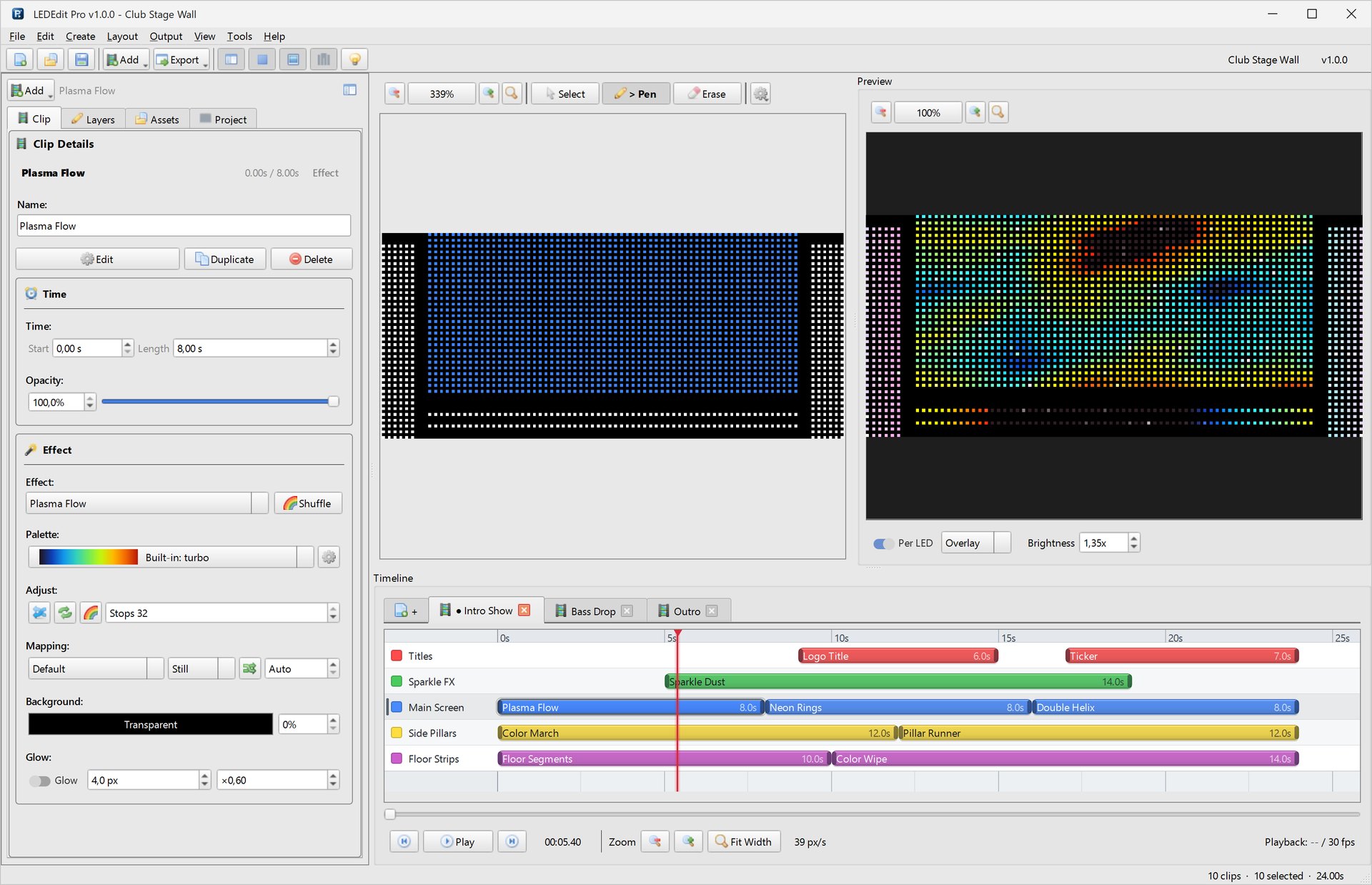
Sélectionnez un clip d’effet et cliquez sur Edit. À gauche :
- Search effects et filtre par category.
- Shuffle — passe à une variation aléatoire pour l’inspiration.
- Palette — choisissez parmi les 149 palettes, ou ouvrez l’éditeur de palettes.
- Speed et Duration.
- BG — transparent ou couleur d’arrière-plan avec sa propre opacité.
- Glow — ajoute un halo doux autour des pixels allumés.
- Reset — retour aux valeurs par défaut.
À droite, Parameters liste ce qui est propre à l’effet. Neon Rings, par exemple, a nombre d’anneaux, largeur, douceur de lueur, forme, centre X / Y et direction. Une case Filter parameters aide sur les effets à nombreux contrôles.
Astuce : Gardez une palette par scène sur toutes les couches. Des effets différents dans la même palette paraissent conçus ; des palettes différentes sur chaque couche paraissent aléatoires.
Palettes et éditeur de palettes
Tools → Palette Editor gère les palettes réutilisables.

- Partez d’un preset comme synthwave, puis Save, Rename ou Delete vos propres palettes.
- Éditez la liste de couleurs directement : Add, Edit, Remove, Up, Down.
- Transformez la palette : + Stop, Reverse, Invert, Double, et définissez le nombre de Colors.
- Créez-en de nouvelles dans les onglets Quick Gradient, Generators, Combine et Anchors, ou ajoutez rapidement des couleurs pures.
- Import .pal / .hex. pour importer des palettes d’autres outils.
Rendre les effets en vidéo : le générateur vidéo
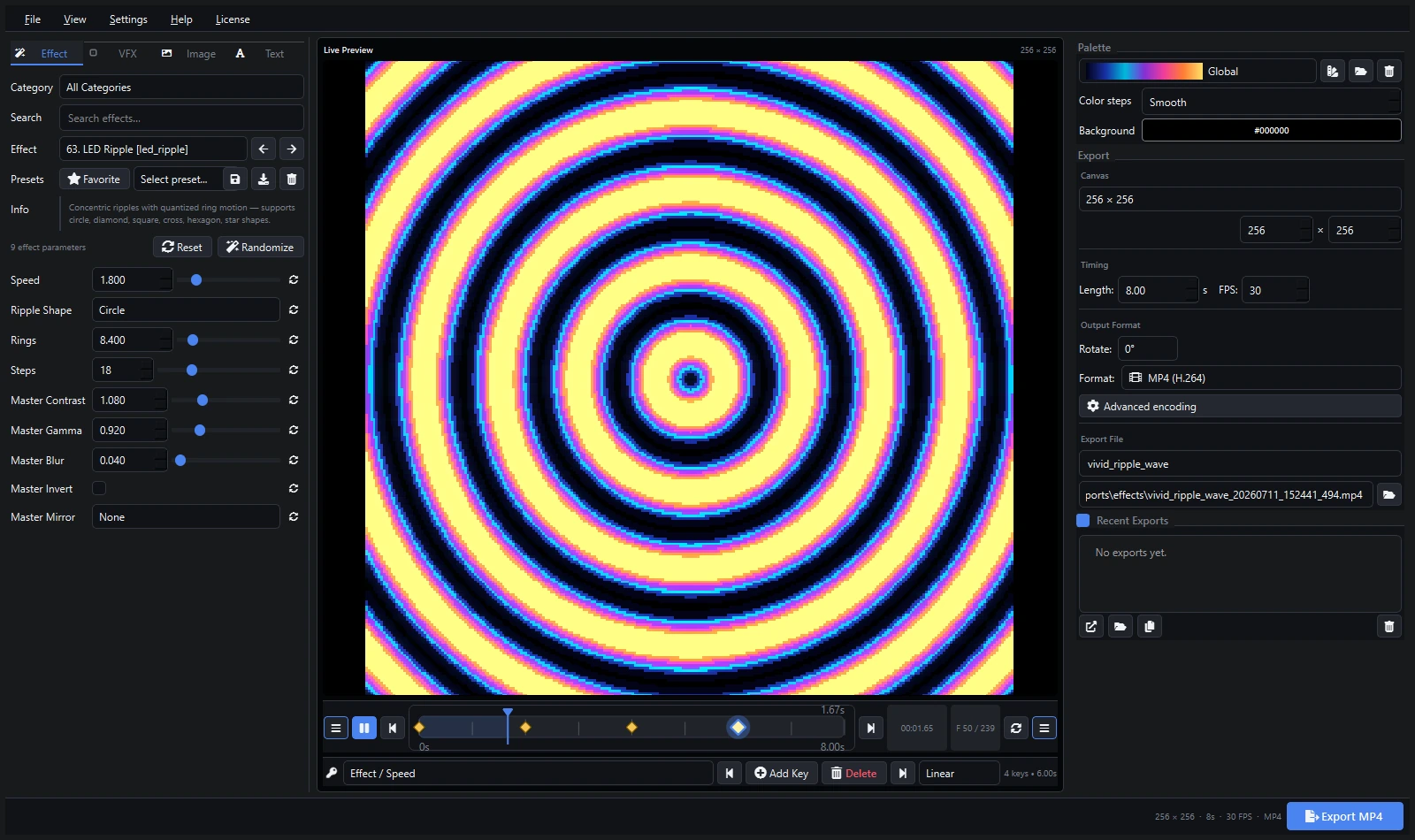
Tools → Video Generator transforme tout effet en fichier vidéo — utile pour d’autres logiciels LED, pour des aperçus client, ou pour réutiliser un rendu comme clip vidéo.

- Choisissez l’effet, ajustez ses paramètres et contrôles maîtres (contrast, gamma, blur, invert, mirror), couleur de fond, palette et étapes de couleur.
- Regardez le Live Preview avec Animate preview.
- Définissez la taille (largeur x hauteur personnalisée ou depuis une couche), longueur, FPS et rotation.
- Exportez en Lossless AVI (FFV1), MP4 (H.264), GIF animé ou séquence d’images (PNG).
- Les fichiers sont enregistrés dans le dossier
exports/effectsdu projet ; Export to Layer place le résultat directement sur une couche de timeline.
Au-delà des effets : export vidéo du show complet
Ctrl+E rend le show entier — toutes les couches combinées — en MP4 (H.264/H.265), AVI (RAW ou HuffYUV), MKV (FFV1), MOV (ProRes 4444) ou XDAT, choisis dans Tools → Settings. Pour le travail LED, les formats sans perte gardent les couleurs exactes ; MP4 est idéal pour le partage.