Les masques de calque dans LEDEdit Pro permettent de limiter un effet à une partie précise du canvas. Utile quand la bordure doit chaser, le centre afficher de la vidéo et une enseigne rester lisible. Au lieu d’intégrer chaque région dans un seul film source, donnez à chaque région son propre calque et ses clips de timeline.
La distinction importante est qu’un masque contrôle où le contenu apparaît. Il ne recâble pas l’installation, ne change pas la numérotation des LED ni ne crée un nouveau port physique de contrôleur. Gardez ces tâches dans le tracé LED.
Planifiez les zones avant d’ajouter des effets
Imaginez un affichage avec un panneau central rectangulaire et une bordure. Commencez avec deux régions : Centre et Bordure. Ajoutez une troisième région seulement si elle a vraiment besoin d’un contenu ou d’un timing indépendant, comme une enseigne séparée au-dessus du panneau.
Dressez une liste rapide de ce que chaque région doit faire. Par exemple, le centre joue un champ de couleur lent, la bordure exécute un chaser et l’enseigne montre un nom court. C’est un exemple de planification, pas un projet fourni ni l’affirmation que chaque installation possède ces parties.
Gardez la première version volontairement simple. Si chaque calque contient un mouvement rapide et un fort contraste, il devient difficile de savoir si un problème vient d’un masque, du clip source ou du design global.
1. Vérifiez le tracé physique
Importez le tracé de l’installation ou construisez-le dans le LED Layout Creator. Vérifiez positions, connexions et affectations de ports avant de dessiner des masques. Un rectangle visuellement correct peut encore s’exporter dans le mauvais ordre si son câblage ne correspond pas au panneau réel.
Une région peut inclure des LED connectées à plus d’un port. Inversement, un port peut contenir des LED appartenant à plusieurs régions visuelles. Inutile de diviser le câblage simplement pour mettre des contenus différents à différents endroits du canvas.
Si votre tracé nécessite encore du travail, commencez par le guide de mapping de pixels et DXF. Les masques deviennent beaucoup plus faciles à vérifier une fois que les LED occupent les bonnes positions.
2. Créez et nommez les calques
Utilisez Create → New Layer pour chaque région et donnez un nom descriptif. Des noms comme Centre Video et Outer Border expliquent mieux la fonction que Layer 2 ou Final Copy. Gardez un arrière-plan plein canvas séparé si nécessaire.
Sélectionnez le calque prévu avant de peindre. Utilisez les outils de dessin du canvas, dont Pen et Erase, pour définir son masque autour de la région souhaitée. Zoomez près des coins et des espaces étroits ; un petit débordement au bord peut inclure des LED d’une zone voisine.
Ne considérez pas un masque vide comme un moyen fiable de désactiver le contenu. Définissez une région explicite et vérifiez le résultat rendu. Si un calque a des clips mais pas de région utile, resolvez cette ambiguïté avant l’export plutôt que de compter sur un aperçu accidentel.

3. Testez les masques avec des couleurs unies
Avant de choisir l’animation finale, placez un contenu simple et distinct sur les calques. Utilisez une couleur pour le centre et une autre pour la bordure. Positionnez les clips pour qu’ils soient actifs en même temps, puis inspectez la frontière entre les deux zones.
Cherchez les trous, pixels parasites et chevauchements inattendus. Déplacez la tête de lecture durant le test pour vous assurer que les deux clips restent actifs. Une région qui s’assombrit après quelques secondes peut simplement avoir un clip plus court, pas un masque cassé.
Une fois les régions nettes, remplacez le contenu de diagnostic par les effets ou médias prévus. Enregistrez ce test simple comme référence. Il sera utile plus tard si un show complexe rend les frontières difficiles à voir.
4. Ajoutez du mouvement sans perdre la lisibilité
Placez un fond sobre au centre et un effet plus directionnel sur la bordure. Si l’affichage inclut du texte, laissez suffisamment de séparation visuelle pour que le message soit lisible depuis sa distance de visionnage prévue. Un mouvement vif juste derrière de petites lettres nuit à cet objectif.
Pour les clips vidéo, revoyez position et échelle après avoir défini le masque. Recadrer la région visible ne garantit pas que le sujet est bien cadré. Pour les effets procéduraux, comparez le résultat sur les LED mappées réelles plutôt que de juger uniquement l’image plein canvas.
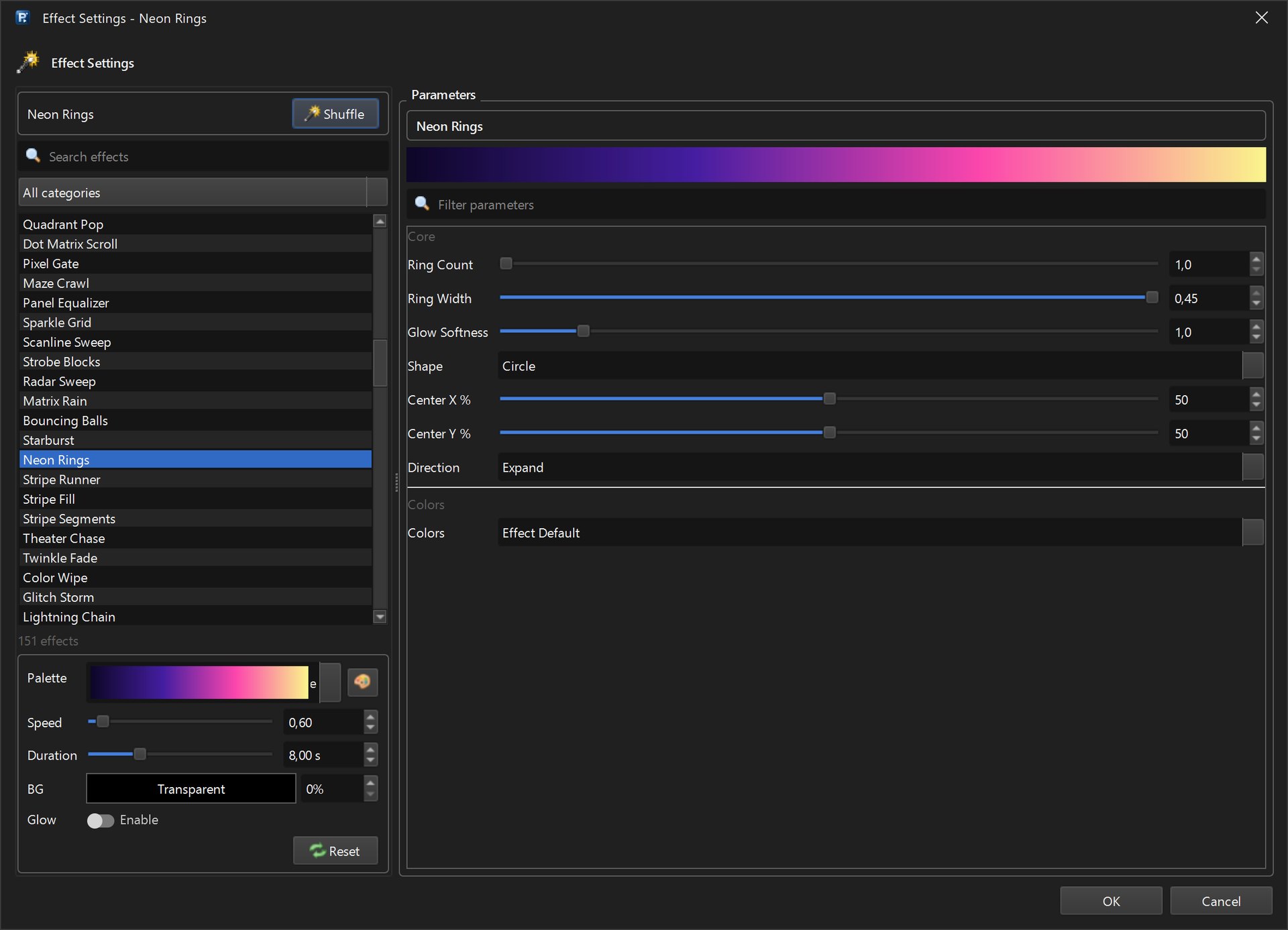
Le guide des effets et palettes couvre la bibliothèque d’effets. Pour une région de texte, poursuivez avec texte défilant et logos.
5. Inspectez les chevauchements et le timing
Quand deux calques couvrent les mêmes LED, le résultat dépend aussi de l’empilement, de l’opacité et des réglages de fusion des clips. Ne supposez pas qu’un masque sur un calque exclut automatiquement la même zone de chaque autre calque. Construisez des masques complémentaires si les zones doivent rester visuellement séparées.
Vérifiez une région à la fois, puis la sortie combinée. Si un calque semble disparaître, comparez son intervalle de clip actif et son opacité avec le contenu qui se chevauche. Ajustez un réglage à la fois pour identifier ce qui a réellement changé le résultat.

Si les régions nécessitent des changements différents pendant un long show, éditez leurs clips indépendamment ou organisez le programme en scènes. Le guide timeline multi-scènes explique l’étape suivante sans transformer chaque zone en export séparé.
Problèmes courants de masques
Un effet atteint la région voisine. Vérifiez la frontière peinte et si un autre calque contient le même effet sur une zone plus grande. Testez à nouveau avec des couleurs unies contrastées au lieu d’essayer de diagnostiquer deux animations similaires.
Une vidéo masquée paraît coupée. Inspectez son cadrage ainsi que le masque. La région peut être correcte tandis que la partie importante de la source se trouve hors d’elle. Repositionnez le clip et vérifiez plus d’une image.
L’écran semble correct mais les LED physiques sont fausses. Revenez au mapping, au routage des ports et à l’ordre des couleurs. Un masque ne peut réparer un câblage inversé ni rendre compatible un profil d’export incompatible. Utilisez le guide de dépannage contrôleur si la lecture diffère de l’aperçu.
Exportez un court test combiné
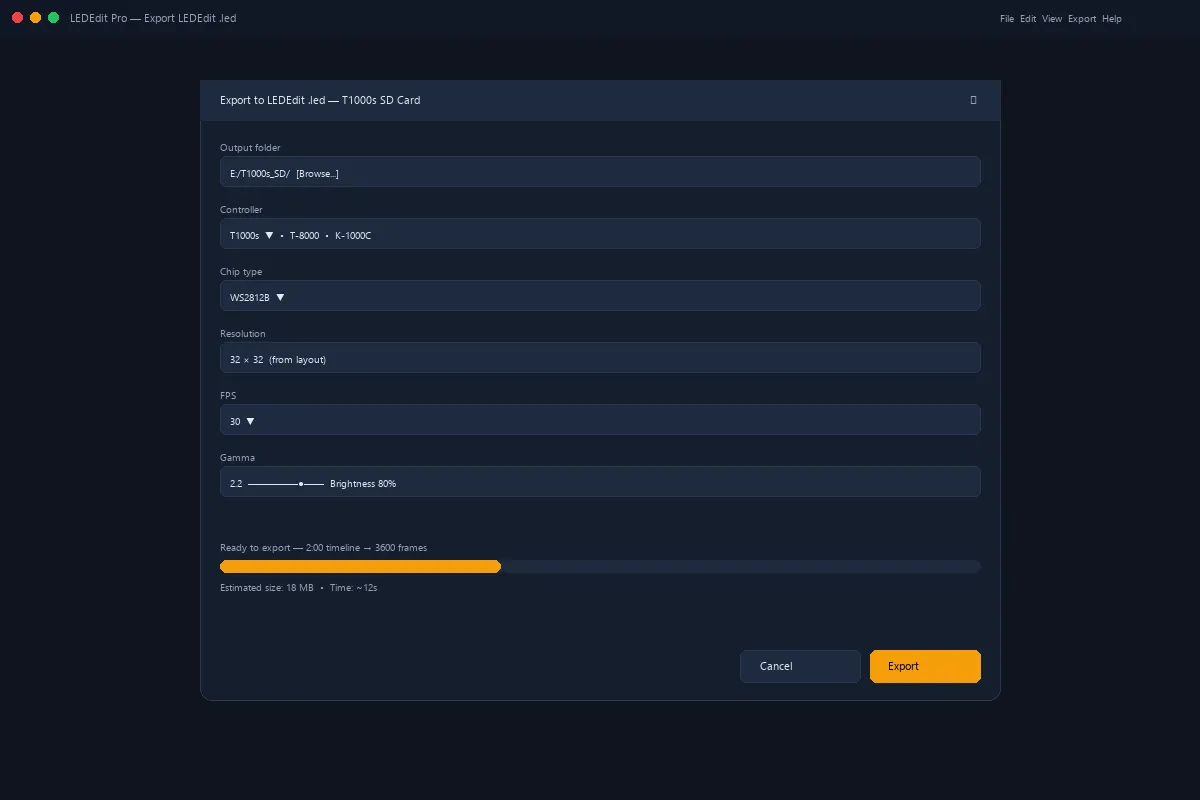
Enregistrez le projet et exportez une courte scène via Output → Export LEDEdit .led. Vérifiez contrôleur, puce, ports et fréquence d’images dans le résumé pré-export. Testez toutes les régions ensemble sur l’installation réelle avant de rendre un long programme.
Vérifiez les coins et bords partagés depuis la position du public, pas seulement près des LED. Gardez la version la plus simple qui communique clairement le design. Pour le flux d’édition complet et les options d’achat, visitez la page produit LEDEdit Pro.