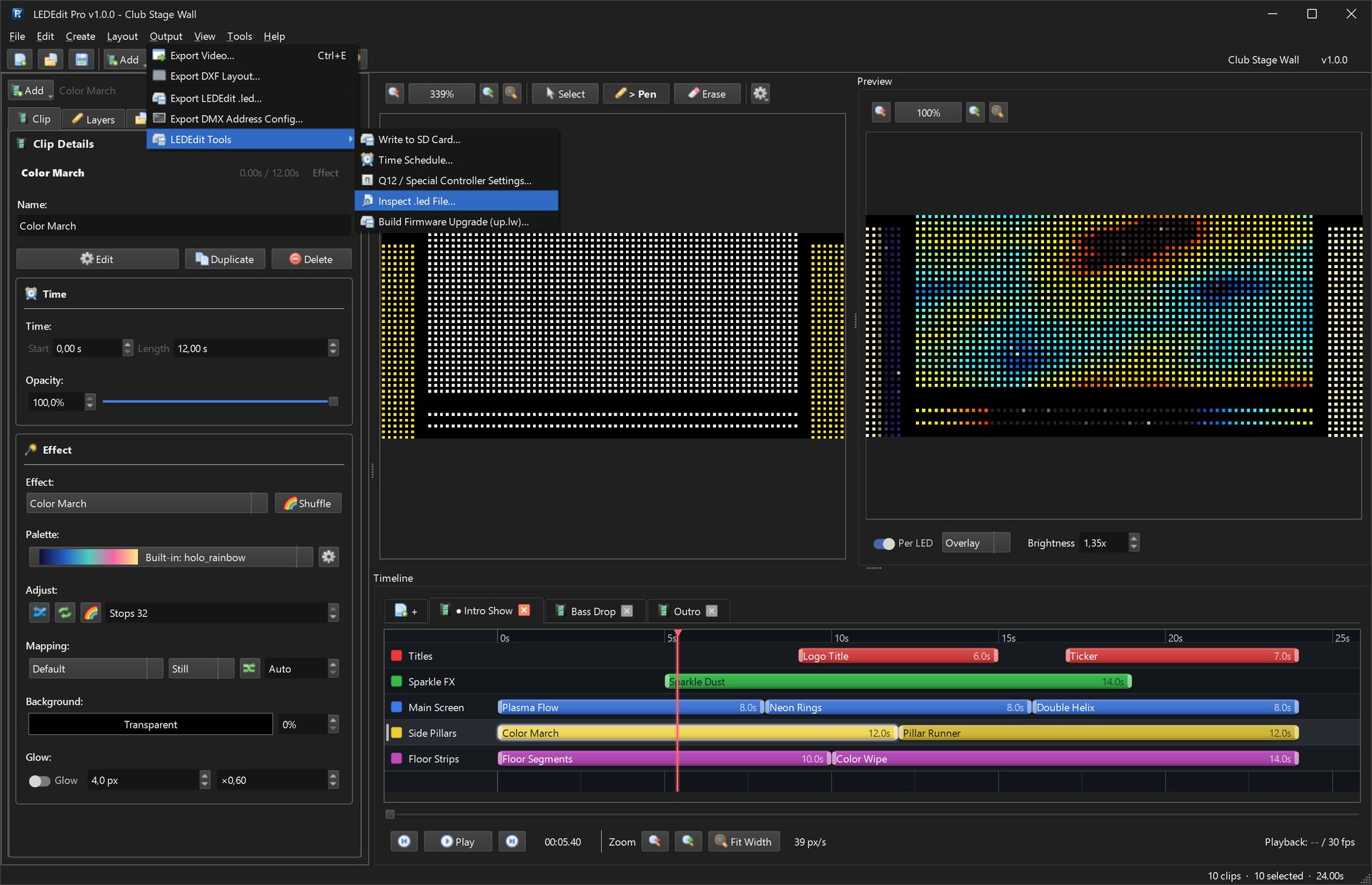
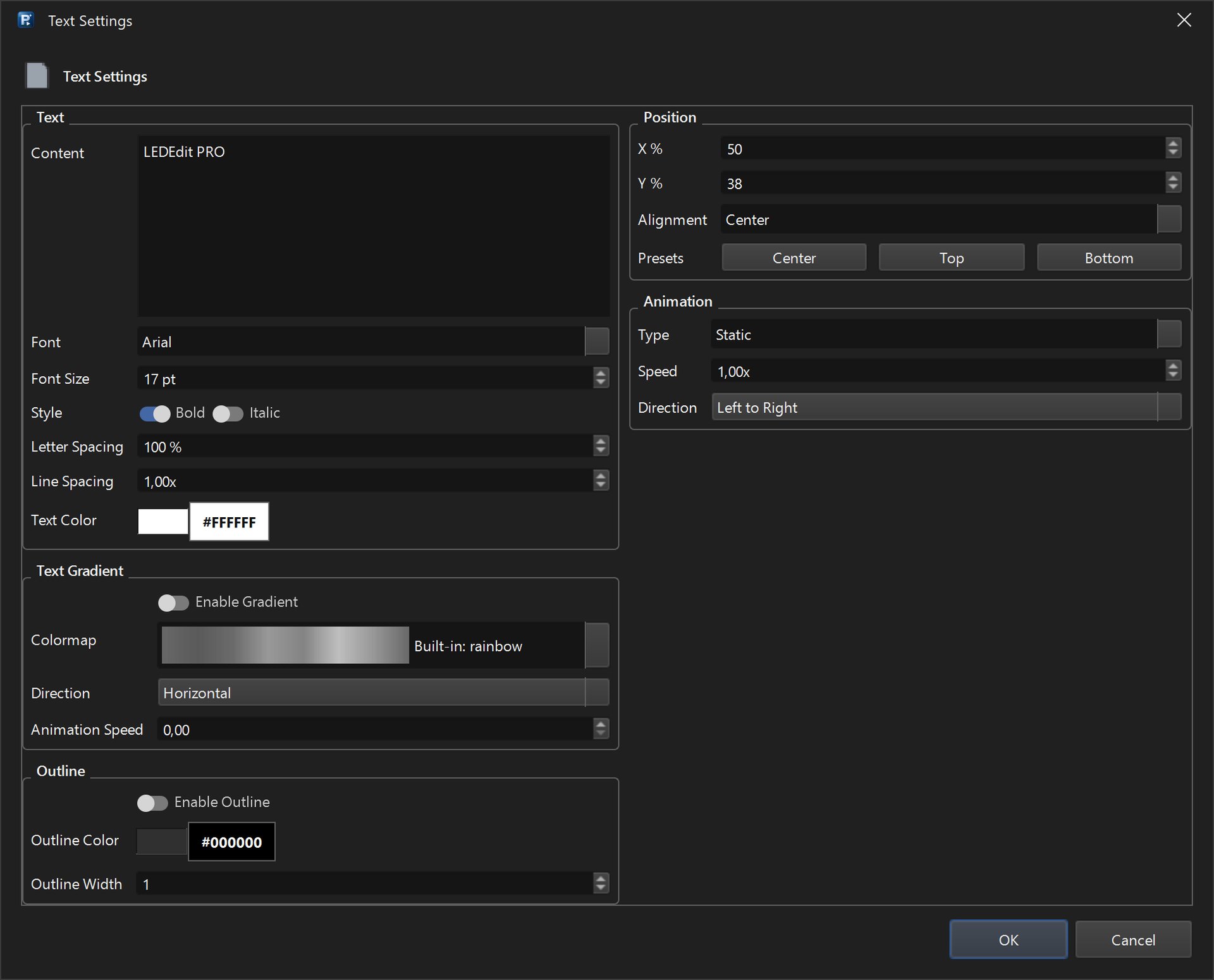
Chaque show LED commence par le tracé : où se trouve chaque pixel et dans quel ordre les données le traversent. Si le tracé est faux, même le meilleur effet tombe sur les mauvaises LED. LEDEdit Pro 2026 inclut le LED Layout Creator exactement pour ce travail — et il lit et écrit les fichiers DXF LEDEdit, donc les tracés existants restent compatibles.
Deux façons d’obtenir un tracé dans votre projet
Dans la fenêtre principale, ouvrez le menu Layout :
- Import DXF Layout… — chargez un tracé LEDEdit/DXF existant avec ses LED et son câblage.
- Open LED Layout Creator… — dessinez ou éditez le tracé dans sa propre fenêtre.
Vous pouvez aussi partir d’un DXF importé et l’affiner dans le créateur.
1. Configurer le canvas
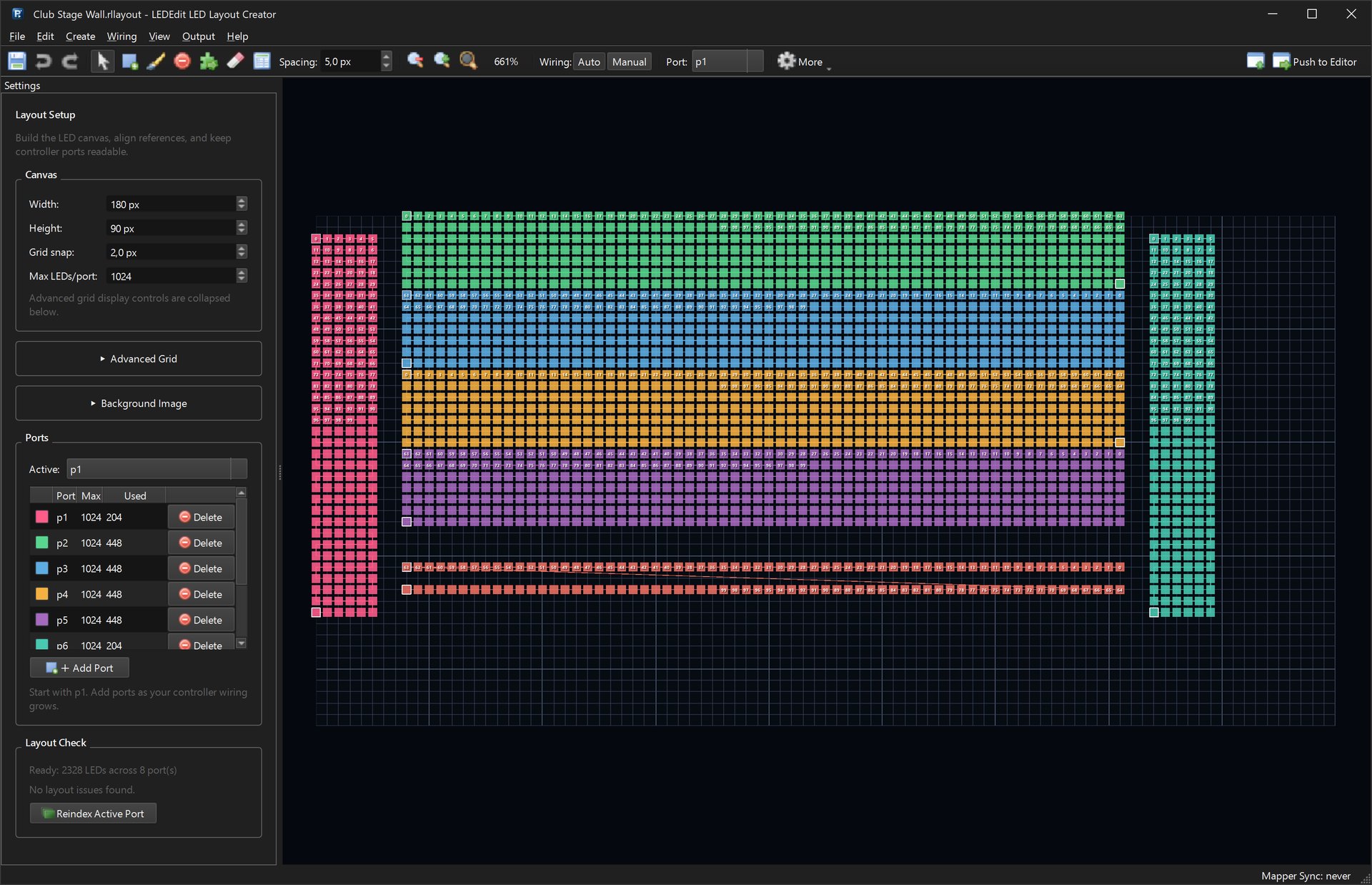
Le panneau Layout Setup à gauche contient l’essentiel :
- Canvas size : largeur/hauteur de la zone de dessin (n’affecte pas les LED physiques, seulement la vue).
- Max LEDs/port : limite pour les nouveaux ports (ex. 2 048 pour T-1000).
- Background image : importez un plan ou photo de l’installation pour tracer dessus. Réglez l’opacité et l’échelle.
- Grid : taille de grille et magnétisme pour aligner les LED.
2. Dessiner des LED
- Draw LEDs : cliquez pour placer des LED une par une ; maintenez Shift pour des lignes droites.
- Create → Pattern Builder… : générez des grilles (ex. 32×16), lignes, cercles avec câblage serpentine ou linear. L’aperçu fantôme montre le trajet avant validation.
- Ports : chaque port correspond à une sortie physique du contrôleur. Assignez les LED au port actif via Active Port. Changez la couleur du port pour visualiser.
- Wiring → Auto Number / Ports… : renumérote automatiquement selon Rows zigzag, Columns, etc., et répartit avec LEDs per port.
3. Vérifier avec Layout Check
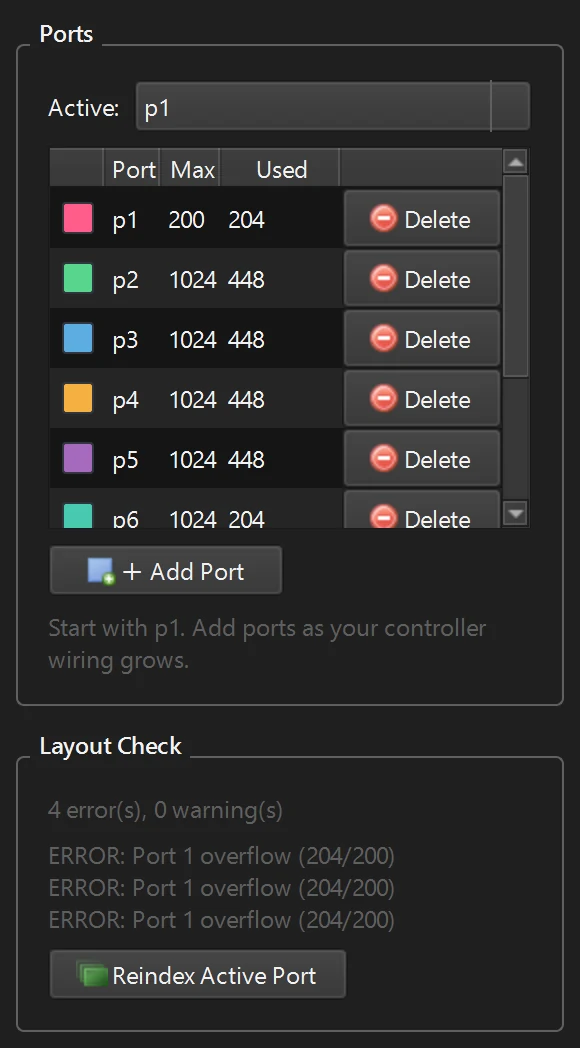
Le panneau Layout Check liste les erreurs :
- Port overflow — Used > Max. Augmentez Max ou répartissez sur un autre port.
- Gap in wiring — trou dans la séquence. Fix Wiring Gaps… ou Reindex Port.
- Ready: N LEDs across P port(s) — tracé prêt. Cliquez sur Push to Editor pour envoyer au projet.
4. Importer / exporter DXF
- File → Import DXF… dans le créateur : lit les cercles (LED) et lignes (câbles) au style LEDEdit. Voir importer un tracé DXF.
- Output → Export DXF : écrit un DXF avec tout sur le calque
0, câbles verts et étiquettes de port, pour la solution DXF+AVI.
5. Pousser vers l’éditeur et exporter
Une fois Push to Editor, le canvas principal affiche le tracé mappé. Créez des calques, ajoutez des effets, vérifiez l’aperçu par LED et exportez via Output → Export LEDEdit .led… en choisissant famille de contrôleur et type de puce.