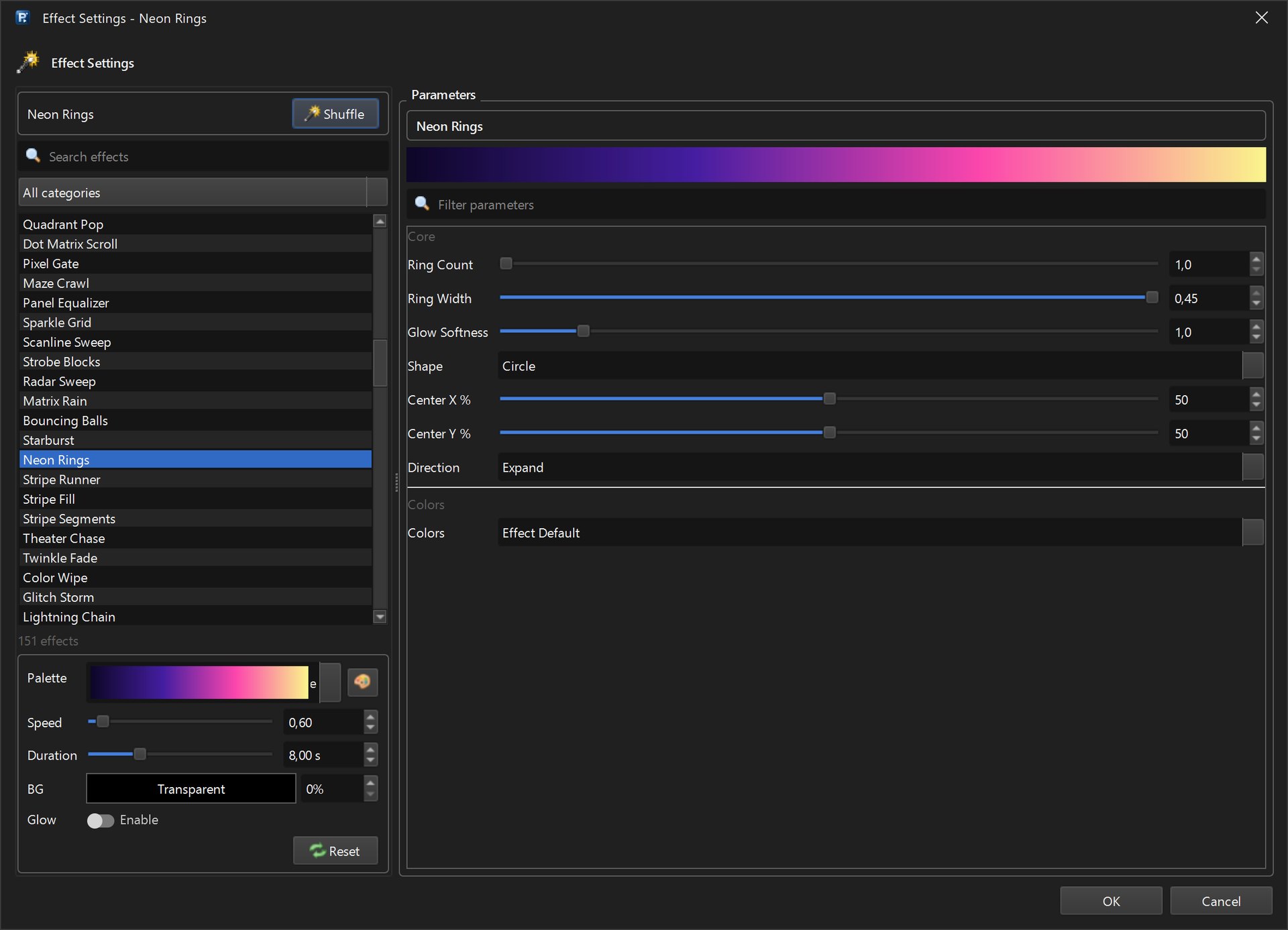
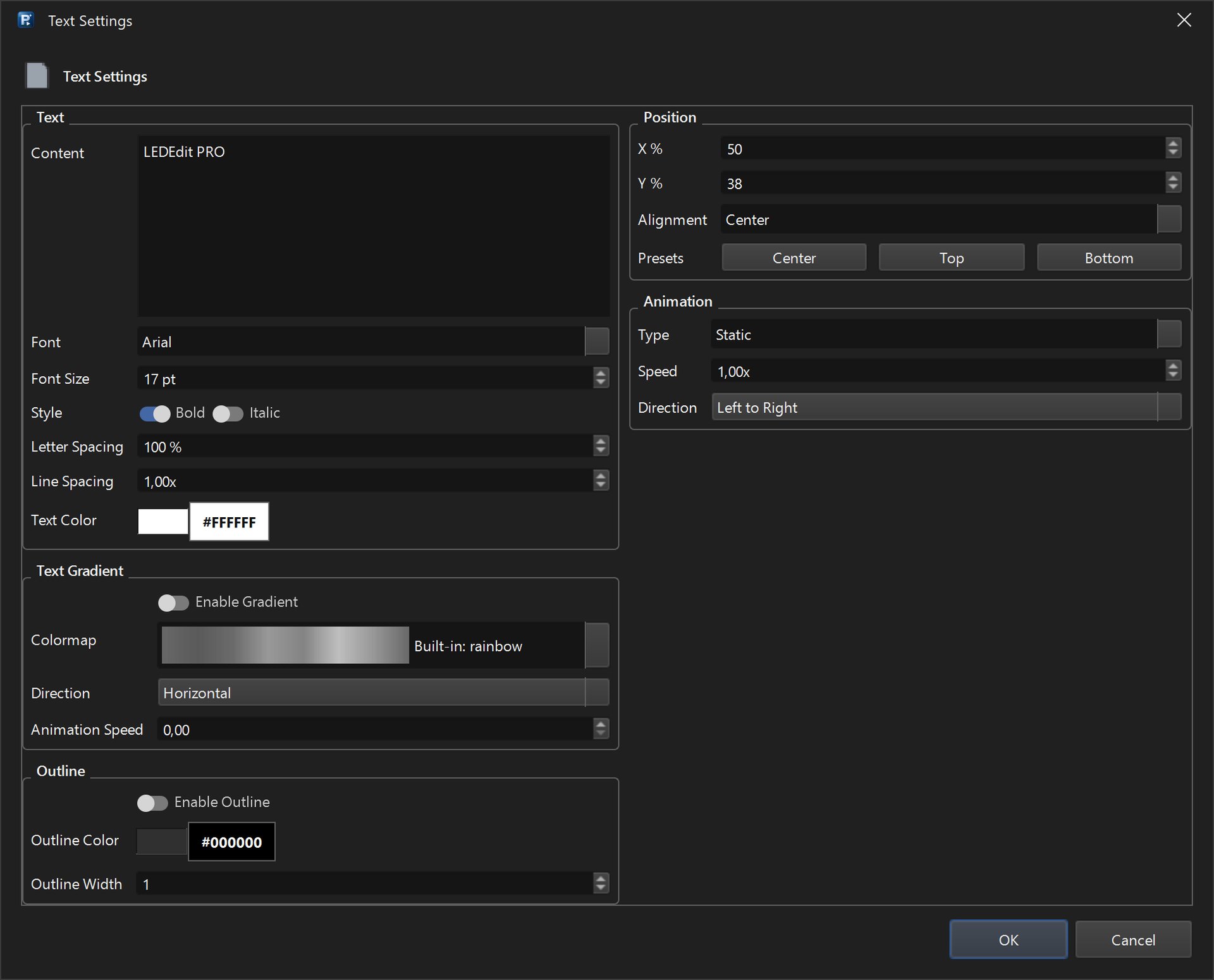
Un seul effet sur une seule bande est simple. Une vraie installation — un mur de scène avec piliers, une devanture avec logo, un club avec bandes au sol — nécessite plusieurs zones jouant des contenus différents en même temps, souvent en plusieurs parties. C’est pour cela que la timeline de LEDEdit Pro 2026 a été conçue.
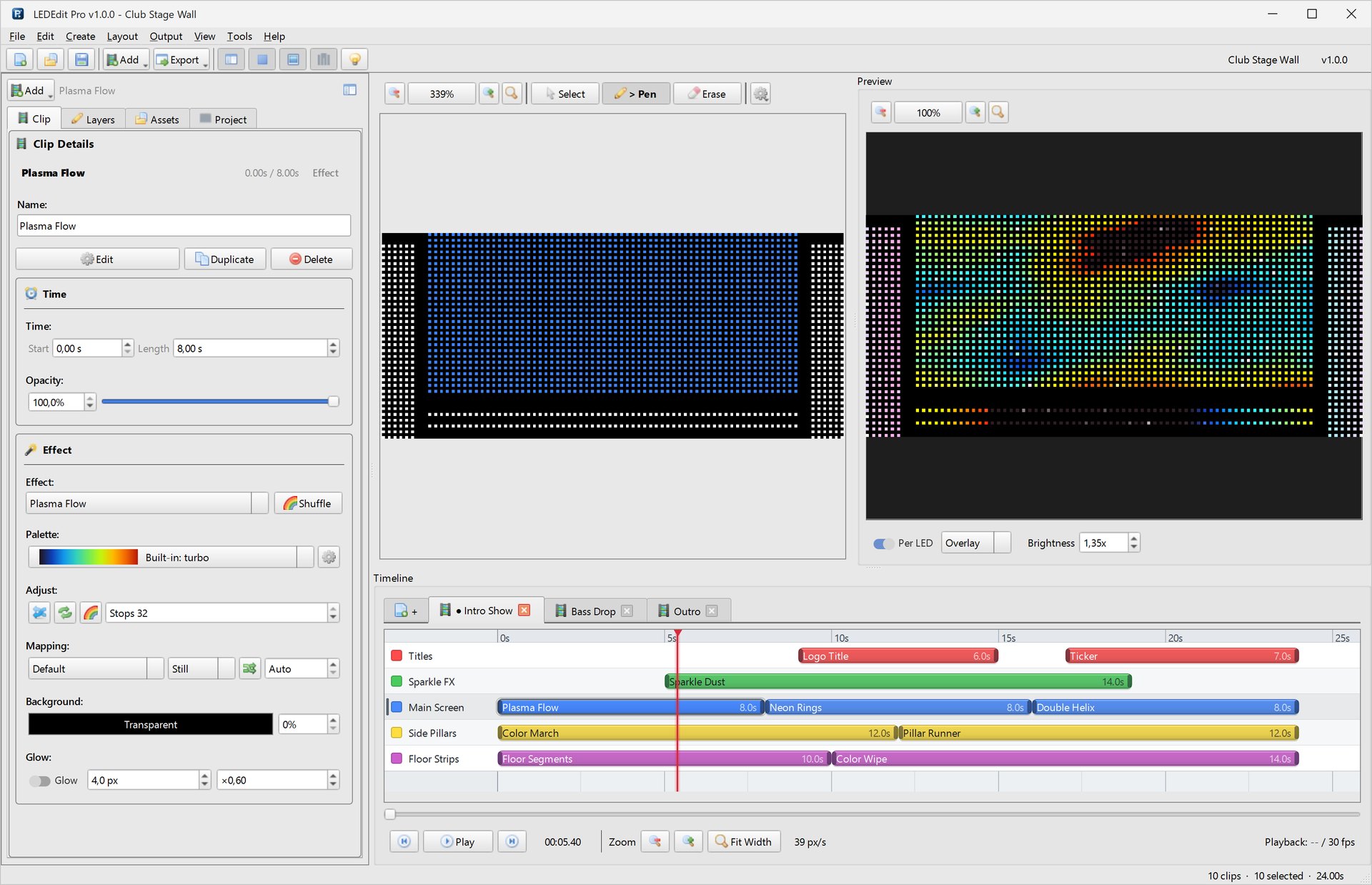
Comment la timeline est organisée
- Calques (Layers) sont les rangées de la timeline. Chaque calque couvre une partie de votre tracé LED, peinte comme masque sur le canvas LED.
- Clips se placent sur les calques. Un clip est un effet, un texte, une image ou une vidéo avec un temps de début et une durée.
- Scènes (Scenes) sont les onglets au-dessus de la timeline. Chaque scène est sa propre timeline avec ses propres clips — pensez Intro, Bass Drop, Outro.
Les clips sur des calques différents jouent ensemble ; l’aperçu montre le résultat combiné sur vos vraies LED.
Calques : une zone, une rangée
Créez des calques avec Create → New Layer ou le bouton New dans l’onglet Layers. Pour chaque calque vous pouvez :
- Nommer et ordonner (le premier dessine au-dessus)
- Peindre le masque qui définit où le calque apparaît (voir masques de calque)
- Régler opacité et blending
- Verrouiller/masquer temporairement
Gardez un calque d’arrière-plan plein canvas séparé si nécessaire.
Clips : ce qui joue
- Faites glisser un effet, texte, image ou vidéo depuis la bibliothèque sur la timeline.
- Étirez les bords pour ajuster la durée ; déplacez pour le timing.
- Snapping magnétique aux bords des autres clips et à la tête de lecture.
- Copier/coller, dupliquer, annuler/rétablir complets.
La durée d’un clip détermine quand sa zone est active. Un calque sans clip à cet instant n’affiche rien.
Scènes : découper le show
Les onglets Scenes au-dessus de la timeline :
- Cliquez + pour ajouter une scène (Intro Show, Bass Drop, Outro).
- Chaque scène a ses propres calques et clips mais partage le même tracé LED.
- Pour l’export vidéo, choisissez une scène, toutes ou une sélection.
- Pour l’export
.led, le contrôleur joue les scènes dans l’ordre ou selon la planification.tst.
Auto Animate : générer des motifs rapidement
Tools → Auto Animate transforme un court motif en show complet :
- Sélectionnez un clip chaser court sur un calque.
- Ouvrez Auto Animate, choisissez un style (Cascade, PingPong, Random, Wave).
- Définissez le nombre de répétitions et la durée totale.
- Cliquez Generate — LEDEdit Pro crée dix clips sur la timeline, décalés et variés.
Idéal pour des chasers sur bandes ou pour animer lettre par lettre une enseigne (voir enseigne LED animée).
Planification LEDEdit (.tst)
Output → Export Schedule… crée un fichier .tst qui programme les fichiers .led sur la carte SD par heure/jour de semaine. Utile pour des installations qui doivent changer de show automatiquement.