Ce tutoriel vous guide dans un premier projet complet dans LEDEdit Pro 2026 — d’un projet vide à un fichier .led sur la carte SD de votre contrôleur. Comptez environ 15 minutes, chaque étape utilise les vrais menus de l’app.
Ce dont vous avez besoin : LEDEdit Pro 2026 installé et activé sur un PC Windows 64 bits (guide installation & activation), votre tracé LED en fichier DXF ou une idée approximative du câblage de vos pixels, et une carte SD pour votre contrôleur.
Le flux en une phrase
Créer un projet → mapper vos LED → ajouter des calques → placer des clips effet, texte, image ou vidéo sur la timeline → vérifier l’aperçu par LED → exporter .led sur la carte SD.
Étape 1 : Créer un projet
Au démarrage, l’écran Open Project liste vos projets récents. Cliquez sur New Project pour commencer, ou Open File… pour charger un existant.

Chaque projet obtient son propre dossier avec le fichier projet, le tracé et un dossier exports, pour que tout d’une installation reste ensemble. File → Open Project Folder vous y amène à tout moment.
Astuce : Dans Tools → Settings vous pouvez définir la fréquence d’images par défaut, la taille de canvas par défaut, la sauvegarde auto et la langue de l’interface avant de commencer.
Étape 2 : Mapper vos LED
L’éditeur doit savoir où se trouve chaque pixel et dans quel ordre il est câblé. Vous avez deux options dans le menu Layout :
- Import DXF Layout… — charger un tracé LEDEdit/DXF que vous avez déjà.
- Open LED Layout Creator… — dessiner le tracé vous-même.

Dans le LED Layout Creator vous définissez la taille du canvas et le max LEDs per port, ajoutez des ports, construisez des grilles LED en serpentin ou linéaire, et laissez Layout Check confirmer le résultat (« Ready: 2328 LEDs across 8 port(s) »). Quand c’est bon, cliquez sur Push to Editor. La visite complète est dans mapping de pixels avec le LED Layout Creator.
Étape 3 : Ajouter des calques et peindre où ils jouent
Les calques décident quelles LED un contenu pilote. Une scène typique pourrait utiliser un calque pour l’écran principal, un pour les piliers latéraux et un pour les bandes au sol.
- Choisissez Create → New Layer (ou New dans l’onglet Layers).
- Sélectionnez le calque, choisissez Pen sur le canvas de peinture et peignez sur les LED que ce calque doit couvrir. Erase les retire.
- Donnez à chaque calque un nom clair — vous verrez ces noms sur la timeline.

Chaque calque a sa propre visibilité, opacité et verrouillage, pour masquer des parties du show pendant que vous travaillez sur d’autres.
Étape 4 : Placer des clips sur la timeline
Sélectionnez un calque, puis ouvrez Create → Add Clip. Il y a quatre types de clips :
- Effect Clip — un des 151 effets LED générés.
- Text Clip — titres et tickers défilants (guide texte).
- Image Clip — logos et graphiques (PNG, JPG, BMP, WebP, GIF).
- Video Clip — séquences MP4, MOV, MKV, AVI ou WebM, ou animations LED XDAT/TOL.
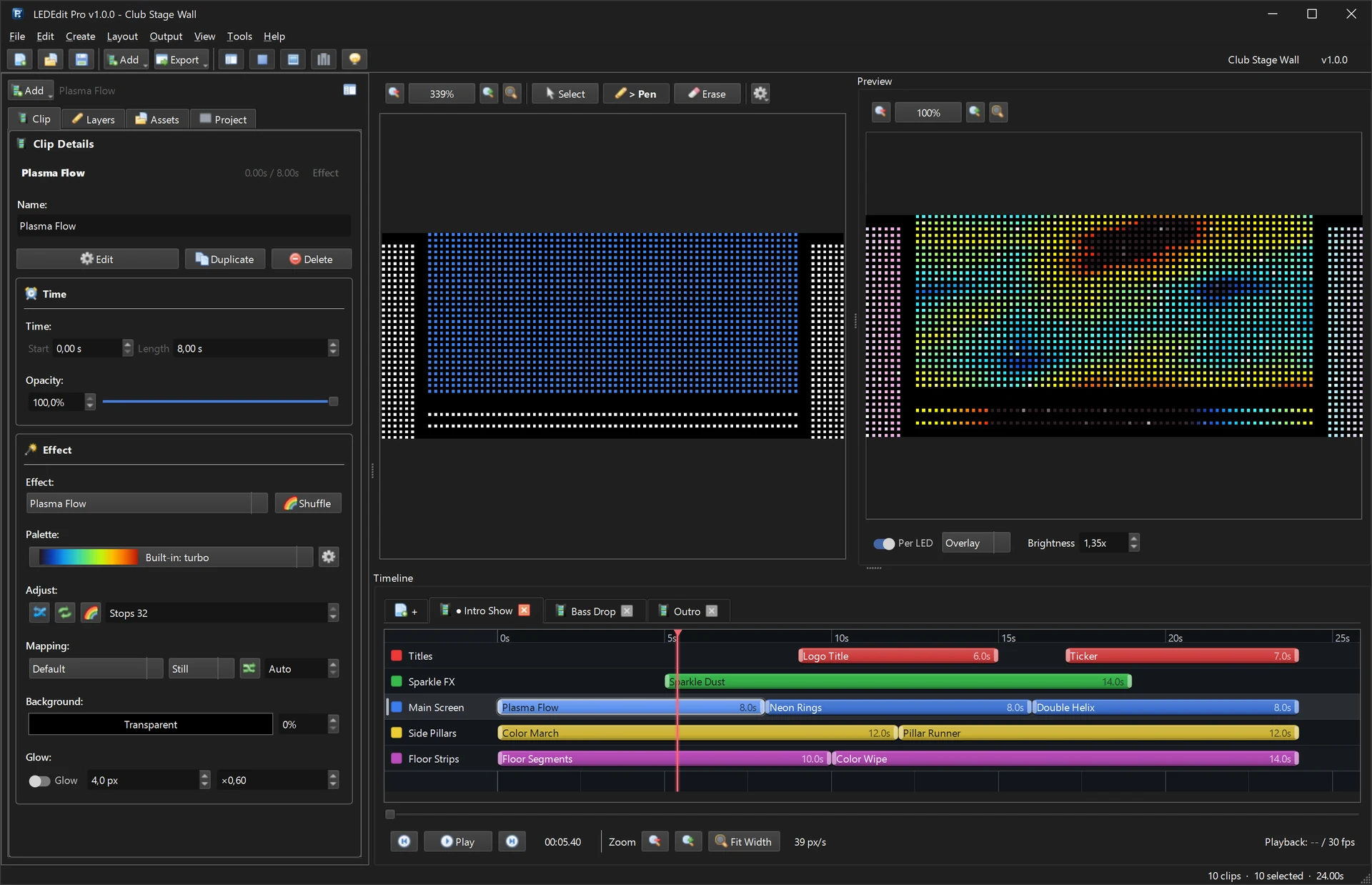
Les nouveaux clips atterrissent à la tête de lecture. Faites-les glisser pour déplacer, étirez les bords pour changer la durée, et utilisez l’onglet Clip pour temps de début, durée et opacité exacts. Cliquez sur Edit pour ouvrir les paramètres d’effet, où vous pouvez chercher parmi les 151 effets, changer palette, vitesse et lueur, ou appuyer sur Shuffle pour une variation rapide.

Étape 5 : Prévisualiser chaque LED
Le panneau Preview montre l’image échantillonnée sur vos positions LED réelles quand Per LED est activé. Basculez entre vues overlay et LED seules et augmentez la luminosité d’aperçu si votre contenu est sombre.

Touches utiles : Space lecture/pause, Left/Right une image, Home/End début/fin de timeline.
Étape 6 : Diviser le show en scènes (optionnel)
Cliquez sur l’onglet + au-dessus de la timeline pour ajouter une scène — par ex. Intro, Bass Drop et Outro. Chaque scène a ses propres clips. Lors de l’export vidéo vous choisissez la scène actuelle, toutes ou une sélection, et le contrôle pré-export .led montre combien de scènes partent dans le paquet. Plus dans shows LED multi-scènes.
Étape 7 : Exporter sur la carte SD
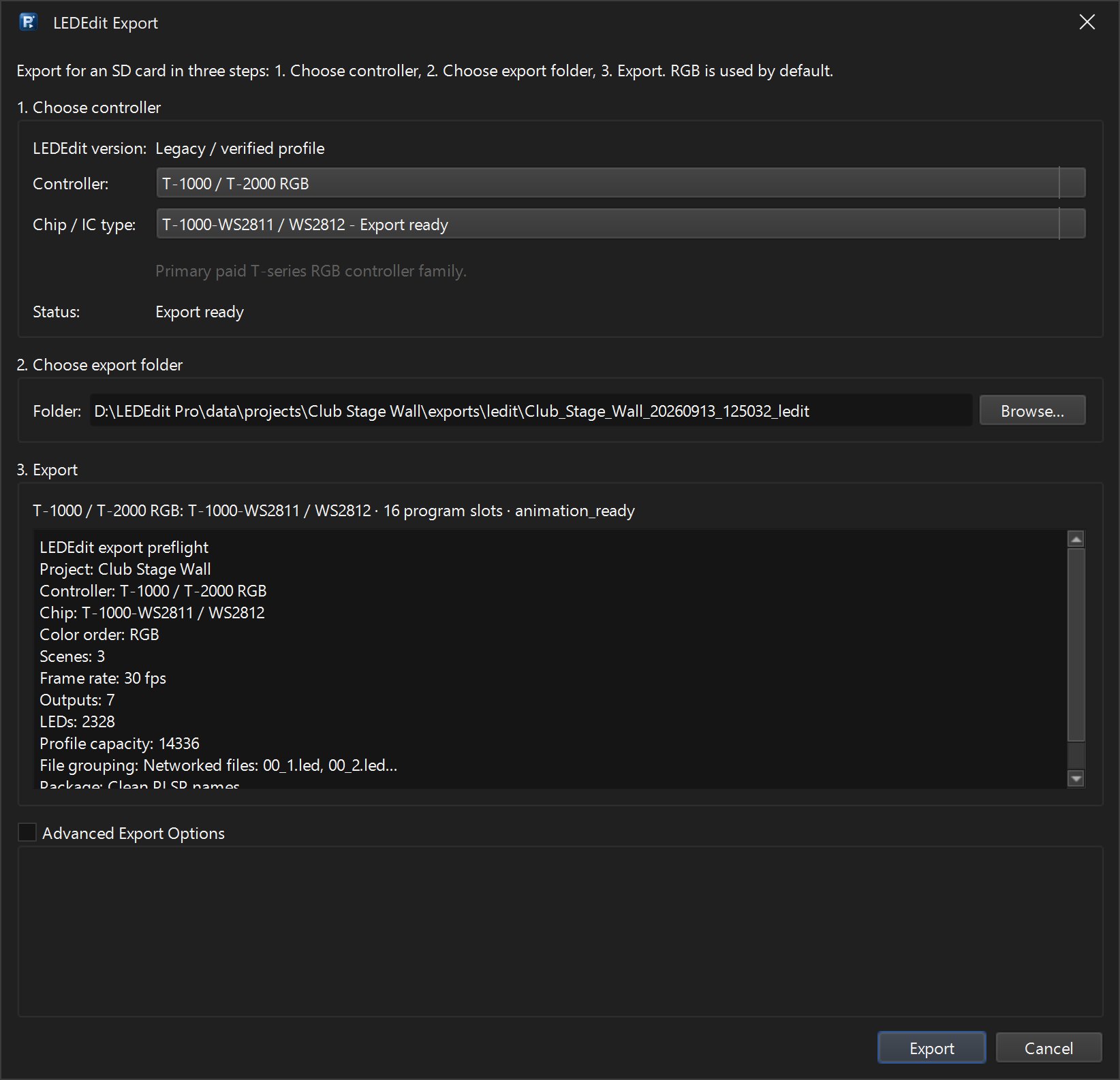
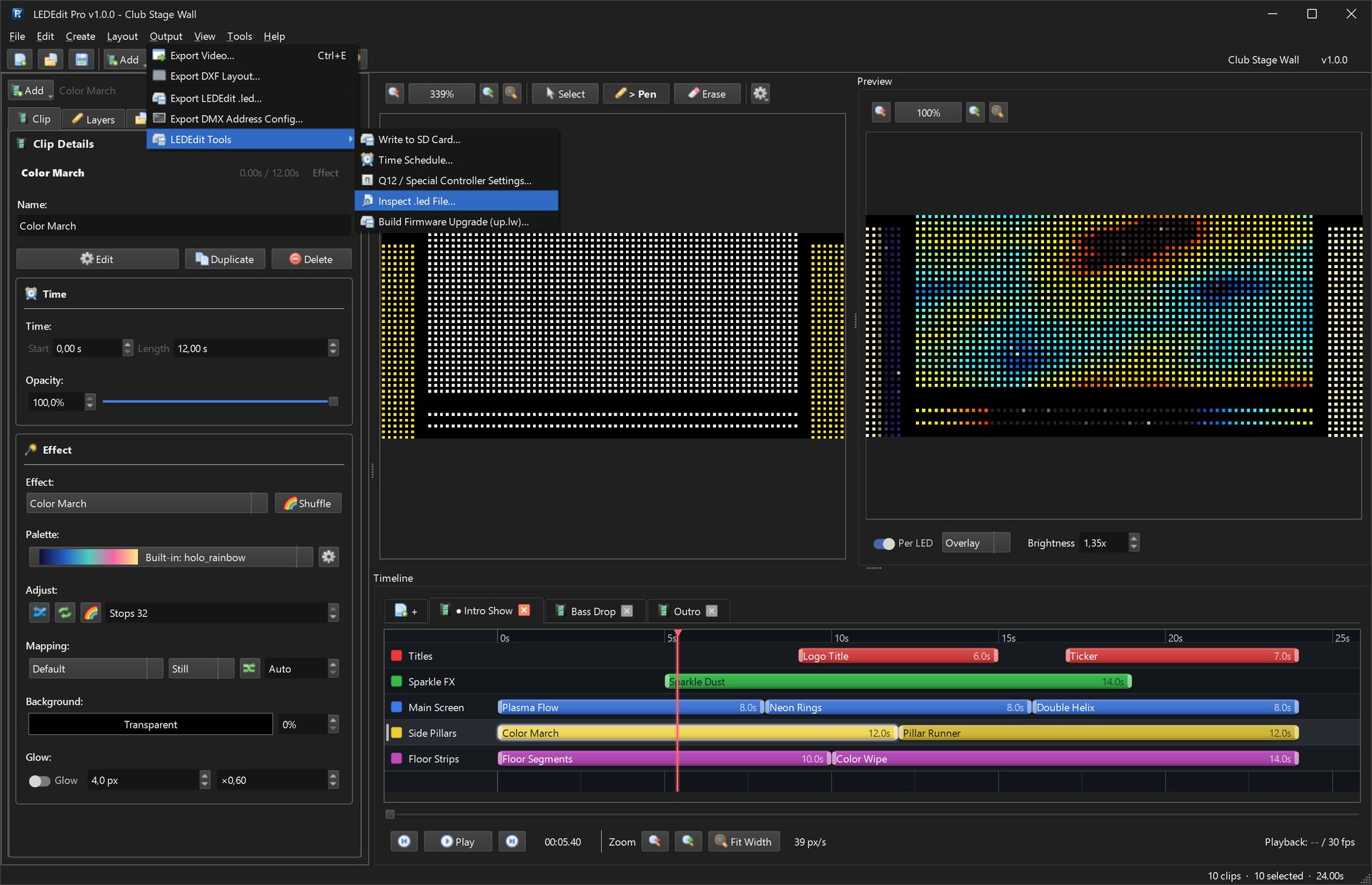
Enregistrez avec Ctrl+S, puis choisissez Output → Export LEDEdit .led….

- Choisissez le contrôleur — famille de contrôleur et type de puce/IC de vos pixels. La ligne d’état indique quand la combinaison est prête.
- Choisissez le dossier d’export — par défaut dans le dossier
exportsdu projet. - Exportez — le résumé pré-export liste projet, contrôleur, puce, ordre des couleurs, scènes, fréquence, sorties et nombre de LED avant d’écrire.
Copiez enfin les fichiers sur la carte, ou utilisez Output → LEDEdit Tools → Write to SD Card… pour copier le paquet exporté vers votre dossier carte SD.
Le contrôleur ne lit pas le fichier ? Vérifiez d’abord famille, type de puce et ordre des couleurs. S’il ne fonctionne toujours pas, exportez DXF + AVI et construisez le fichier dans LEDEdit gratuit — voir le guide de secours.
Raccourcis clavier utiles
| Raccourci | Action |
|---|---|
| Ctrl+N / Ctrl+O / Ctrl+S | Nouveau, ouvrir, enregistrer projet |
| Ctrl+E | Exporter vidéo |
| Space | Lecture / pause |
| Ctrl+C / Ctrl+V / Ctrl+D | Copier, coller, dupliquer clips |
| Ctrl+Z / Ctrl+Y | Annuler / rétablir |
| Ctrl++ / Ctrl+- / Ctrl+0 | Zoom timeline avant, arrière, ajuster |
| B, E, R, C, V, G | Pen, eraser, rectangle, ellipse, select, fill sur le canvas de peinture |
| F1 | Référence des raccourcis clavier |
Où aller ensuite
- LEDEdit Pro 2026 vs LEDEdit gratuit — ce qui change en passant à Pro
- Contrôleurs et puces pris en charge — vérifiez votre matériel
- 151 effets LED et 149 palettes — le guide des effets
- Tour des fonctionnalités LEDEdit Pro 2026 — chaque fonctionnalité avec captures réelles