Si un projet LEDEdit Pro s’ouvre avec des vidéos ou images manquantes après déplacement, le fichier projet peut encore référencer des médias hors de son dossier. La méthode la plus sûre est de rassembler les médias référencés dans le projet, enregistrer, copier tout le dossier projet, et ouvrir la copie avant de supprimer l’original.
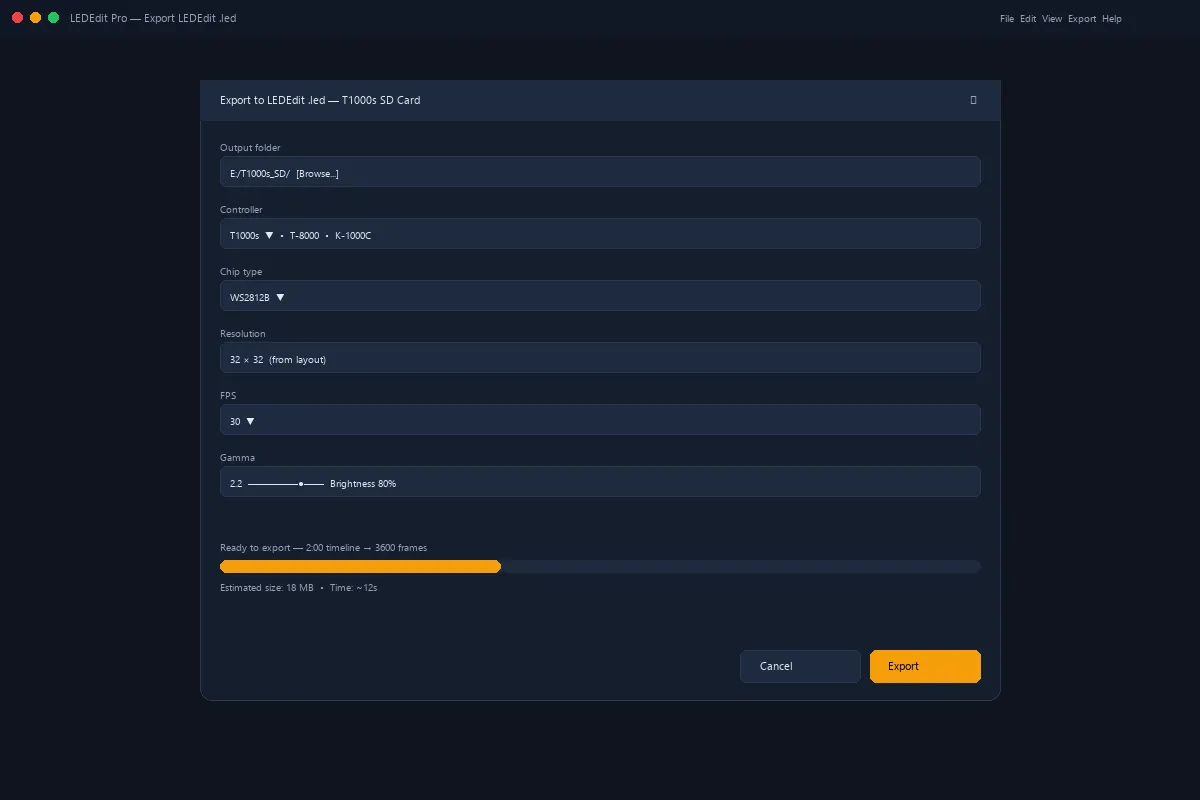
C’est particulièrement important lors du transfert d’un show vers un autre ordinateur ou de l’archivage pour une future mise à jour de contrôleur. Un fichier .led rendu peut se lire sur un contrôleur compatible, mais il ne remplace pas le projet éditable et ses médias sources.
Comprendre ce qui appartient au projet
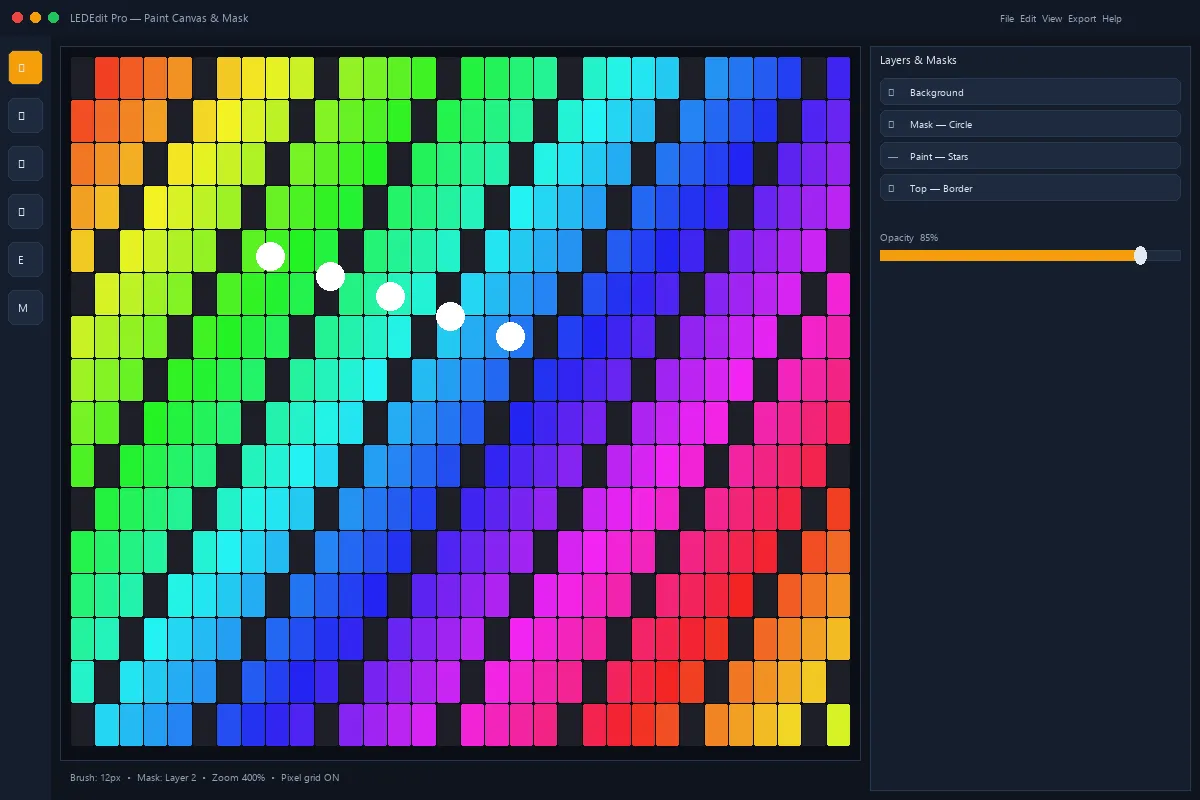
Le fichier projet est project.rlmproj dans son dossier projet. LEDEdit Pro utilise aussi des sous-dossiers pour médias, masques de calque, tracé, sauvegardes, aperçus et exports. Ils ne sont pas interchangeables : un masque PNG décrit où un calque s’applique, tandis qu’une vidéo dans media fournit les images réelles.
L’éditeur stocke les chemins médias relatifs à l’emplacement du projet lors de l’enregistrement. Cela aide quand les fichiers sont dans le dossier projet. Une vidéo encore dans un dossier Téléchargements séparé peut être représentée comme un chemin sortant du projet. Déplacer seulement le fichier .rlmproj casse sa relation avec les masques et autres fichiers ; déplacer le dossier sans rassembler les sources externes peut aussi casser ces références.
Ne supposez pas que chaque document externe est collecté automatiquement. L’action Collect Assets cible les clips image et vidéo référencés et l’image de référence. Vérifiez séparément tout fichier source DXF ou autre fichier externe si vous en avez besoin pour l’édition future.

1. Enregistrez, puis vérifiez l’onglet Assets
Enregistrez d’abord le projet. Dans l’onglet Assets, cherchez le message sur les fichiers référencés hors projet ou médias manquants. Un fichier externe est présent aujourd’hui mais pas empaqueté en sécurité ; un fichier manquant est déjà indisponible à son chemin stocké. Ce sont deux problèmes différents.
Utilisez More → Collect Assets tant que les médias externes sont encore accessibles. L’action copie les images et vidéos référencées dans le dossier média du projet et met à jour ces chemins de clips dans le projet ouvert. Enregistrez à nouveau ensuite pour stocker les références réécrites.
Si Collect Assets dit que tout est déjà dans le projet, c’est utile — mais inspectez quand même le dossier et rouvrez la copie comme vérification séparée. L’action ne récupère pas les médias qui n’existent plus à leur chemin d’origine.
2. Que faire si un média est déjà manquant
Retrouvez le fichier d’origine dans votre archive source, disque de caméra ou sauvegarde antérieure. Restaurez-le où le projet l’attend, ouvrez le projet et vérifiez que le clip se lit. Puis rassemblez-le dans le projet et enregistrez. Évitez de remplacer une source manquante par une vidéo différente au même nom de fichier ; durée, cadrage et timing peuvent changer le show final.
Si l’original est irrécupérable, vous devrez importer le remplacement et reconstruire le clip affecté. Import copie un fichier sélectionné dans le projet, mais ne restaure pas magiquement une référence de clip manquant sans rapport. Vérifiez le résultat sur la timeline, y compris temps de début, longueur et échelle.
3. Copier et vérifier
- Collect Assets → Save → fermez LEDEdit Pro.
- Copiez tout le dossier projet (pas seulement
project.rlmproj) vers la nouvelle destination — clé USB, dossier réseau ou autre PC. - Sur la destination, ouvrez la copie (double-clic sur
project.rlmprojou Open File…). - Vérifiez Assets (aucun externe/manquant), la timeline, les masques et le tracé dans le Preview par LED.
- Exportez un court test
.ledet lisez-le si possible.
Gardez l’original jusqu’à ce que la copie soit vérifiée. Pour l’archivage long terme, zippez le dossier projet complet avec date.