Vous avez exporté, copié les fichiers, inséré la carte — et le contrôleur reste noir, clignote une erreur ou ne lit rien. Parcourez ces cinq vérifications dans LEDEdit Pro 2026 avant de changer de matériel.
1. Lisez le pré-contrôle d’export
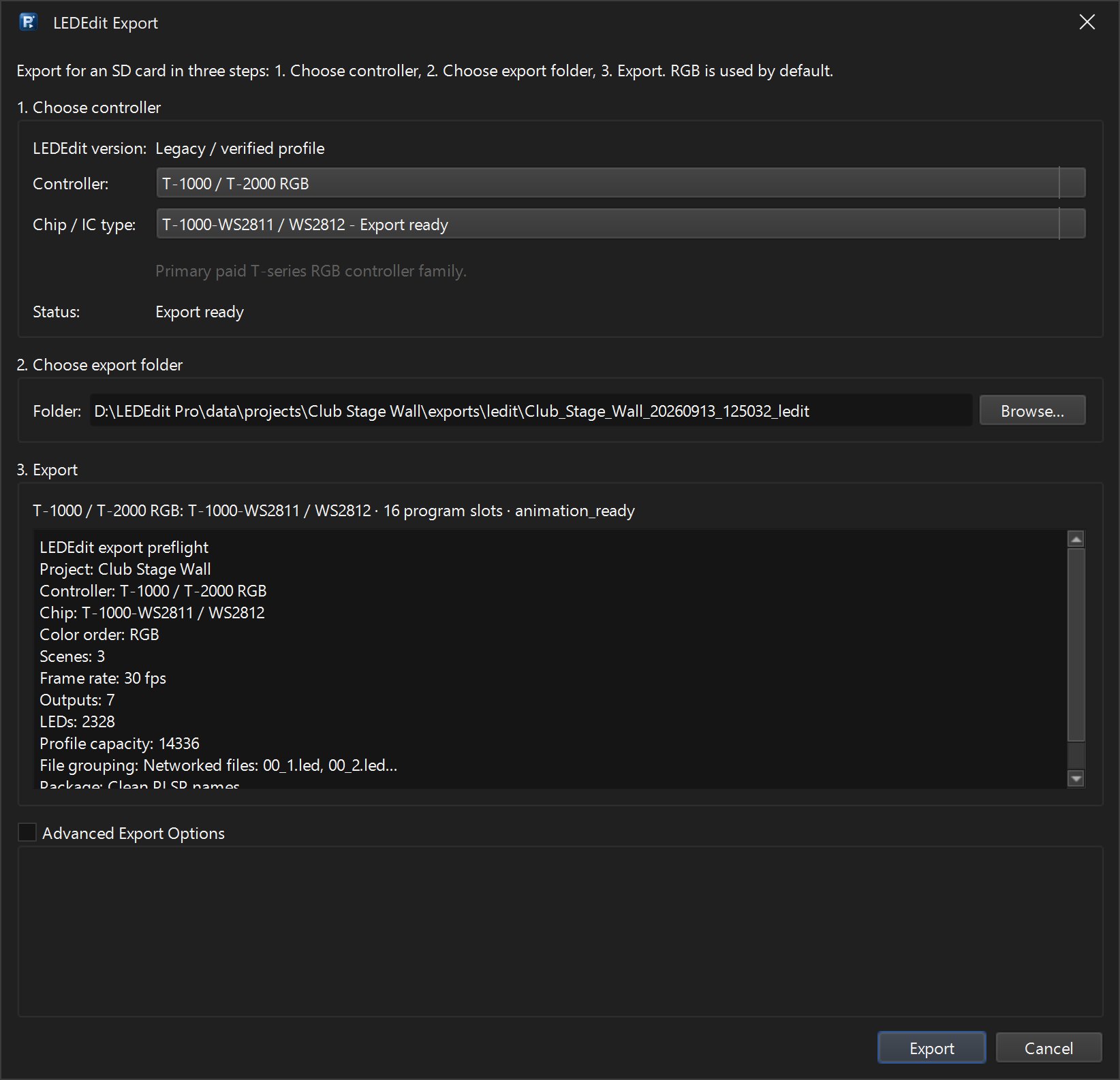
Rouvrez Sortie → Exporter .led LEDEdit…. La case de pré-contrôle liste ce qui va être écrit : contrôleur, puce, ordre des couleurs, scènes, fréquence d’images, sorties, LEDs et capacité du profil.
- Contrôleur doit être la famille imprimée sur votre contrôleur. T-1000 / T-2000 RGB et T-1000 Type 47 sont des profils différents.
- Puce / type de CI doit correspondre aux pixels.
- Une section Avertissements signifie que quelque chose cloche, par exemple Aucune LED ne sera écrite, Aucune scène sélectionnée pour l’export ou Le port p… a … LEDs, au-dessus de la limite … du profil.
- Si le Statut n’indique pas Prêt à exporter, ce profil n’est pas encore vérifié. Le bouton Exporter reste désactivé et affiche la raison.

2. Vérifiez les noms de fichiers et la disposition de la carte
Sous Options avancées d’export → Package :
- Groupement de fichiers — Fichiers en réseau : 00_1.led, 00_2.led… écrit un fichier par sortie. Contrôleur unique : 00_1.led écrit un seul fichier. Fichier combiné K-1000 est pour les contrôleurs de style K-1000.
- Disposition carte SD — Nettoyer la carte SD place les fichiers à la racine de la carte. Multi-contrôleur _LED est pour les configurations à plusieurs contrôleurs.
- Mode package — gardez la valeur par défaut d’abord. Noms source LEDEdit 2026 utilise les noms de fichiers que LEDEdit 2026 écrit. Héritage T-1000 2025 LEDEdit correspond aux anciennes cartes T-1000 / T-1000S WS28xx de LEDEdit-K 2025.
Si le manuel de votre contrôleur attend un certain nom ou dossier, conformez-vous à ce réglage.
3. Copiez avec Écrire sur carte SD
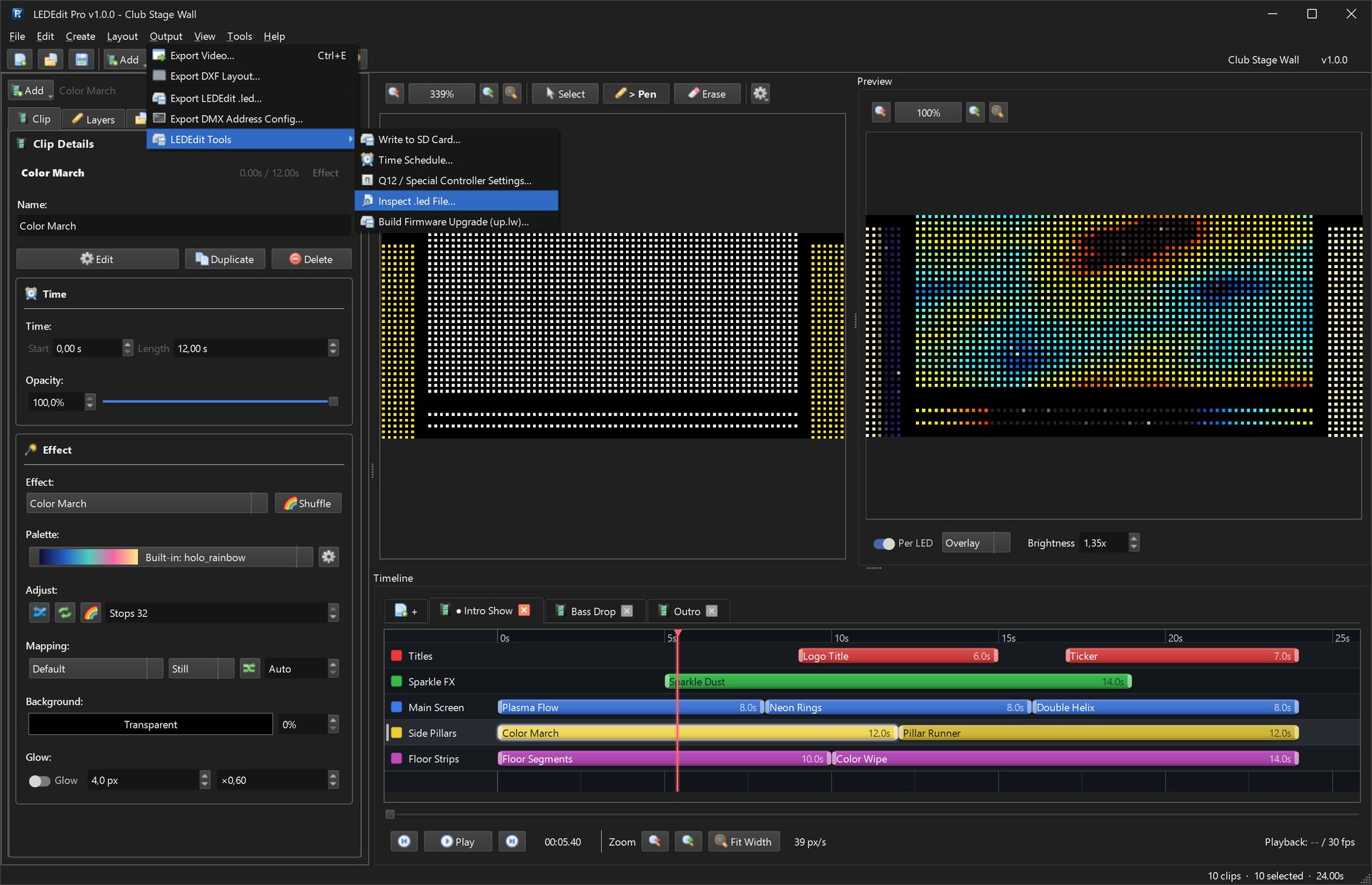
Sortie → Outils LEDEdit → Écrire sur carte SD…
- Choisissez le dossier du package d’export.
- Choisissez la carte SD (les lecteurs amovibles sont suggérés en premier).
- Répondez Oui à Supprimer les fichiers .led existants de la cible avant copie ? Les anciens fichiers d’autres programmes sont une raison fréquente pour laquelle un contrôleur joue le mauvais spectacle ou rien.
Le résultat liste combien de fichiers ont été copiés et combien d’anciens fichiers .led ont été supprimés.

4. Inspectez le fichier sur la carte
Sortie → Outils LEDEdit → Inspecter fichier .led… — ouvrez le fichier depuis la carte SD, pas depuis le dossier d’export.

| Champ | Que vérifier |
|---|---|
kind | animation pour un spectacle. unknown signifie que ce n’est pas un fichier d’animation LEDEdit |
port_count, total_leds | Doivent correspondre à la sortie et aux LEDs Utilisées dans votre layout |
fps, frame_count | Images ÷ fps = durée du spectacle en secondes (720 ÷ 30 = 24 s) |
controller_type, chip_id | Un même fichier exporté pour le même contrôleur doit donner les mêmes valeurs |
complete_payload | Doit être true. false signifie que le fichier est plus court que son en-tête ne l’indique : copiez-le à nouveau, ou vérifiez la carte pour erreurs et espace libre |
L’inspecteur lit aussi les programmations horaires (.tst → time_schedule) et les fichiers d’adresse DMX (dmx_config).
5. Écartez la carte et le contrôleur
- Formatez la carte comme l’indique le manuel de votre contrôleur (de nombreux contrôleurs veulent du FAT32) et copiez uniquement les nouveaux fichiers.
- Essayez une petite carte et un court spectacle de test.
- Si vous avez un fichier du LEDEdit gratuit qui se lit sur ce contrôleur, comparez-le dans l’inspecteur. Des valeurs
controller_typeouchip_iddifférentes pointent vers une mauvaise famille ou puce.
Toujours pas de lecture ?
Les contrôleurs existent en de nombreuses versions de firmware. Utilisez la solution DXF + AVI : exportez le layout et une vidéo depuis LEDEdit Pro et laissez le LEDEdit gratuit qui fonctionne déjà avec votre contrôleur écrire le fichier .led.