Pour convertir une vidéo MP4 ou AVI en fichier .led dans LEDEdit Pro, importez la vidéo dans un projet, mappez les LEDs physiques et exportez pour le bon contrôleur et la bonne puce. Renommer un fichier vidéo en .led n’effectue pas cette conversion. Le contrôleur a besoin d’un flux ordonné de couleurs de LEDs, pas du conteneur vidéo original.
Ce guide couvre un flux court et reproductible pour les projets sur carte SD. Commencez par dix secondes de séquences simples, validez sur votre matériel, puis exportez le spectacle complet. Une prévisualisation logicielle réussie est utile, mais elle n’établit pas la compatibilité avec chaque révision de contrôleur.
Ce qu’il vous faut avant d’importer la vidéo
Ayez sous la main le modèle de contrôleur, le type de puce LED, le nombre de pixels par port et l’ordre de câblage. Gardez la vidéo source disponible sur votre ordinateur et utilisez des séquences dont vous avez le droit d’usage. Si l’installation possède déjà un layout fonctionnel, réutilisez ce layout plutôt que d’estimer le câblage d’après une photographie.
Pour un premier test, choisissez un clip aux formes larges et au mouvement net. Un large balayage de couleur est plus facile à diagnostiquer qu’un plan de caméra détaillé. Sur une petite matrice, les petits textes et les textures fines peuvent disparaître même quand la source semble excellente sur un moniteur.
Le sélecteur vidéo de LEDEdit Pro accepte MP4, MOV, MKV, AVI et WebM, ainsi que ses formats spécialisés. Une extension listée ne garantit pas que chaque codec à l’intérieur du conteneur sera décodé. Si un fichier échoue, testez un autre clip connu comme fonctionnel avant de modifier le layout ou les paramètres du contrôleur.
1. Construisez d’abord le layout LED
Créez ou ouvrez votre projet, puis importez le layout DXF de l’installation ou utilisez le Créateur de layout LED. Faites correspondre les positions réelles des LEDs, les affectations de ports et la direction de câblage. Pour un panneau en serpentin, les rangées alternées doivent suivre le trajet physique du câble plutôt que de simplement lire de gauche à droite.
Le layout et la résolution vidéo décrivent des choses différentes. Un film 1920 × 1080 ne signifie pas que votre contrôleur doit être configuré pour autant de LEDs. L’installation mappée détermine quelles positions contribuent aux valeurs de couleur en sortie.
Avant d’ajouter des séquences, vérifiez le layout avec un effet simple. Si une course saute entre des sections éloignées, corrigez d’abord le mapping. Notre guide de mapping des pixels LED explique le flux de layout plus en détail.
2. Ajoutez la vidéo à un calque
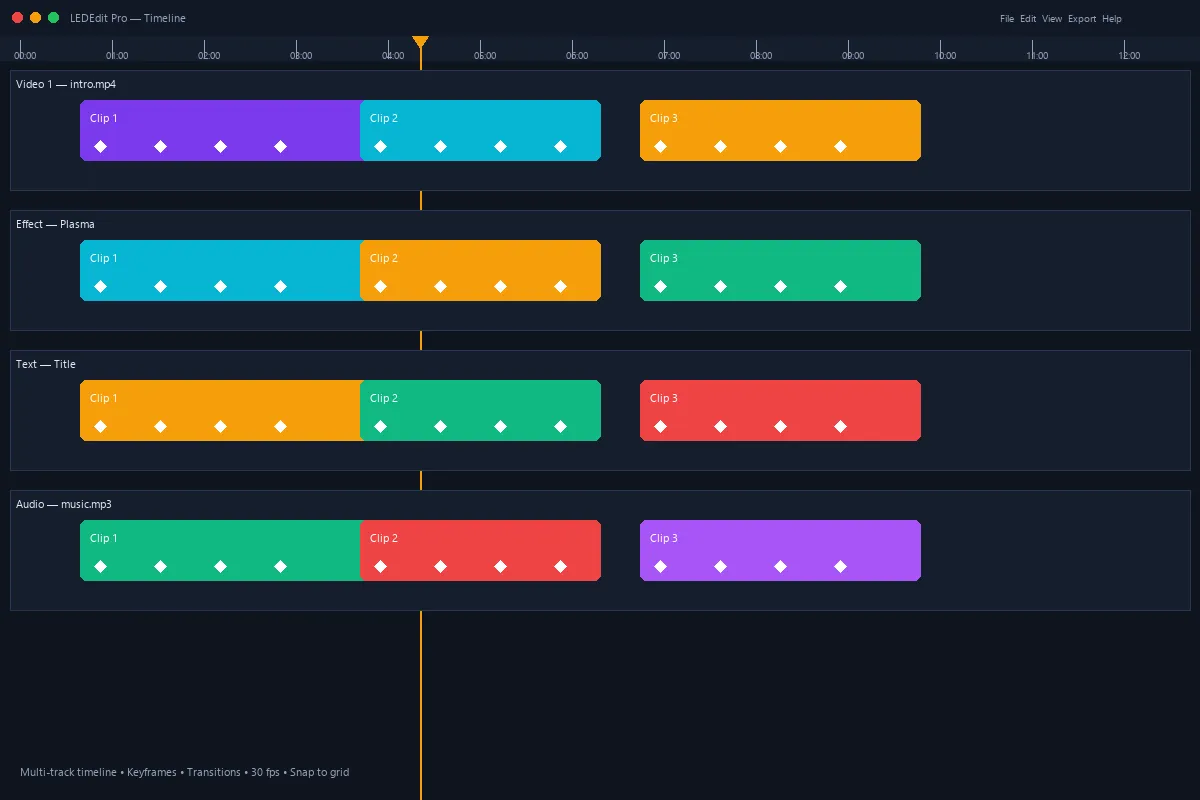
Créez un calque, puis choisissez Créer → Ajouter un clip → Clip vidéo… et sélectionnez votre source. Placez le clip à l’heure de début voulue sur la timeline. Gardez ce premier projet simple : une source, une région visible et une courte durée facilitent l’isolement des erreurs.
Utilisez les commandes de positionnement et de mise à l’échelle du clip pour placer l’image sur la zone LED visée. Vérifiez si du contenu important est rogné aux bords ou compressé en une fine bande. Un contour de maison et une matrice LED rectangulaire nécessitent rarement le même cadrage.
Si la vidéo ne doit apparaître que dans une partie de l’installation, définissez cette région avec un masque de calque. Consultez le guide des zones LED séparées avant de construire plusieurs calques qui se chevauchent.

3. Vérifiez tout le clip, pas seulement sa première image
Parcourez le début, le milieu et la fin. Confirmez que la vidéo reste lisible à la résolution effective du layout LED et qu’aucun vide involontaire n’apparaît avant le premier clip. Surveillez la fin avec une attention particulière : étendre un élément de timeline au-delà des séquences sources utiles ne remplace pas la préparation d’une boucle sans couture.
Gardez une vitesse de lecture normale pour le premier export. Si l’original est déjà trop rapide à lire, ajustez le contenu créatif délibérément plutôt que d’espérer qu’une fréquence de sortie plus élevée le ralentira. Vitesse de lecture et fréquence d’images résolvent des problèmes différents.
Pour une boucle, comparez sa dernière image avec sa première. Une coupe franche dans la source restera une coupe franche sur les LEDs. Il est souvent plus rapide de corriger cette transition dans la source que de continuer à changer les paramètres d’export.
4. Exportez le fichier contrôleur
Enregistrez le projet, puis choisissez Sortie → Exporter .led LEDEdit. Sélectionnez le profil correspondant à votre matériel réel. Ne choisissez pas un nom de modèle d’apparence similaire simplement parce qu’il figure dans la liste.
Lisez attentivement le pré-contrôle d’export :
- Confirmez le contrôleur et la puce LED.
- Vérifiez l’ordre des couleurs par rapport à un test rouge, vert et bleu connu.
- Comparez les comptes de LEDs et le routage des ports avec l’installation.
- Confirmez les scènes prévues et la durée.
- Vérifiez la fréquence d’images du projet affichée dans le résumé.
L’export .led utilise la fréquence d’images du projet. Le guide de fréquence d’images explique comment la choisir et la vérifier. Exporter une prévisualisation MP4 est une opération séparée ; cette prévisualisation n’est pas le fichier contrôleur pour carte SD.

5. Testez la carte SD avant d’exporter un long spectacle
Utilisez Sortie → Outils LEDEdit → Écrire sur carte SD et suivez les exigences de format de carte et de noms de fichiers de votre contrôleur. Sauvegardez le contenu existant de la carte avant de remplacer quoi que ce soit. Ne renommez pas chaque fichier généré en un nom générique : certains profils de contrôleur attendent une structure de package particulière.
Faites tourner le court test sur l’installation réelle. Vérifiez la première et la dernière LED de chaque port, l’orientation globale, l’ordre des couleurs et le mouvement. Ce n’est qu’après ce succès que vous devriez générer le programme plus long. Conservez une trace du profil fonctionnel et des paramètres de projet afin que le test soit reproductible.
Si la conversion ne se lit pas correctement
La prévisualisation est noire : vérifiez le chemin source, le décodeur, la temporisation du clip, l’opacité et les paramètres de région. Essayez un second fichier source. Une prévisualisation noire ne prouve pas que le profil du contrôleur est faux, car le contrôleur n’est pas encore impliqué.
La prévisualisation est correcte mais la carte ne se lit pas : investiguez le profil d’export, les attentes du firmware, la préparation de la carte et les noms de fichiers. Utilisez la check-list de dépannage carte SD. Ne transcodez pas la vidéo à répétition quand l’échec survient après un rendu valide.
Les formes sont brouillées ou les couleurs échangées : inspectez le mapping et l’ordre des couleurs séparément. Aucun des deux problèmes n’est normalement résolu en augmentant la résolution vidéo. Si votre révision matérielle nécessite un writer différent, le flux de secours DXF et AVI explique comment continuer avec une version LEDEdit compatible.
Prêt à construire votre propre spectacle ? Passez en revue les fonctionnalités d’édition et d’export de LEDEdit Pro, ou suivez le tutoriel premier projet si vous n’avez pas encore créé de layout.