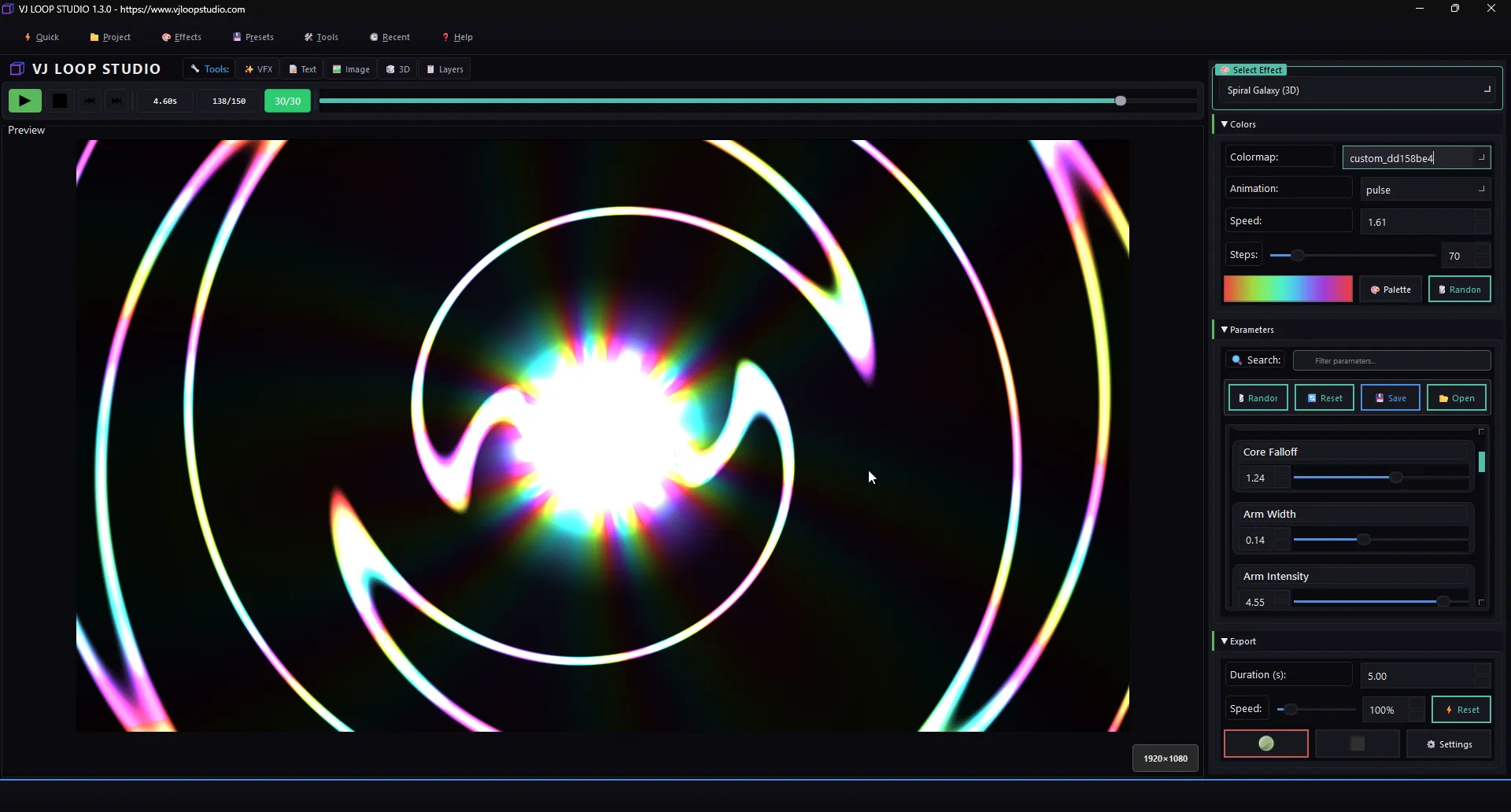
VJ Loop Studio est un générateur d’effets visuels puissant avec 85 moteurs d’effets intégrés. Que vous soyez VJ, éclairagiste ou passionné de LED, il vous permet de créer des visuels de qualité professionnelle en quelques minutes.
Ce guide débutant vous accompagne pas à pas dans la création de votre premier effet visuel LED à partir de zéro.
Ce dont vous aurez besoin
- VJ Loop Studio — disponible sur LemonSqueezy
- Windows 10 ou 11 avec support WebGPU (DirectX 12 ou Vulkan)
Étape 1 : Installer et lancer
- Téléchargez VJ Loop Studio depuis LemonSqueezy après l’achat
- Lancez l’installateur
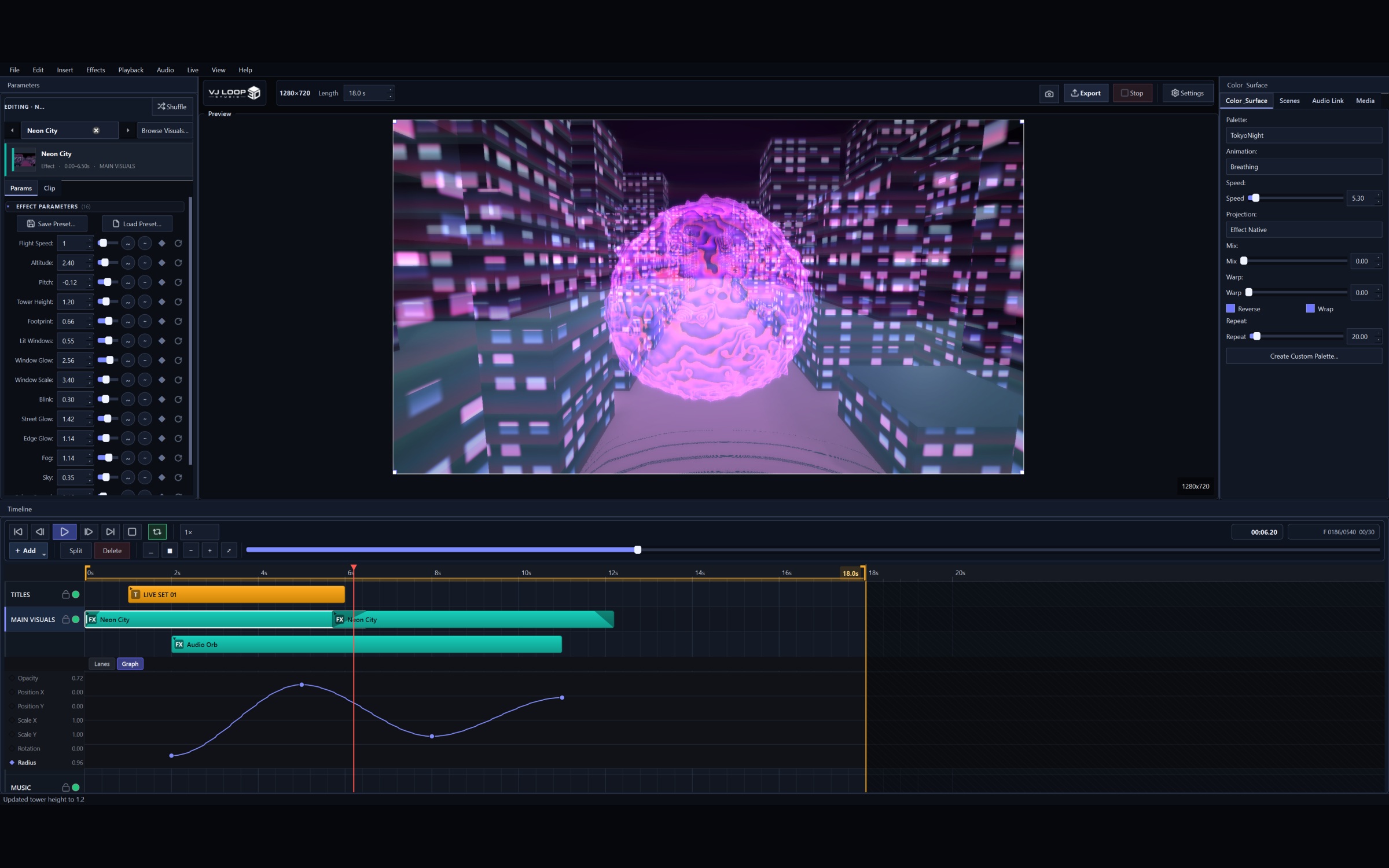
- Démarrez l’application — vous verrez l’interface principale avec la fenêtre de prévisualisation et la liste des effets
Étape 2 : Choisir un générateur d’effets
VJ Loop Studio propose 85 effets répartis en plusieurs catégories :
- Parcourez le panneau Bibliothèque d’effets
- Cliquez sur n’importe quel effet pour le prévisualiser en temps réel
- Commencez par « Matrix Rain » — un choix populaire pour les écrans LED
Étape 3 : Personnaliser votre effet
Chaque effet possède des paramètres ajustables :
- Couleurs — utilisez l’éditeur de palette pour choisir votre gamme
- Vitesse — ajustez la vitesse d’animation
- Échelle — adaptez l’effet à la taille de votre matrice LED
- Direction — changez la direction du mouvement
Essayez l’éditeur de palette de couleurs
L’éditeur de palette intégré de VJ Loop Studio vous permet de créer des gammes personnalisées avec 13 types d’animation :
- Cycle — rotation à travers les couleurs
- Pulsation — fondu entrant et sortant
- Vague arc-en-ciel — transitions arc-en-ciel fluides
- Scintillement — flashs de couleur aléatoires
Étape 4 : Prévisualiser en temps réel
La fenêtre de prévisualisation montre vos modifications instantanément. Utilisez-la pour peaufiner :
- Ajustez les paramètres tout en regardant la prévisualisation
- Testez différentes combinaisons de couleurs
- Vérifiez le rendu de l’effet à votre résolution cible
Étape 5 : Exporter votre visuel
- Cliquez sur Exporter
- Choisissez le format :
- MP4 — universel, fonctionne avec tout
- AVI — pour Jinx! et Glediator
- MOV — pour Madrix et LedEdit 2016+
- Définissez la résolution (HD, Full HD ou 4K)
- Définissez la durée et la fréquence d’images
- Cliquez sur Rendu
Étape 6 : Utiliser dans votre logiciel LED
- Madrix — glissez le fichier MOV directement dans votre projet
- Jinx! — ouvrez le fichier AVI via Fichier → Ouvrir média
- LedEdit — importez le fichier MOV ou MP4
- Resolume — glissez le fichier MP4 dans un calque
5 effets à essayer en premier
| Effet | Catégorie | Idéal pour |
|---|---|---|
| Matrix Rain | Matrix | Murs LED, thèmes cyberpunk |
| Neon Orbit | Néon | Éclairage de club, fonds de scène |
| 3D Cubes | 3D | Installations architecturales |
| Pulsing Circles | Basique | Visuels DJ, synchro musique |
| Fractal Tunnel | Tunnels | Environnements immersifs |
Astuces de pro pour débutants
- Commencez simple — maîtrisez un effet avant de superposer
- Utilisez les préréglages — enregistrez vos réglages favoris pour un accès rapide
- Adaptez la résolution — exportez à la même résolution que votre matrice LED
- Bouclez sans couture — activez le mode boucle pour une lecture continue
85 générateurs d’effets, export 4K/8K, prévisualisation en temps réel. Compatible avec LedEdit, Madrix, Jinx!, Resolume et plus.