Os fluxos de trabalho clássicos de LED dependem de bibliotecas de arquivos de efeitos pré-renderizados. O LEDEdit Pro 2026 gera seus próprios efeitos — o que significa que cada efeito pode ser recolorido, desacelerado, redimensionado de acordo com seu layout e visualizado instantaneamente por LED. Existem 151 efeitos em 17 categorias e 149 paletas integradas para colori-los.
As 17 categorias de efeitos
| Categoria | Efeitos | Exemplos |
|---|---|---|
| Movimento de vídeo | 45 | Cortina Motion Aurora, Motion Double Helix, Motion Comet Circuit, Motion Diamond Zoom |
| LED de vídeoEditar | 22 | Chaser de LED para frente / reverso / salto, LED Ripple redondo, onda de porta de LED, trem de pulso de LED |
| Orgânico | 15 | Fluxo de Plasma, Fogo/Calor, Painel Aurora, Lâmpada de Lava, Ondas do Mar, Vagalumes, Nuvens Perlin |
| Grade | 12 | Rolagem de matriz de pontos, rastreamento de labirinto, equalizador de painel, rolagem de verificador, quadrados concêntricos |
| Simples | 10 | Sólido, Respirar, Piscar, Cometa, Marcha de Cores, Palette Chase, Forma de Onda |
| Padrão | 9 | Matrix Rain, Radar Sweep, Starburst, Bouncing Balls, Strobe Blocks |
| Movimento | 7 | Chuva de meteoros, fluxo de fita, barra de scanner, vórtice de túnel, túnel de forma |
| Faixa | 6 | Limpeza de cores, Theatre Chase, Stripe Runner, Stack Fill |
| Clássico | 5 | Colorloop, luzes de corrida, dissolução, circo, manchas desaparecem |
| Painel | 5 | Caleidoscópio, anéis de néon, chuva de LED, pulso de bloco, linhas de varredura do painel |
| Louco | 3 | Tempestade de falhas, corrente de raios, chuva de pixels |
| Transição | 3 | Fade In, Fade Out, Limpe |
| Vídeo estático | 3 | Barras estáticas, pulso de bloco estático, matriz de pontos estática |
| VJ | 2 | Orbes Flutuantes, Túnel VJ |
| WLED | 2 | Dinâmico Suave, Pipoca |
| Gradiente | 1 | Gradiente |
| Utilitário | 1 | Porcentagem de preenchimento |
Qual usar e onde?
- Tiras e contornos: Simples, Stripe, Classic e os caçadores Video LEDEdit — eles lêem bem em linhas únicas de pixels.
- Matrizes e telas: Orgânica, Painel, Grade, Padrão e Movimento de Vídeo — precisam de duas dimensões para brilhar.
- Transições entre clipes: Fade In, Fade Out e Wipe.
- Barras e níveis de progresso: Porcentagem de preenchimento.
Moldando um efeito
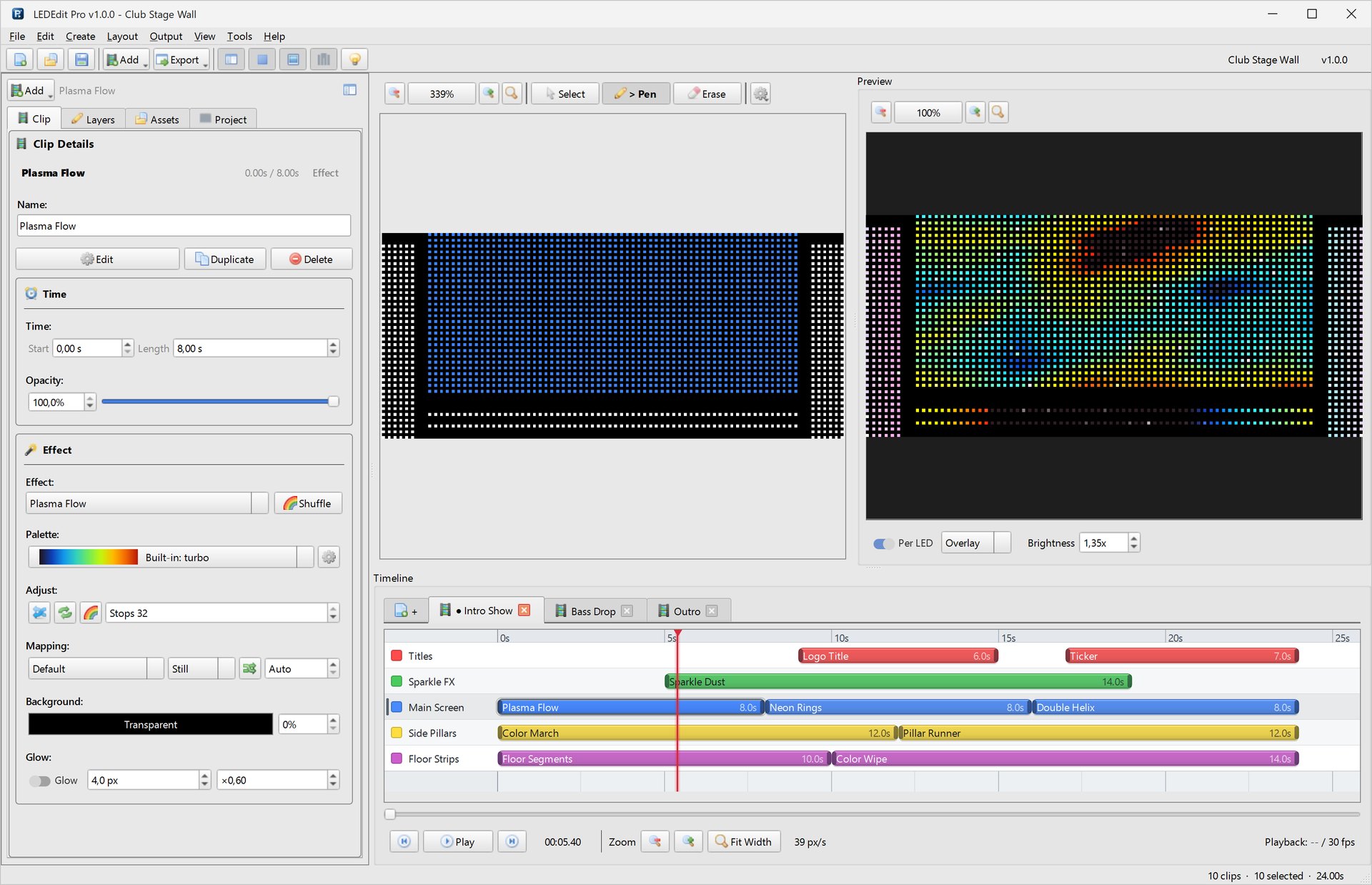
Selecione um clipe de efeito e clique em Editar. À esquerda:
- Pesquise efeitos e filtre por categoria.
- Shuffle — pule para uma variação aleatória para se inspirar.
- Paleta — escolha qualquer uma das 149 paletas ou abra o editor de paletas.
- Velocidade e Duração.
- BG — transparente ou cor de fundo com opacidade própria.
- Brilho — adiciona brilho suave ao redor dos pixels iluminados.
- Redefinir — de volta aos padrões.
À direita, Parâmetros lista o que é exclusivo do efeito. Neon Rings, por exemplo, tem contagem de anéis, largura do anel, suavidade do brilho, formato, centro X/Y e direção. Uma caixa Parâmetros de filtro ajuda nos efeitos com muitos controles.
Dica: Mantenha uma paleta por cena em todas as camadas. Diferentes efeitos na mesma paleta parecem projetados; paletas diferentes em cada camada parecem aleatórias.
Paletas e o editor de paletas
Ferramentas → Editor de paletas gerencia paletas reutilizáveis.

- Comece com uma predefinição como synthwave, depois Salve, Renomeie ou Exclua a sua própria.
- Edite a lista de cores diretamente: Adicionar, Editar, Remover, Para cima, Para baixo.
- Transforme a paleta: + Stop, Reverse, Invert, Double e defina o número de Colors.
- Crie novos nas guias Gradiente Rápido, Geradores, Combinar e Âncoras ou adicione cores puras rapidamente.
- Importe .pal / .hex… para trazer paletas de outras ferramentas.
Renderizar efeitos como vídeo: o Gerador de Vídeo
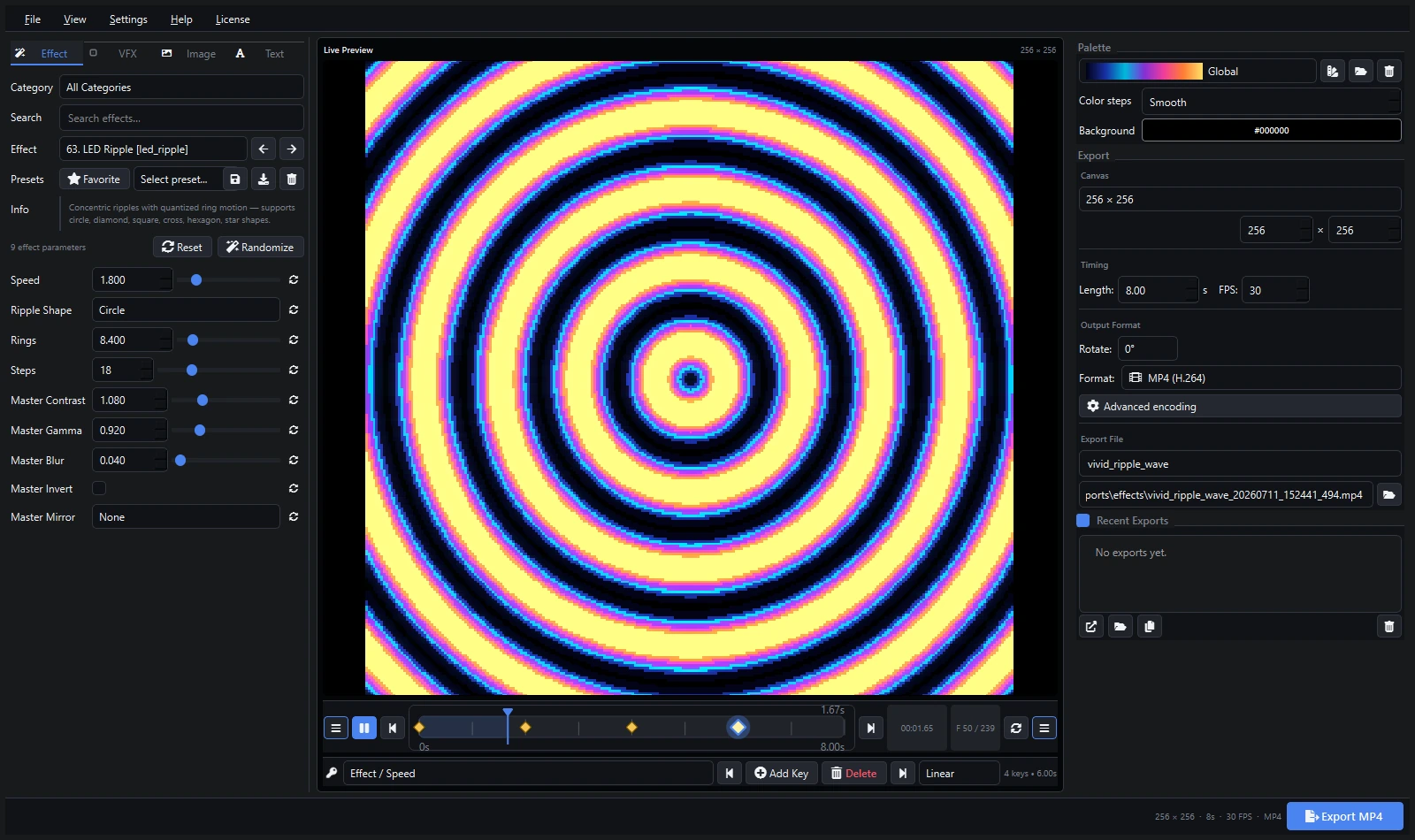
Ferramentas → Gerador de Vídeo transforma qualquer efeito em um arquivo de vídeo — útil para outros softwares de LED, para pré-visualizações de clientes ou para reutilizar um visual finalizado como um videoclipe.

- Escolha o efeito, ajuste seus parâmetros e controles principais (contraste, gama, desfoque, inversão, espelho), cor de fundo, paleta e etapas de cores.
- Assista à Visualização ao vivo com Visualização do Animate.
- Defina o tamanho (largura x altura personalizada ou de uma camada), comprimento, FPS e rotação.
- Exporte como Lossless AVI (FFV1), MP4 (H.264), GIF animado ou Sequência de imagens (PNG).
- Os arquivos são salvos na pasta
exports/effectsdo projeto; Exportar para camada coloca o resultado diretamente em uma camada da linha do tempo.
Além dos efeitos: exportação de vídeo de todo o show
Ctrl+E renderiza o show inteiro - todas as camadas combinadas - para MP4 (H.264/H.265), AVI (RAW ou HuffYUV), MKV (FFV1), MOV (ProRes 4444) ou XDAT, escolhido em Ferramentas → Configurações. Para trabalhos com LED, os formatos sem perdas mantêm as cores exatas; MP4 é melhor para compartilhar.