Um bom efeito precisa se adaptar ao painel e funcionar no software usado para programar a controladora. Confira estes pontos antes de comprar um pacote ou criar animações.
1. Confira seu software
Identifique o nome e a versão exatos e veja quais arquivos ele importa. AVI e SWF são formatos diferentes; a compatibilidade varia conforme a versão e a instalação. O modelo da controladora sozinho não determina quais formatos o editor abre.
Consulte o guia de formatos SWF, AVI, MOV e MP4 e teste uma amostra curta no seu programa.
2. Adapte o efeito ao painel
Anote a largura e a altura do layout e se ele é uma matriz, fita ou forma irregular. Em painéis de baixa resolução, detalhes pequenos e letras finas podem desaparecer. Formas maiores e bom contraste facilitam a leitura.
Veja a animação no seu próprio layout: escala e recorte podem mudar o resultado.
3. Confira a exportação para a controladora
Muitas controladoras com cartão SD usam um arquivo de show específico em vez do vídeo original. Nesse caso, importe o efeito em um software compatível, mapeie os LEDs conforme a fiação e exporte o arquivo adequado. Selecione a controladora e o chip exatos e consulte o manual.
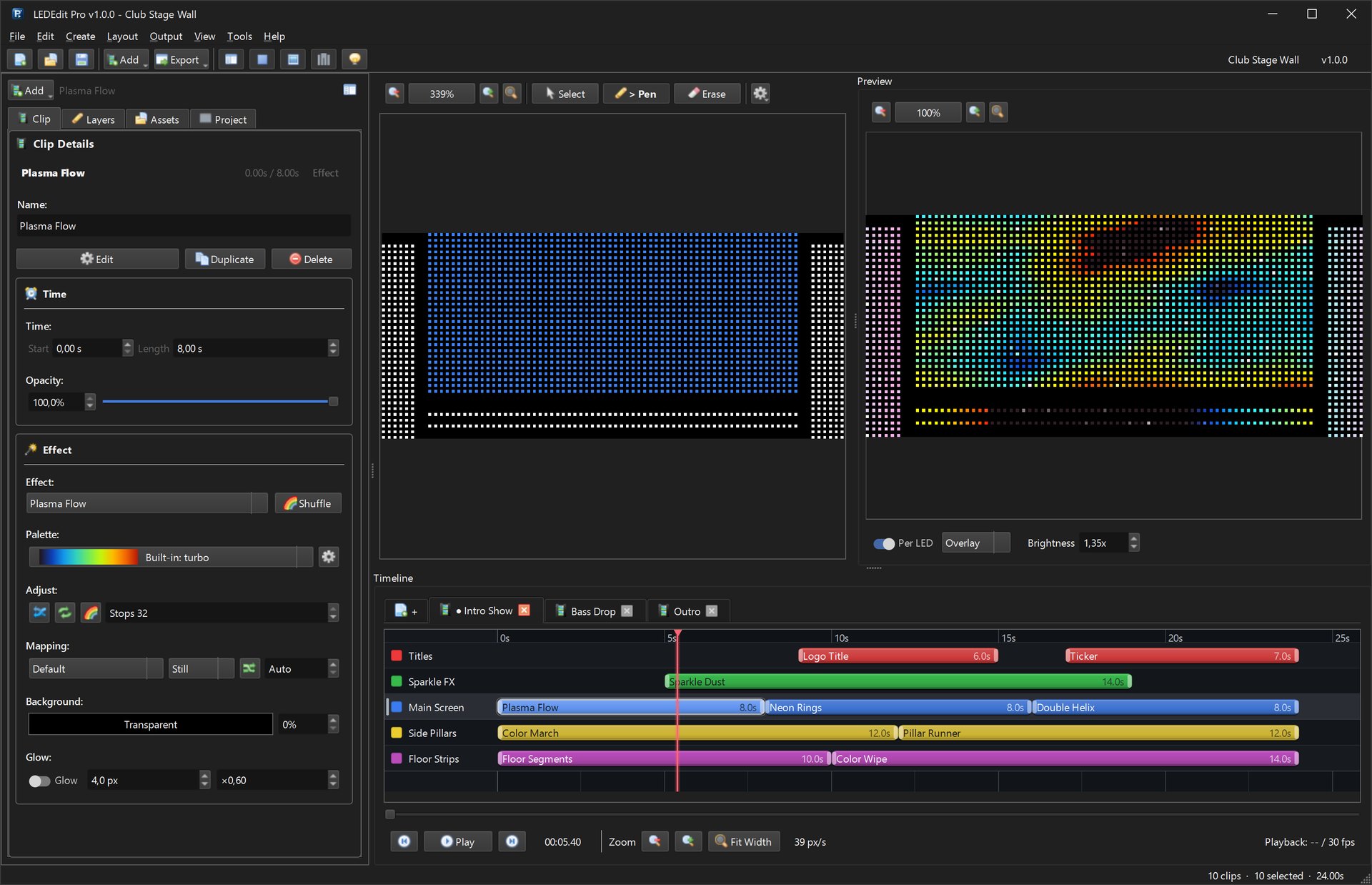
Veja o guia T-1000S. Para projetos novos, conheça o LEDEdit Pro 2026 e teste primeiro um show pequeno na sua controladora.
4. Faça um teste curto
- Importe uma amostra e confira a reprodução.
- Revise dimensões, orientação, cores e taxa de quadros na prévia.
- Exporte um teste pequeno para a controladora e o chip corretos.
- Confira o resultado nos LEDs antes de preparar o show completo.
Efeitos prontos ou criados por você
O pacote de efeitos LEDEdit inclui arquivos SWF e AVI para versões compatíveis. Veja a prévia e confira seu fluxo antes de comprar: €35 mais impostos aplicáveis.
Com o Pixel LED Animator 3 você pode criar e personalizar animações usando geradores de efeitos e quadros-chave.