Para converter um vídeo MP4 ou AVI em um arquivo .led no LEDEdit Pro, importe o vídeo para um projeto, mapeie os LEDs físicos e exporte para o controlador e chip corretos. Renomear um arquivo de vídeo para .led não realiza essa conversão. O controlador precisa de um fluxo ordenado de cores de LED, não do contêiner original do filme.
Este guia aborda um fluxo de trabalho curto e repetível para projetos de cartão SD. Comece com dez segundos de filmagem simples, prove em seu hardware e depois exporte o show completo. Uma visualização bem-sucedida do software é útil, mas não estabelece compatibilidade com todas as revisões do controlador.
O que você precisa antes de importar vídeo
Tenha em mãos o modelo do controlador, tipo de chip de LED, contagem de pixels por porta e ordem de fiação. Mantenha o vídeo de origem disponível em seu computador e use imagens que você tenha permissão para usar. Se a instalação já tiver um layout funcional, reutilize esse layout em vez de estimar a fiação a partir de uma fotografia.
Para um primeiro teste, escolha um clipe com formatos grandes e movimento claro. Uma ampla varredura de cores é mais fácil de diagnosticar do que uma foto detalhada da câmera. Em uma matriz pequena, textos minúsculos e texturas finas podem desaparecer mesmo quando a fonte parece excelente em um monitor.
O seletor de vídeo do LEDEdit Pro aceita MP4, MOV, MKV, AVI e WebM, juntamente com seus formatos especializados. Uma extensão listada não é uma garantia de que todos os codecs dentro desse contêiner serão decodificados. Se um arquivo falhar, teste outro clipe que esteja funcionando antes de alterar o layout ou as configurações do controlador.
1. Construa primeiro o layout do LED
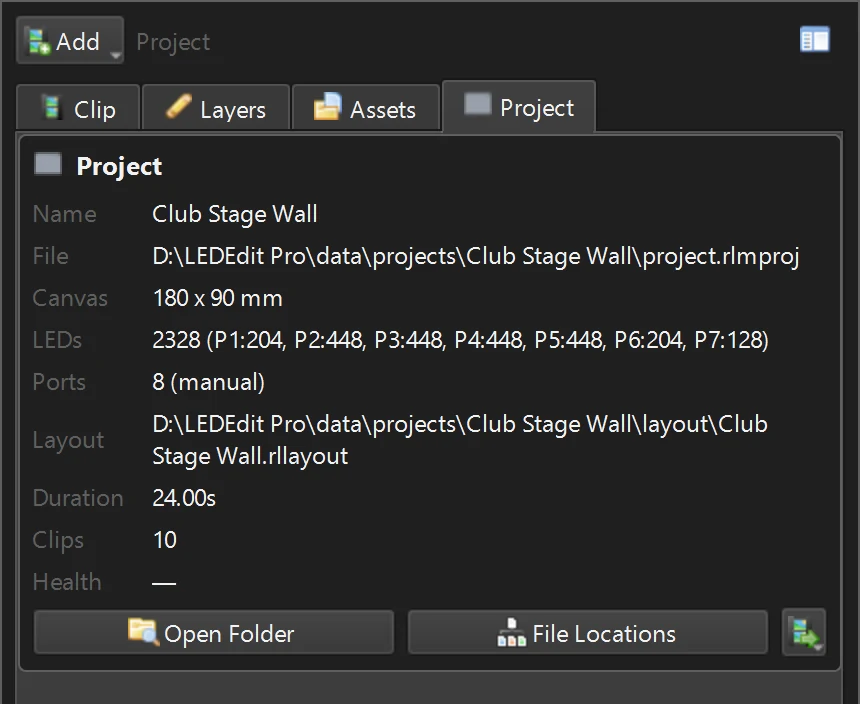
Crie ou abra seu projeto e depois importe o layout DXF da instalação ou use o LED Layout Creator. Combine as posições reais dos LED, as atribuições das portas e a direção da fiação. Para um painel serpentino, as linhas alternativas devem seguir a rota física do cabo, em vez de simplesmente ler da esquerda para a direita.
O layout e a resolução do vídeo descrevem coisas diferentes. Um filme 1920 × 1080 não significa que seu controlador deva ser configurado para tantos LEDs. A instalação mapeada determina quais posições contribuem com valores de cores para a saída.
Antes de adicionar a filmagem, verifique o layout com um efeito simples. Se uma perseguição saltar entre seções distantes, corrija o mapeamento primeiro. Nosso guia de mapeamento de pixels de LED explica o fluxo de trabalho de layout com mais detalhes.
2. Adicione o vídeo a uma camada
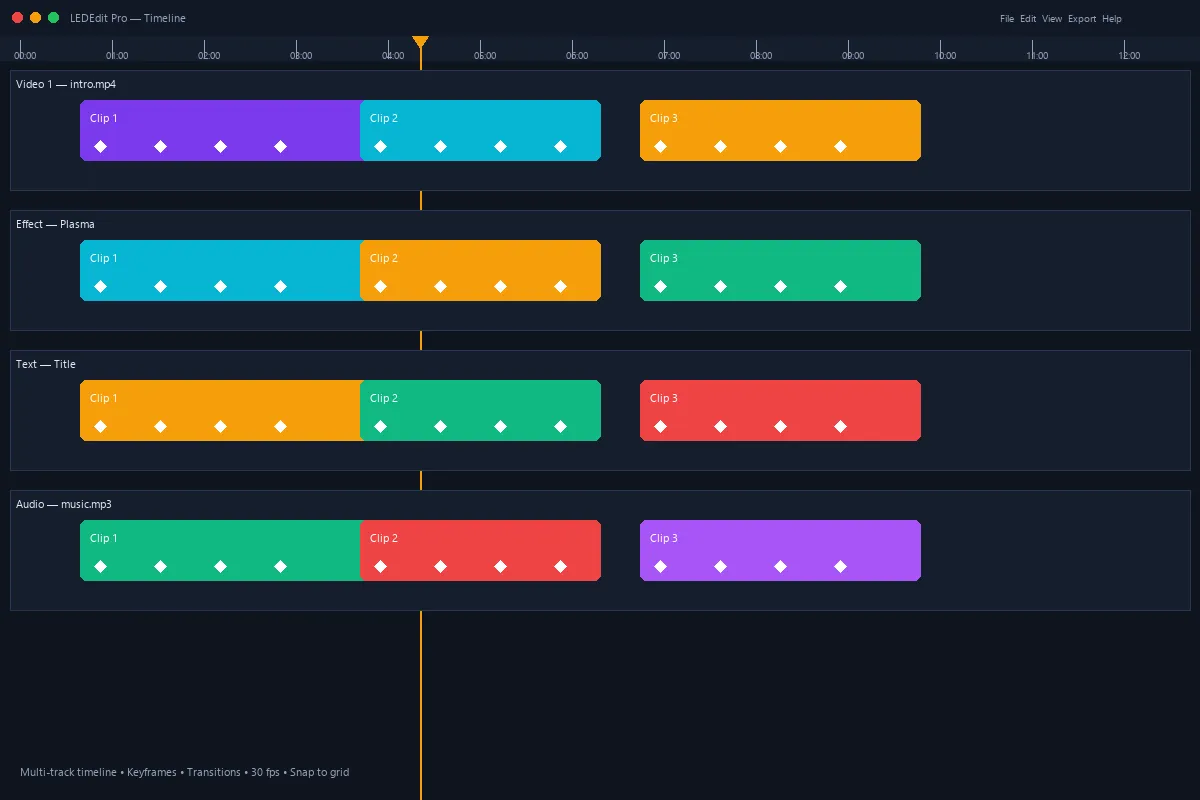
Crie uma camada e escolha Criar → Adicionar clipe → Video Clip… e selecione sua fonte. Coloque o clipe no horário de início pretendido na linha do tempo. Mantenha este primeiro projeto simples: uma fonte, uma região visível e uma curta duração tornam os erros mais fáceis de isolar.
Use os controles de posicionamento e dimensionamento do clipe para colocar a imagem sobre a área de LED pretendida. Verifique se o conteúdo importante está cortado nas bordas ou compactado em uma faixa estreita. O contorno de uma casa e uma matriz de LED retangular raramente precisam do mesmo enquadramento.
Se o vídeo aparecer em apenas uma parte da instalação, defina essa região com uma máscara de camada. Consulte o guia de zonas de LED separadas antes de construir várias camadas sobrepostas.

3. Verifique o clipe inteiro, não apenas o primeiro quadro.
Passe pelo início, meio e fim. Confirme se o vídeo permanece legível na resolução efetiva do layout de LED e se nenhuma lacuna indesejada aparece antes do primeiro clipe. Observe o final com especial atenção: estender um item da linha do tempo além da filmagem de origem útil não substitui a preparação de um loop contínuo.
Mantenha a velocidade de reprodução normal para a primeira exportação. Se o original já for muito rápido para ser lido, ajuste o conteúdo criativo deliberadamente, em vez de esperar que uma taxa de quadros de saída mais alta o torne mais lento. A velocidade de reprodução e a taxa de quadros resolvem problemas diferentes.
Para um loop, compare sua última imagem com sua primeira imagem. Um corte brusco na fonte ainda será um corte brusco nos LEDs. Muitas vezes é mais rápido corrigir essa transição na origem do que continuar alterando as configurações de exportação.
4. Exporte o arquivo do controlador
Salve o projeto e escolha Saída → Exportar LEDEdit .led. Selecione o perfil que corresponde ao seu hardware real. Não escolha um nome de modelo semelhante apenas porque aparece na lista.
Leia atentamente o comprovante de exportação:
- Confirme o controlador e o chip LED.
- Verifique a ordem das cores em relação a um teste conhecido de vermelho, verde e azul.
- Compare contagens de LED e roteamento de porta com a instalação.
- Confirme as cenas e duração pretendidas. – Verifique a taxa de quadros do projeto mostrada no resumo.
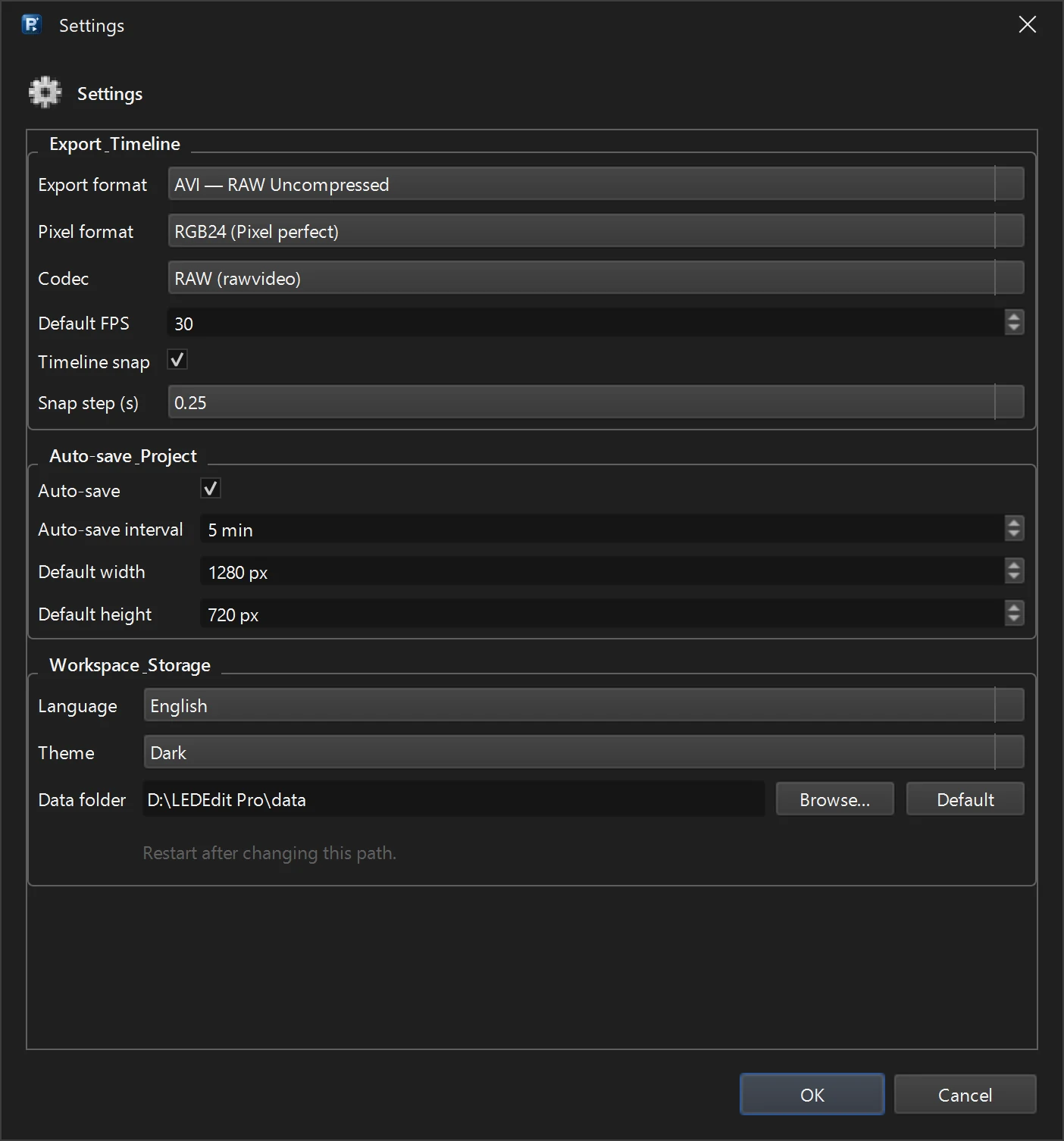
A exportação .led usa a taxa de quadros do projeto. O guia de taxa de quadros explica como escolhê-lo e verificá-lo. Exportar uma visualização MP4 é uma operação separada; essa visualização não é o arquivo do controlador do cartão SD.

5. Teste o cartão SD antes de exportar um show longo
Use Saída → Ferramentas LEDEdit → Gravar no cartão SD e siga os requisitos para o formato do cartão e nomes de arquivo do seu controlador. Faça backup do conteúdo do cartão existente antes de substituir qualquer coisa. Não renomeie cada arquivo gerado com um nome genérico: alguns perfis de controlador esperam uma estrutura de pacote específica.
Execute o breve teste na instalação real. Verifique o primeiro e o último LED em cada porta, orientação geral, ordem de cores e movimento. Somente depois disso você deverá gerar o programa mais longo. Mantenha um registro do perfil de trabalho e das configurações do projeto para que o teste seja reproduzível.
Se a conversão não for reproduzida corretamente
A visualização está preta: verifique o caminho de origem, decodificador, tempo do clipe, opacidade e configurações de região. Tente um segundo arquivo de origem. Uma visualização em preto não é evidência de que o perfil do controlador esteja errado, porque o controlador ainda não está envolvido.
A visualização está correta, mas a placa não reproduz: investigue o perfil de exportação, as expectativas do firmware, a preparação da placa e os nomes dos arquivos. Use a lista de verificação de solução de problemas do cartão SD. Não transcodifique repetidamente o vídeo quando a falha ocorrer após uma renderização válida.
As formas são embaralhadas ou as cores são trocadas: inspecione o mapeamento e a ordem das cores separadamente. Nenhum dos problemas normalmente é resolvido aumentando a resolução do vídeo. Se a sua revisão de hardware precisar de um gravador diferente, o fluxo de trabalho substituto de DXF e AVI explica como continuar com uma versão LEDEdit compatível.
Pronto para construir seu próprio show? Revise os recursos de edição e exportação do LEDEdit Pro ou siga o tutorial do primeiro projeto se você ainda não criou um layout.