
Quer criar seus próprios efeitos de LED de pixel em vez de depender de predefinições genéricas? Pixel LED Animator 3 oferece controle criativo total: crie animações personalizadas e exporte-as diretamente para uso em LedEdit, Jinx!, Madrix e muito mais.
Neste tutorial passo a passo, você aprenderá como passar de uma tela em branco para um efeito SWF totalmente exportado e pronto para LedEdit.
O que você precisa
- Pixel LED Animator 3 - Compre no Gumroad
- LedEdit — qualquer versão (2013–2024)
- Windows 10 ou 11
Etapa 1: Configure seu projeto
- Inicie o Pixel LED Animator 3
- Clique em Novo projeto
- Defina as dimensões da matriz de LED (por exemplo, 32 × 32 para um painel padrão ou personalizado para sua configuração)
- Escolha a taxa de quadros - 25 FPS é um padrão seguro para a maioria dos controladores de LED
- Defina a duração - comece com 5 segundos para teste
Etapa 2: Projete seu efeito
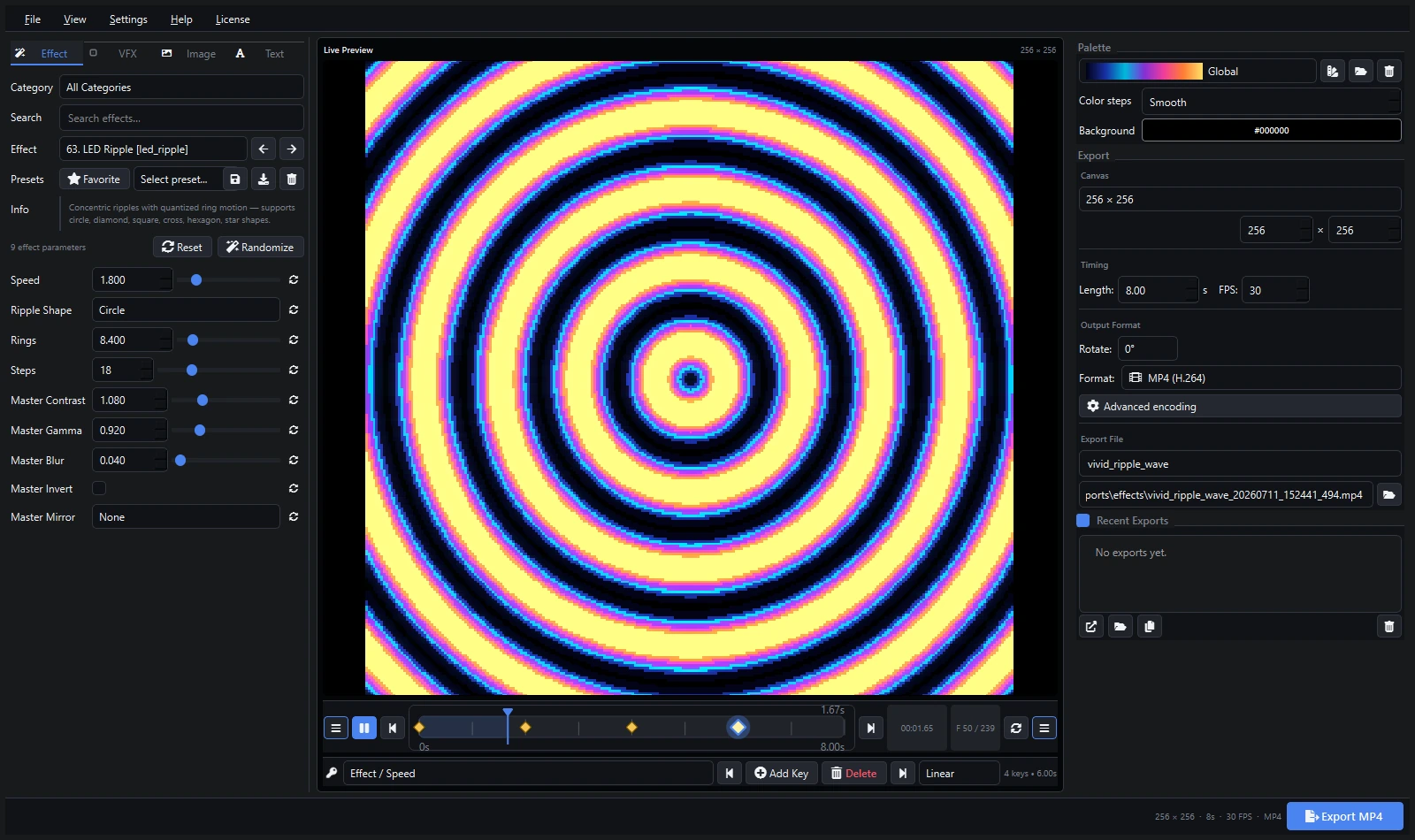
Pixel LED Animator 3 vem com mais de 100 efeitos integrados para começar:
- Navegue pela Biblioteca de efeitos e escolha um efeito base (por exemplo, “Ondas de cores”)
- Personalize:
- Cores — escolha sua paleta ou crie um gradiente
- Velocidade — ajuste a velocidade da animação com o controle deslizante
- Direção — movimento horizontal, vertical e diagonal
- Mesclagem — sobreponha vários efeitos para visuais complexos
Dica profissional: efeitos de camada
Para resultados verdadeiramente únicos, combine 2–3 efeitos usando o sistema de camadas:
- Camada base: varredura de gradiente lento
- Camada intermediária: padrão geométrico com transparência
- Camada superior: sobreposição de brilho ou partícula
Etapa 3: Visualização em tempo real
Use o Painel Visualização em tempo real para ver exatamente como seu efeito ficará em uma matriz de LED. Ajuste cores, tempo e camadas até ficar satisfeito.
Etapa 4: Exportar para LedEdit (formato SWF)
LedEdit funciona melhor com arquivos SWF (Flash) para efeitos de pixel:
- Clique em Exportar → SWF
- Defina a qualidade como Alta
- Combine a resolução com o seu projeto LedEdit (por exemplo, 32×32)
- Clique em Renderizar e salve o arquivo
Nota: Para LedEdit 2016 e mais recente, você também pode usar o formato MOV para obter qualidade superior. Para o LedEdit 2014, opte pelo SWF.
Etapa 5: Importar para o LedEdit
- Abra o LedEdit e crie um novo projeto
- Vá para Efeitos → Importar SWF
- Selecione seu arquivo exportado
- Mapeie-o para seu Canais de LED
- Teste em seu monitor
Etapa 6: Exportar para outro software
Pixel LED Animator 3 suporta vários formatos:
| Formato | Melhor para |
|---|---|
| FRS | LedEdit (todas as versões) |
| AVI | Jinx!, Gledador |
| MOV | Madrid, LEDEditar 2016+ |
| MP4 | Resolume, software VJ, mídias sociais |
| GIF | Visualizações da Web, compartilhamento |
| Sequência PNG | xLights, edição avançada |
Indo além
Depois de dominar o básico, tente:
- Importar imagens e convertê-las em animações de LED
- Usar o recurso de reprodução automática para geração de efeitos contínuos
- **Lote exportando ** múltiplas variações de um efeito
Recursos relacionados
- Baixe efeitos de LED prontos (pacote de 4.200+) - conteúdo instantâneo para seus projetos de LED
- Tutorial do VJ Loop Studio - crie loops de VJ profissionais e visuais de LED
- Guia SWF vs AVI vs MOV vs MP4 - escolha o formato certo para o seu software
Obtenha o Pixel LED Animator 3 no Gumroad
Crie impressionantes efeitos de LED de pixel em minutos. Download instantâneo.