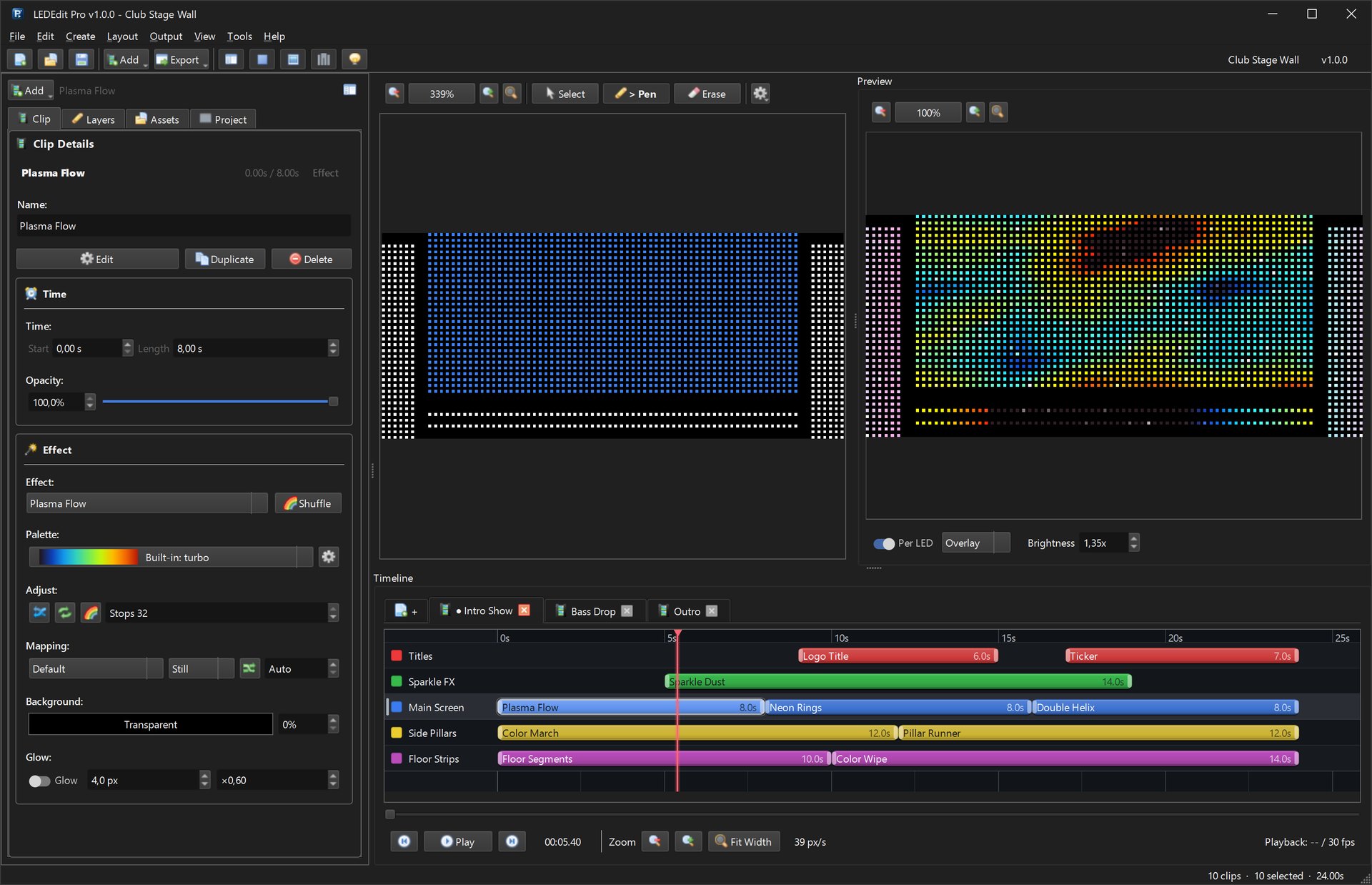
O layout é o mapa que o LEDEdit usa para traduzir vídeo em dados de pixels — se errar, o texto sai espelhado, as seções tocam fora de ordem ou metade da parede fica apagada. Há três formas: desenhar manual, gerar automático ou importar um BMP do Photoshop. Este guia cobre as três mais a fiação de portas.
O que você precisa
A disposição dos LEDs, o sentido físico dos dados, o modelo da controladora e a quantidade de pixels por saída. Desenhe a fiação antes de mapear.
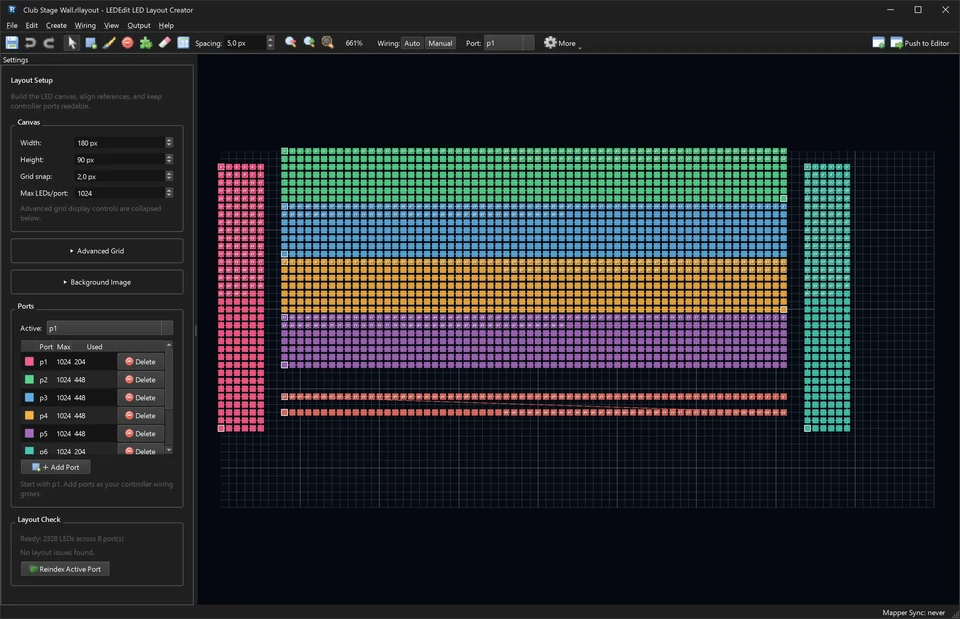
LEDEdit Pro 2026: criador de layouts com um projeto mapeado.
Veja um projeto completo, do layout à exportação para a controladora: Assistir à demonstração de 90 segundos. Conhecer o LEDEdit Pro 2026.
Recomendado para novos projetos: LEDEdit Pro 2026
Mapear à mão é lento. O LEDEdit Pro 2026 traz Criador de layouts com grade milimétrica, fiação serpentina/linear/manual, controle de limites por porta e DXF — mais pré-visualização ao vivo antes de tocar no SD.
Ver recursos do LEDEdit Pro 2026 Comprar — €99 vitalícioAntes de desenhar: o plano
Rabisque no papel: medidas, pitch, onde cada fita começa e termina, qual porta alimenta cada seção e a direção dos dados (esquerda-direita? baixo-cima? serpentina?). Os três métodos codificam este plano — 10 minutos de lápis economizam 2 horas de remapeamento.
Regra de ouro: o layout precisa seguir o caminho físico dos dados, pixel a pixel. Ordem do software = ordem do fio. Qualquer desvio espelha a imagem.
Método 1: manual
Ideal para letreiros, contornos e matrizes pequenas (<1.000 pixels).
- Novo projeto → tamanho da matriz conforme sua caixa total (ex. 128×32 para um letreiro).
- Janela manual: pinte com clique-arraste onde as fitas passam. Zoom na tela, régua ligada, seção por seção.
- Atribua a porta ao bloco pintado conforme seu cabo real.
- Confira a direção: rode um chase esquerda-direita — se no hardware for ao contrário, inverta a seção (não refaça a fiação).
Preciso mas lento além de alguns milhares de pixels — para isso servem as autos.
Método 2: auto (AutoLX / AutoAX)
Ideal para matrizes retangulares e grades regulares.
- AutoLX preenche um retângulo em serpentina: largura, altura, canto inicial e eixo, e gera ordem e portas num clique.
- AutoAX faz linhas retas (sem serpentina) para paredes de feeds diretos.
- Após gerar, use a ferramenta de remover conexão para apagar pixels sobrando (cantos de molduras) e a de linha para remendos.
Passe sempre a revisão de layout: marca pixels soltos, duplas atribuições e estouros de porta antes de exportar.
Método 3: importar BMP do Photoshop
Ideal para formas irregulares — logos, letras, contornos.
- Arquivo novo do tamanho da sua grade LED (1 px = 1 LED), fundo preto.
- Desenhe a forma em branco (ou cores por seção conforme seu plano).
- Salvar como BMP 24 bits sem compressão — o importador falha com RLE e alfa 32 bits.
- Importe no LEDEdit: layout → importar BMP → converte pixels acesos em mapa.
- Atribua portas e direção por seção exatamente como cabeado, e conecte seções em série.
Armadilha da resolução: um BMP de 1920×1080 para uma parede de 128×32 importa lixo. O BMP vai no tamanho da grade LED, não do vídeo.
Conectando portas ao layout
- Escolha a seção → ferramenta porta → clique no número da porta.
- Conecte em série percursos multi-seção numa porta — a ordem manda; a entrada da 2 é a saída da 1.
- Conexão falhou? O marcador vermelho indica giro ou vão: inverta a seção ou pinte o pixel ponte.
- Rode o chase por porta para confirmar a ordem antes de exportar.
Layouts de moldura e irregulares
Para molduras, arcos e anéis: desenhe o contorno como caminho de 1 pixel (linha ou BMP) e conecte no manual seguindo o caminho. Mantenha ordem horária ou anti-horária constante — misturar parte texto e efeitos na costura.
Solução de problemas
| Sintoma | Solução |
|---|---|
| Imagem espelhada | Seção invertida — reverta no layout, não refaça a fiação |
| Seções fora de ordem | Ordem de série errada — reordene na fiação |
| Vãos apagados | Pixels soltos — revisão e pontes |
| Estouro de porta | Pixels demais — divida entre portas |
| BMP em branco | Formato errado — BMP 24 bits sem comprimir, 1px = 1 LED |
Guias relacionados
- Texto LED — letras e tickers sobre seu mapa
- Tutorial T-1000S — do mapa ao hardware
- Guia de fontes — alimente o mapeado
- Downloads grátis — instaladores LEDEdit
- Recursos do LEDEdit Pro 2026 — Criador com DXF