Um loop de vídeo LED contínuo precisa que seu quadro final exibido retorne naturalmente ao primeiro. A simples repetição de um MP4 ou a extensão de um clipe da linha do tempo não ocultará um corte repentino, uma mudança de cor ou uma pausa já presente na fonte. Verifique primeiro a junção na arte e depois verifique os quadros renderizados e o comportamento real de reprodução do controlador.
Este guia é para fundo repetido, vitrine de loja ou parede decorativa de LED. Não pressupõe que todo controlador de cartão SD suporte o mesmo modo de repetição ou convenção de nomenclatura; consulte a documentação do seu hardware específico.
Planeje um movimento repetível
Comece com um padrão que tenha um ciclo natural: um anel giratório retornando ao seu ângulo inicial, um gradiente em movimento completando seu percurso ou um pulso que começa e termina na mesma intensidade. Se o trabalho artístico começar em um quadro vermelho brilhante e terminar em um quadro azul escuro, a reprodução exporá a junção mesmo que o movimento seja suave entre eles.
Registre três coisas sobre o loop pretendido: sua duração, o estado inicial do sujeito e seu estado imediatamente antes do final. Tanto a posição quanto a cor são importantes. Para uma faixa em movimento, retornar para o mesmo lado pode não ajudar se a tonalidade e a espessura mudarem abruptamente.
Não confie na cópia do primeiro quadro no final como uma correção completa. Isso pode criar uma retenção momentânea antes que o ciclo comece novamente. Compare os últimos quadros com os primeiros quadros em velocidade normal, não apenas duas fotos isoladas.
Prepare a fonte antes de importá-la
Se você estiver usando um vídeo externo, edite o loop onde você criou a filmagem. Use um ciclo de movimento completo ou projete uma transição que se integre à abertura. Verifique o próprio arquivo de origem exportado reproduzindo-o duas vezes consecutivas. A compressão, uma linha preta ou um quadro final não intencional podem reintroduzir uma costura visível.
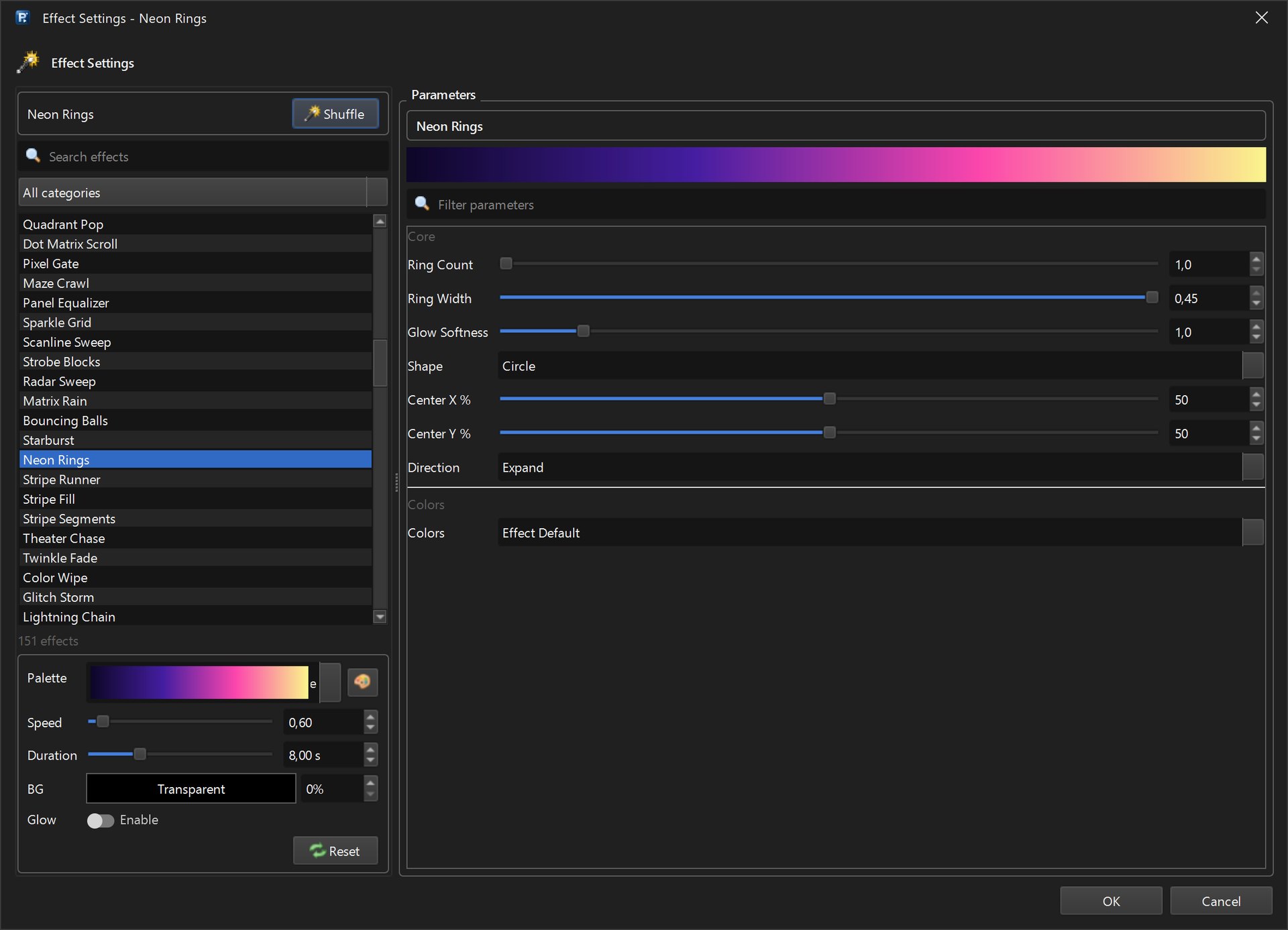
Para um efeito gerado no LEDEdit Pro, escolha configurações de tempo e efeito que tragam o visual de volta a um estado compatível no limite da cena. Um efeito processual rotulado como “loop” não prova que toda a sua composição – outros clipes, texto e plano de fundo incluídos – será repetida sem salto.
Mantenha o primeiro teste curto e visualmente simples. Flashes rápidos podem ocultar uma costura durante a edição, mas podem distrair em uma instalação real. Um gradiente lento e uma borda móvel são melhores elementos de diagnóstico.
Crie um teste de comprimento exato no LEDEdit Pro
Configure o layout do LED e adicione a fonte a uma camada. Um videoclipe recém-adicionado inicialmente usa até oito segundos da fonte, portanto, inspecione a duração real da linha do tempo em vez de presumir que um arquivo importado mais longo foi colocado por completo. Defina explicitamente a duração e a posição pretendidas.
Deslize até o início, um quadro antes do final e o primeiro quadro novamente. Se a fonte terminar antes do clipe, a imagem final poderá ser mantida; prolongar o clipe não é uma operação de loop automática. Retrabalhe a duração da fonte ou o tempo do clipe em vez de usar um congelamento acidental como transição.
Se outras camadas se sobrepuserem ao loop, inspecione-as também. Uma mensagem de texto que desaparece no limite da cena pode fazer com que um plano de fundo perfeitamente alternado pareça quebrado. Mantenha os testes de diagnóstico em uma camada antes de adicionar rótulos e bordas cronometrados.

Teste o limite real exportado
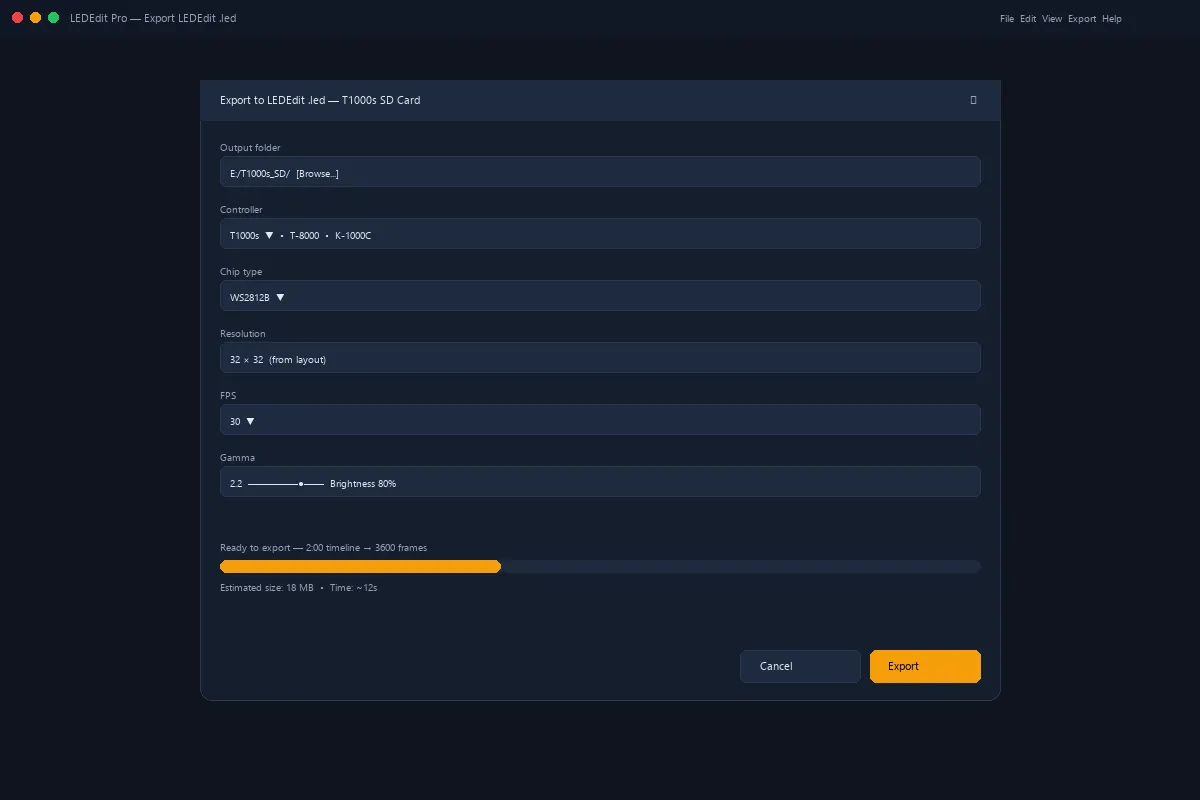
O exportador .led renderiza quadros no FPS do projeto durante a duração da cena selecionada. O último quadro exportado é amostrado pouco antes do término da duração; o próximo ciclo de reprodução começa no primeiro quadro. Compare esses estados exibidos, não um endpoint abstrato que nunca se torna um quadro exportado.
Use Output → Export LEDEdit .led com o perfil correspondente ao seu controlador, chip e fiação. Coloque o arquivo em um cartão SD preparado de acordo com as instruções do controlador. Deixe-o passar por pelo menos três ciclos completos enquanto assiste à junção da posição do público pretendido.
Se houver uma pausa, verifique o arquivo de origem em busca de quadros retidos, o horário de término do clipe, o tempo de outras camadas e o próprio comportamento de repetição do controlador. Se houver um flash de quadro único, compare o último momento exportado com o primeiro e inspecione quaisquer lacunas onde a camada de fundo não esteja mais ativa.

Distinguir a costura de um problema de hardware
Um salto exatamente nos pontos do limite de repetição em direção à origem ou ao tempo da cena. Intervalos aleatórios durante a reprodução podem envolver o controlador, o cartão SD ou uma configuração de saída não suportada. Uma incompatibilidade de cores ao longo da exibição aponta para a ordem das cores. Diagnostique-os separadamente antes de reconstruir o loop.
O guia de vídeo para led cobre a importação de origem e a exportação do controlador, enquanto o guia FPS explica por que alterar a taxa de quadros por si só não pode reparar uma costura mal preparada. Para falhas de arquivo ou cartão SD, use a lista de verificação de reprodução.
Assim que o loop curto funcionar em seu hardware, mantenha o projeto e o arquivo de origem juntos e, em seguida, adicione títulos ou zonas extras sem alterar o limite comprovado. Explore o editor LEDEdit Pro para o layout, linha do tempo e fluxo de trabalho de exportação.