Corrigir Erro Class Not Registered no LEDEdit – Windows 10/11

Corrigir Erro Class Not Registered no LEDEdit – Windows 10/11

“Class Not Registered” é o erro mais comum do LEDEdit 2014 no Windows 10 e 11. Aparece ao clicar duas vezes no EXE ou tentar File → Open e o app não inicia. A mensagem aponta registros ActiveX faltantes — principalmente COMDLG32.OCX e MSCOMCTL.OCX — não um download quebrado. Corrige em dois minutos registrando os arquivos certos.

Recomendado para novos shows: LEDEdit Pro 2026

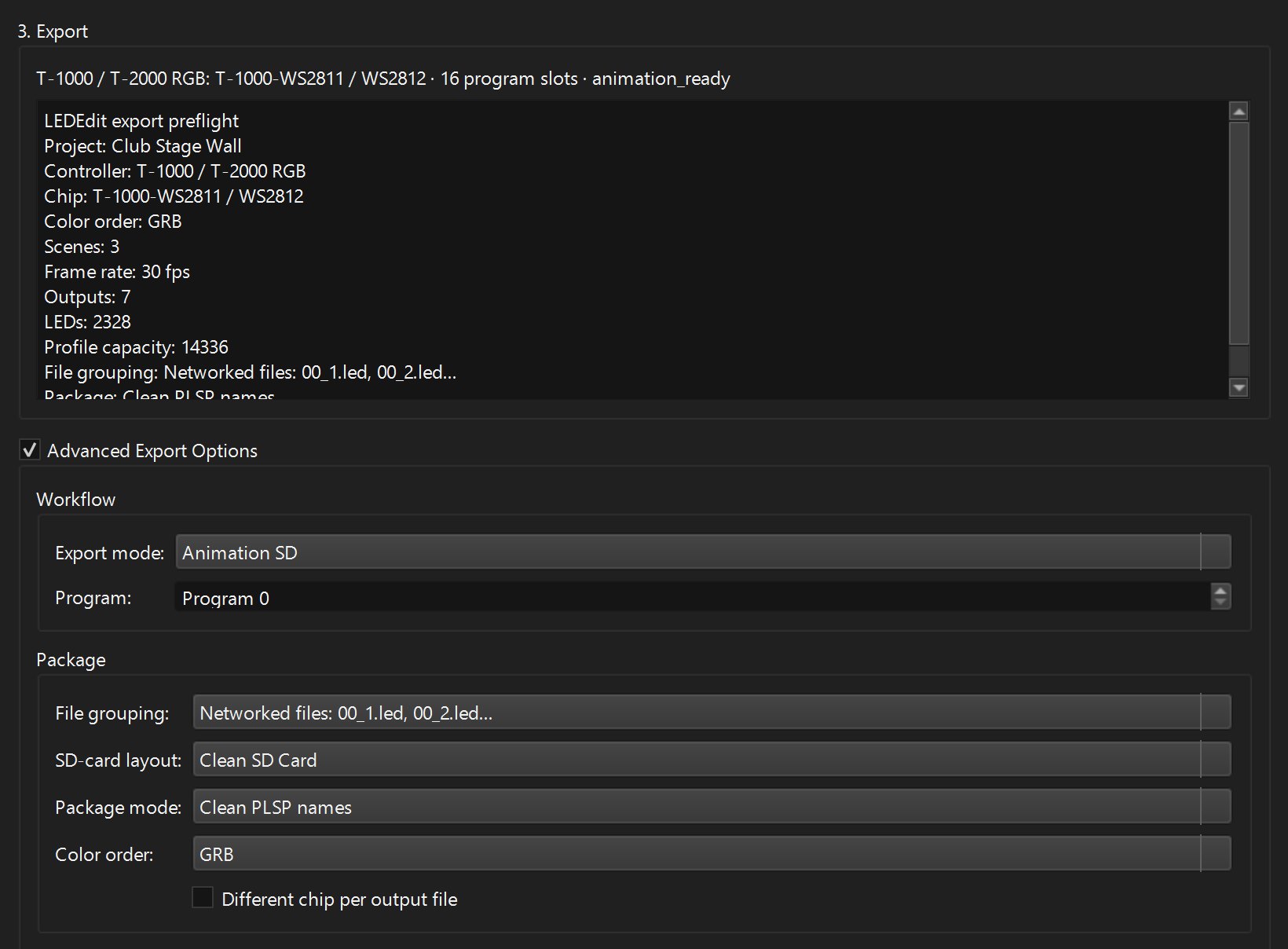
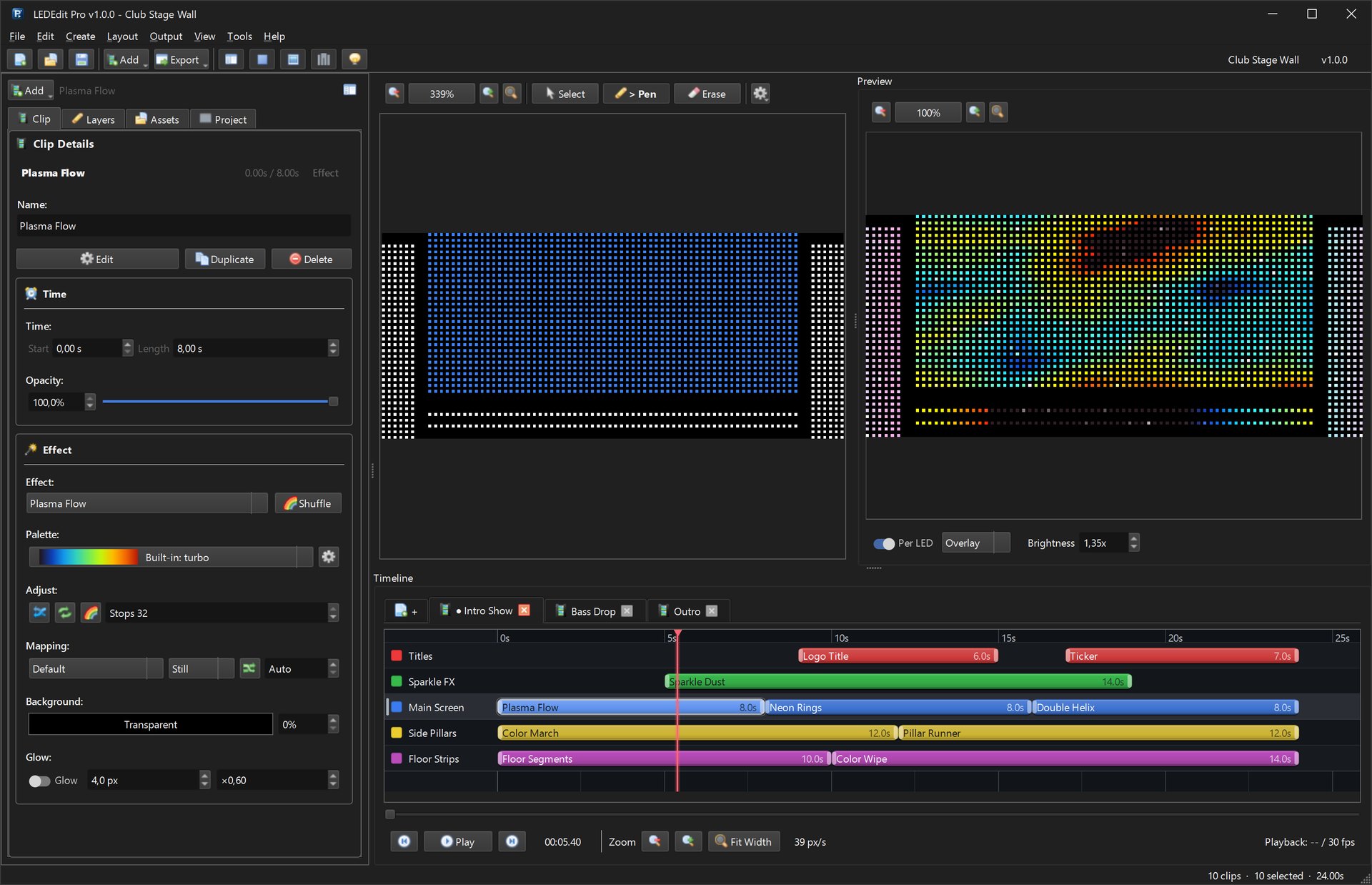
O download acima é a versão gratuita antiga (boa para instalações existentes). Para projetos novos use o LEDEdit Pro 2026 — linha do tempo multicamada, 151 efeitos, LED Layout Creator com importação/exportação DXF, prévia por LED e exportação direta .led para 19 famílias de controladores.

Ver recursos do LEDEdit Pro 2026 Compra única — €99 vitalício

Por que o erro acontece

O LEDEdit 2014 foi feito em Visual Basic 6 e depende de componentes COM legados que o Windows 10/11 não registra mais por padrão:

  • COMDLG32.OCX — diálogos comuns de arquivo (Abrir/Salvar)
  • MSCOMCTL.OCX — árvore e barras de status
  • MSCOMCT2.OCX — seletor de data usado por agendamento

No Windows de 64-bit esses arquivos ficam em C:\Windows\SysWOW64\, não em System32. Se faltarem ou não estiverem registrados, qualquer chamada a CoCreateInstance falha e o LEDEdit mostra:

Run-time error '713':
Class not registered.
You need the following file to be installed on your machine.
MSSTDFMT.DLL

ou

Component 'COMDLG32.OCX' or one of its dependencies not correctly registered:
a file is missing or invalid

Dica: Não baixe OCX aleatórios da internet. Use os que já vêm no seu ZIP do LEDEdit 2014 na pasta Repair ou System, ou as versões que vêm com o Windows.

Checklist rápido antes de começar

  • Feche o LEDEdit totalmente (Gerenciador de Tarefas — sem LedEdit2014.exe rodando)
  • Coloque o LEDEdit num caminho curto como C:\LEDEdit2014\ (sem acentos, sem sincronia do OneDrive)
  • Tenha conta administradora pronta — o registro grava em HKLM
  • Desbloqueie o ZIP: clique direito → PropriedadesDesbloquear se aparecer

Correção 1: Registrar COMDLG32.OCX e MSCOMCTL manualmente (90% dos casos)

Abra Prompt de Comando como Administrador (Iniciar → digite cmd → clique direito → Executar como administrador). Depois rode os comandos conforme a arquitetura.

Para Windows 10/11 de 64-bit (quase todo PC moderno):

:: Registrar componentes COM de 32-bit em SysWOW64
regsvr32 C:\Windows\SysWOW64\COMDLG32.OCX
regsvr32 C:\Windows\SysWOW64\MSCOMCTL.OCX
regsvr32 C:\Windows\SysWOW64\MSCOMCT2.OCX
regsvr32 C:\Windows\SysWOW64\MSSTDFMT.DLL

Você deve ver DllRegisterServer succeeded para cada um. Se um arquivo faltar, copie primeiro da sua pasta LEDEdit:

copy "C:\LEDEdit2014\Repair\COMDLG32.OCX" C:\Windows\SysWOW64\
copy "C:\LEDEdit2014\Repair\MSCOMCTL.OCX" C:\Windows\SysWOW64\

Para Windows de 32-bit (raro), troque SysWOW64 por System32 em todos os caminhos.

Depois, abra LedEdit2014.exe novamente — ainda não reinicie.

“The module failed to load”? Você abriu CMD normal, não elevado. Feche e reabra com Executar como administrador. O código 0x8002801c significa o mesmo.

Correção 2: Usar o arquivo batch da pasta Repair (um duplo clique)

A maioria dos pacotes LEDEdit 2014 inclui Repair\ com Repair.bat ou Register.bat. Faz exatamente o mesmo que a Correção 1:

  1. Abra C:\LEDEdit2014\Repair\ no Explorer
  2. Clique direito em Repair.batExecutar como administrador
  3. Uma janela preta mostra cada linha regsvr32 com “succeeded” — pressione uma tecla para fechar quando pedir

Screenshot descrito: Explorer mostrando pasta Repair com COMDLG32.OCX, MSCOMCTL.OCX, Repair.bat visível; janela de comando listando DllRegisterServer succeeded três vezes.

Se seu ZIP não tem pasta Repair, crie uma: copie os arquivos OCX de C:\LEDEdit2014\ para C:\Windows\SysWOW64\ como na Correção 1. O resultado é idêntico.

Correção 3: Rodar como administrador + modo compatibilidade Windows 7

Mesmo com OCX registrados, o Windows pode virtualizar diálogos se você não elevar:

  1. Clique direito em LedEdit2014.exePropriedadesCompatibilidade
  2. Marque Executar este programa em modo de compatibilidade para: Windows 7
  3. Marque Executar este programa como administrador
  4. Marque Desativar otimizações de tela inteira
  5. Aplicar → OK

Teste o app de novo. Use File → Open — se o diálogo aparecer, a correção é permanente. Fixe o EXE no Iniciar para o prompt de elevação aparecer automaticamente.

Correção 4: Antivírus e acesso controlado a pastas

O Windows Security e antivírus de terceiros às vezes colocam MSCOMCTL.OCX em quarentena logo após registrar.

  • Segurança do WindowsProteção contra vírus e ameaçasHistórico de proteçãoPermitir o OCX bloqueado
  • Proteção contra ransomwareAcesso controlado a pastasPermitir um app → adicione LedEdit2014.exe
  • Adicione C:\LEDEdit2014\ em Exclusões nas configurações de proteção contra vírus e ameaças

Sem isso, o erro volta a cada reinício.

Correção 5: Reinstalar runtime do Visual Basic 6 (último recurso)

Se as quatro anteriores ainda falharem — raro — o runtime do VB6 está danificado:

  1. Baixe Visual Basic 6.0 SP6 Runtime da Microsoft (procure “VisualBasic6-KB896559”)
  2. Execute o instalador como administrador
  3. Rode a Correção 1 novamente
  4. Reinicie

Você só precisa disso em edições Windows N ou LTSC enxutas. Home/Pro normal nunca precisa.

Verificar que funcionou

  1. Abra o LEDEdit → Help → About deve mostrar a versão sem erro
  2. Clique File → Open — o diálogo nativo do Windows deve aparecer
  3. Arraste um AVI para a linha do tempo — a prévia funciona
  4. Exporte um teste pequeno: File → Export → .led para T-1000-WS2811 — a janela de export aparece sem “Class not registered”

Se os quatro passarem, o registro está sólido.

Ainda quebrado? Verifique esses casos especiais

  • Pasta Documentos no OneDrive — mova o LEDEdit para fora de pasta sincronizada; o OneDrive bloqueia OCX.
  • Nome de usuário com acentos — mova para C:\LEDEdit2014\ longe de C:\Users\José\Documents\.
  • OCX de 32-bit com regsvr32 de 64-bit — use C:\Windows\SysWOW64\regsvr32.exe explicitamente: C:\Windows\SysWOW64\regsvr32.exe C:\Windows\SysWOW64\COMDLG32.OCX.
  • Registro corrompido — abra regedit, verifique permissões de HKCR\CLSID\{...}; rode sfc /scannow uma vez.
  • Múltiplas cópias do LEDEdit — apague cópias antigas para não carregar o OCX errado.

Prevenir o erro para sempre

  • Mantenha a pasta instalada somente leitura para usuários padrão, escrita só para exportar.
  • Não mova o LEDEdit depois de registrar — registre de novo se mover.
  • Atualize para LEDEdit Pro 2026 em projetos novos: é 64-bit, assinado, não precisa de OCX e exporta direto para as 19 famílias sem truques.

Relacionado

Compartilhar: