Já possui um layout desenhado no LEDEdit ou em um programa CAD? Você não precisa colocar cada pixel novamente. O LEDEdit Pro 2026 lê arquivos DXF no estilo LEDEdit – LEDs, fios e tudo – e os transforma em portas que você pode verificar e consertar.
Duas maneiras de importar
| Onde | Cardápio | Melhor para |
|---|---|---|
| Janela principal | Layout → Importar layout DXF… | Um DXF que já está correto: vira imediatamente o layout LED do projeto |
| Criador de layout de LED | Arquivo → Importar DXF… | Verificando e corrigindo portas, numeração e limites antes de usar o layout |
Se o LED Layout Creator já contém LEDs, ele pergunta se deve substituir o layout (Sim) ou mesclar o DXF nele (Não). Os LEDs mesclados vão para as portas depois dos existentes.
O que o LEDEdit Pro lê do DXF
- Círculos são LEDs. Círculos em uma camada chamada
LEDSou desenhados em ciano são usados. Se não houver nenhum, cada círculo conta. - Linhas são fios. São usadas linhas em uma camada denominada
WIRESou desenhadas em verde. Se não houver, as outras linhas contam. - Um fio deve começar e terminar em um LED, dentro de cerca de três raios de LED de seu centro.
- Cada cadeia conectada se torna uma porta. A numeração segue o fio, começando na extremidade da cadeia mais à esquerda.
- Arquivos DXF que usam uma vírgula como separador decimal (localidade europeia) são tratados automaticamente.
Verifique o resultado
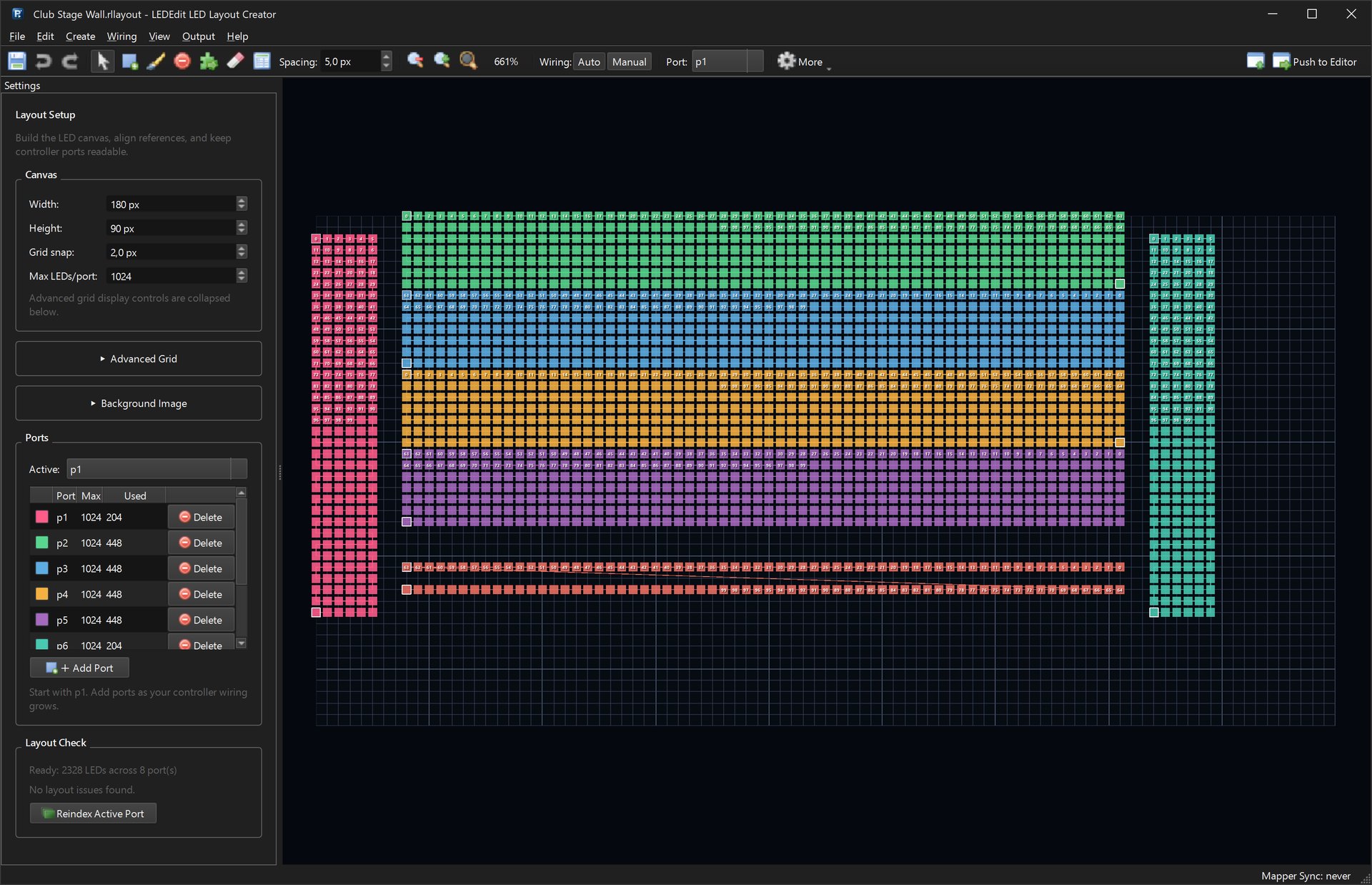
Após Arquivo → Importar DXF… a barra de status mostra DXF importado: N LEDs, C conexões. Duas verificações rápidas:
- N deve ser sua contagem real de pixels.
- Para trechos totalmente cabeados, C = N − número de portas — cada LED é conectado ao próximo, exceto o último LED de cada trecho.

No exemplo acima: 2.328 LEDs, 2.321 conexões e 7 portas, porque 2.328 − 7 = 2.321. Tudo está conectado.
Os arquivos LEDEdit DXF usam coordenadas pequenas, para que os LEDs importados possam parecer minúsculos em um canto da tela. Aumente o zoom (Visualizar → Ampliar) para trabalhar neles.
Corrigir problemas comuns de importação
Muitas portas com apenas um LED cada — os fios não alcançavam os LEDs, então cada LED se tornou sua própria porta.
- Fiação → Numeração automática/Portas…: escolha uma ordem (Linhas em zigue-zague, Colunas de cima para baixo, Caminho mais próximo, …) e LEDs por porta. A linha de visualização mostra quantas portas você obterá e o primeiro e o último LED antes de clicar em OK.
- Ou desenhe os fios ausentes com Conectar LEDs (C) no modo de fiação Manual.
Os números das portas não correspondem aos seus cabos — clique com o botão direito em uma porta → Mover LEDs para… para mover uma execução para a saída correta.
A numeração começa na extremidade errada — renumere essa área com Numeração automática/portas… ou reconecte-a com a ferramenta Connect.
Limite de porta muito baixo — as portas importadas começam com um Máximo de 1.024 LEDs. Defina a coluna Max para o limite do seu controlador, por exemplo 2.048 por saída em um T-1000. Consulte limites de porta e lacunas de fiação.
Quando a verificação de layout indicar Pronto: … LEDs em … porta(s), clique em Enviar para o editor.
Indo na direção oposta
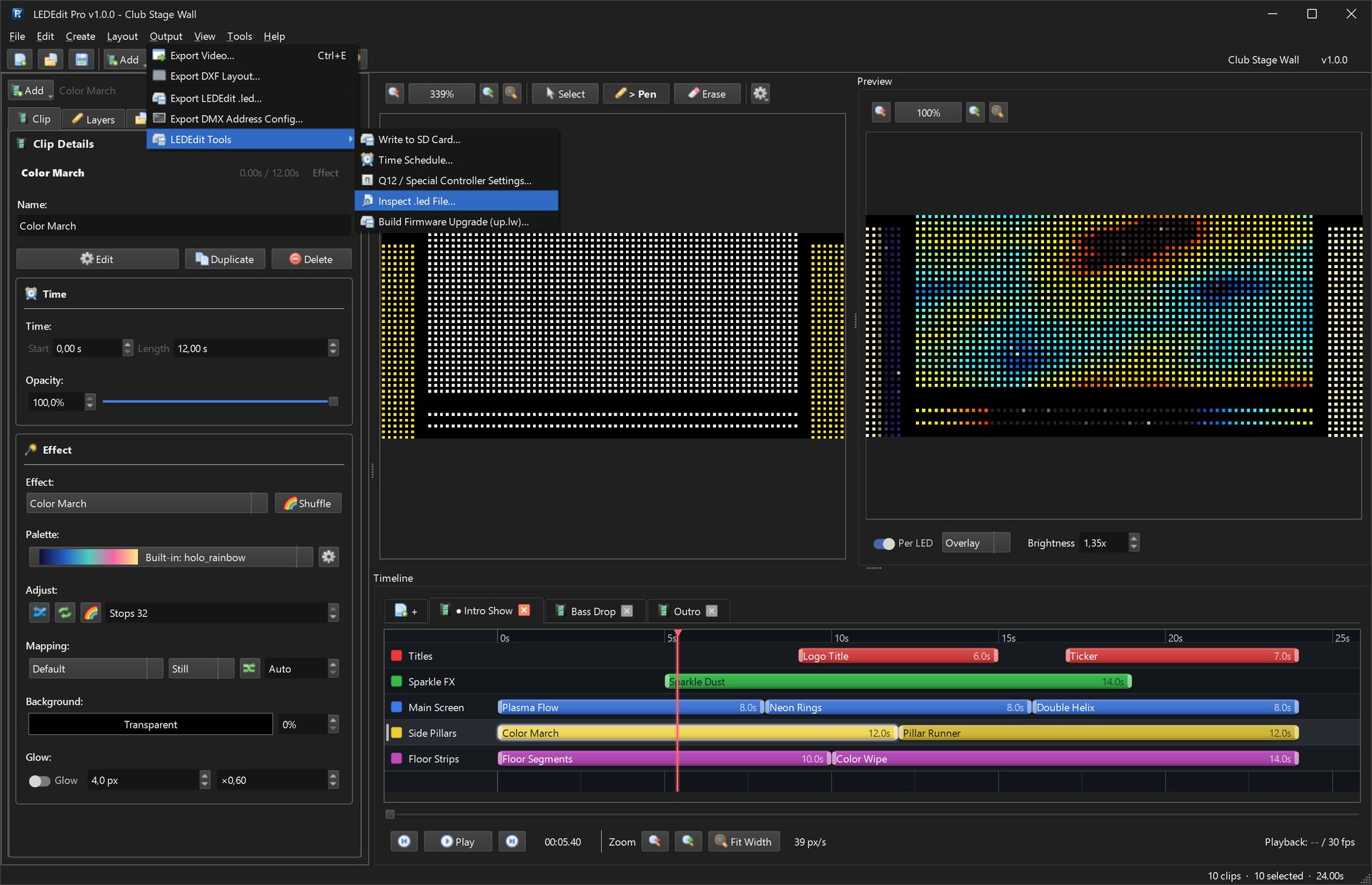
Layout → Export DXF Layout… na janela principal (ou Output → Export DXF no LED Layout Creator) escreve um DXF no próprio estilo do LEDEdit. Tudo acontece na camada 0, com fios verdes e etiquetas de porta. Use-o para o fallback DXF + AVI com o LEDEdit gratuito.