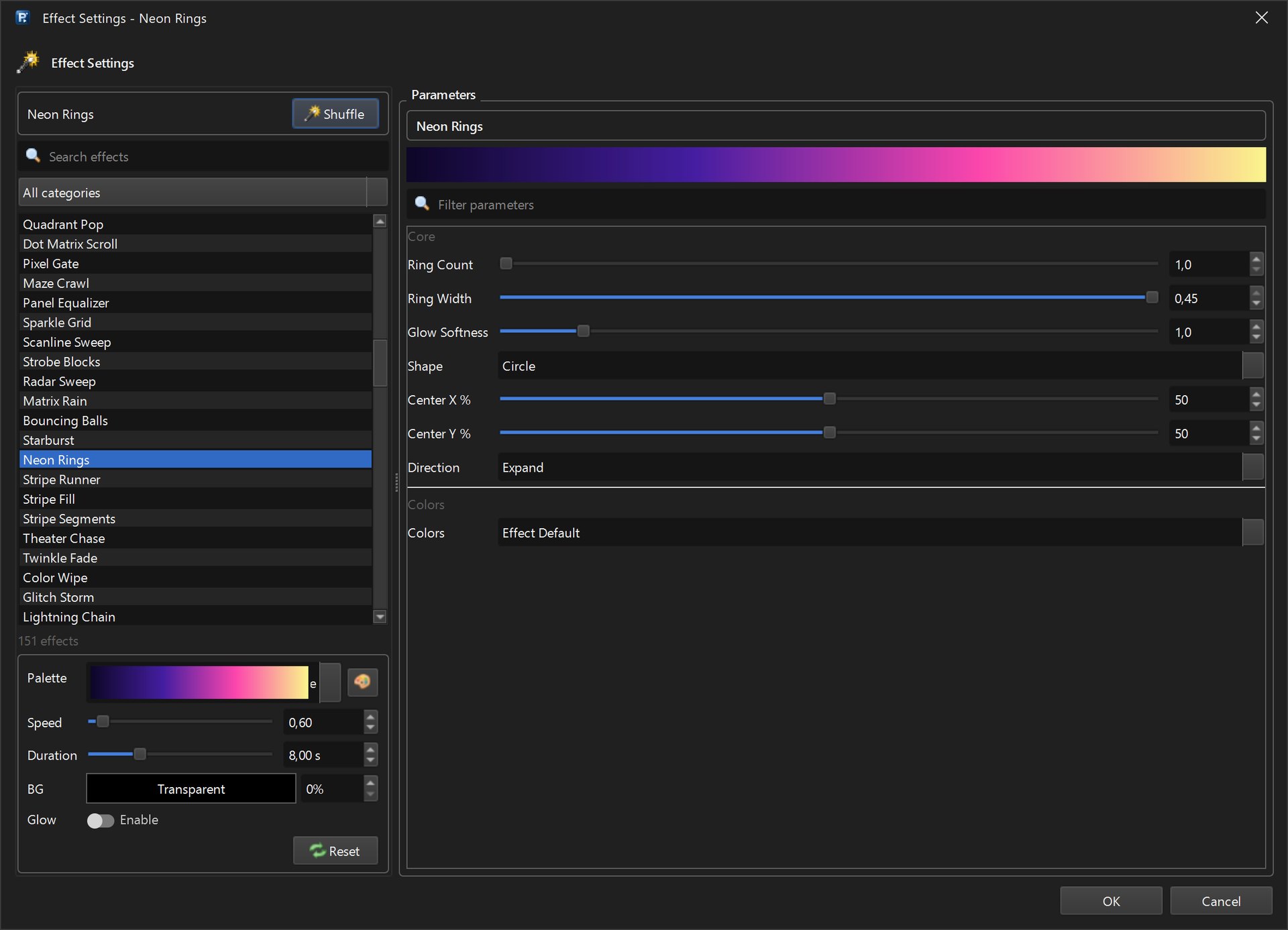
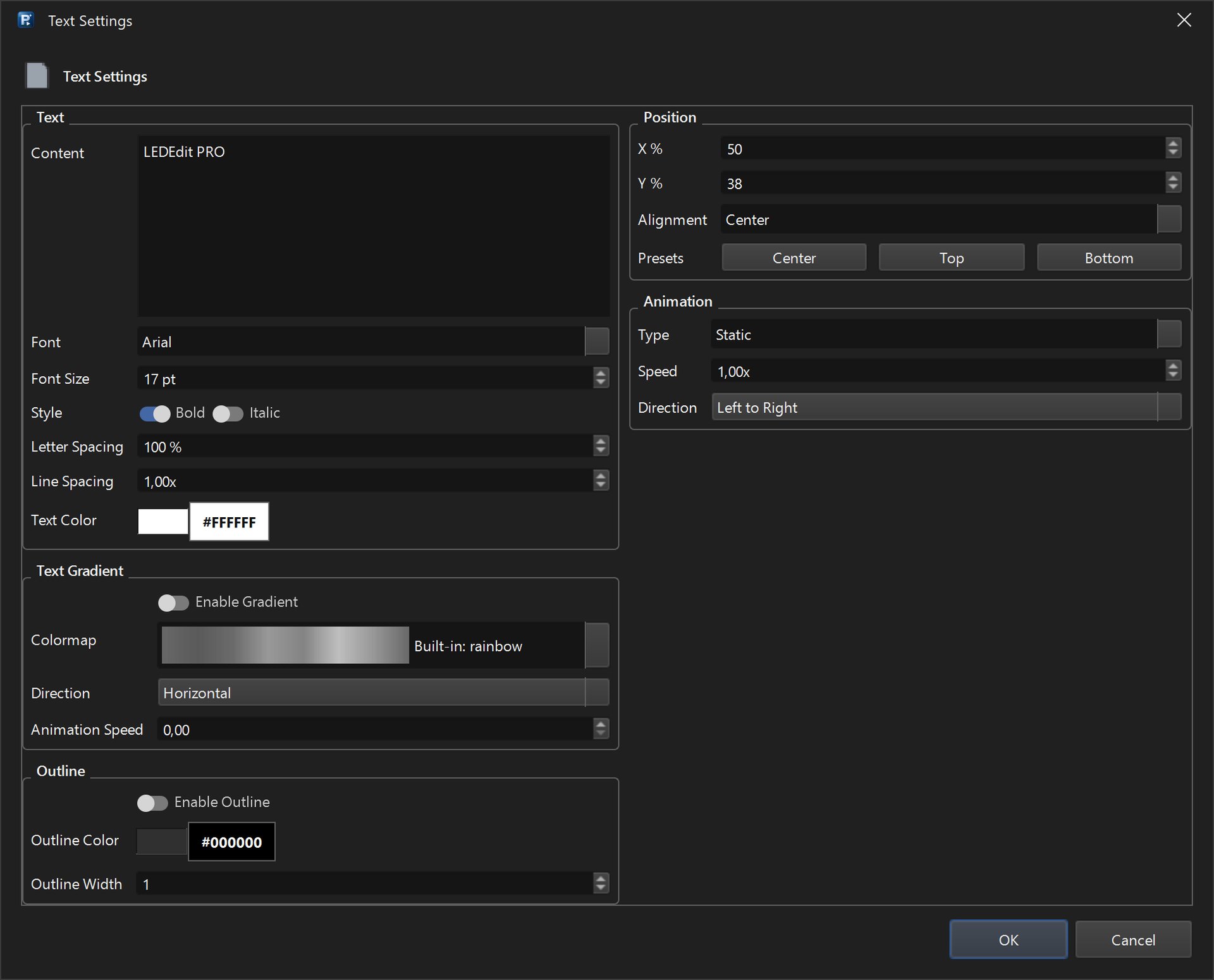
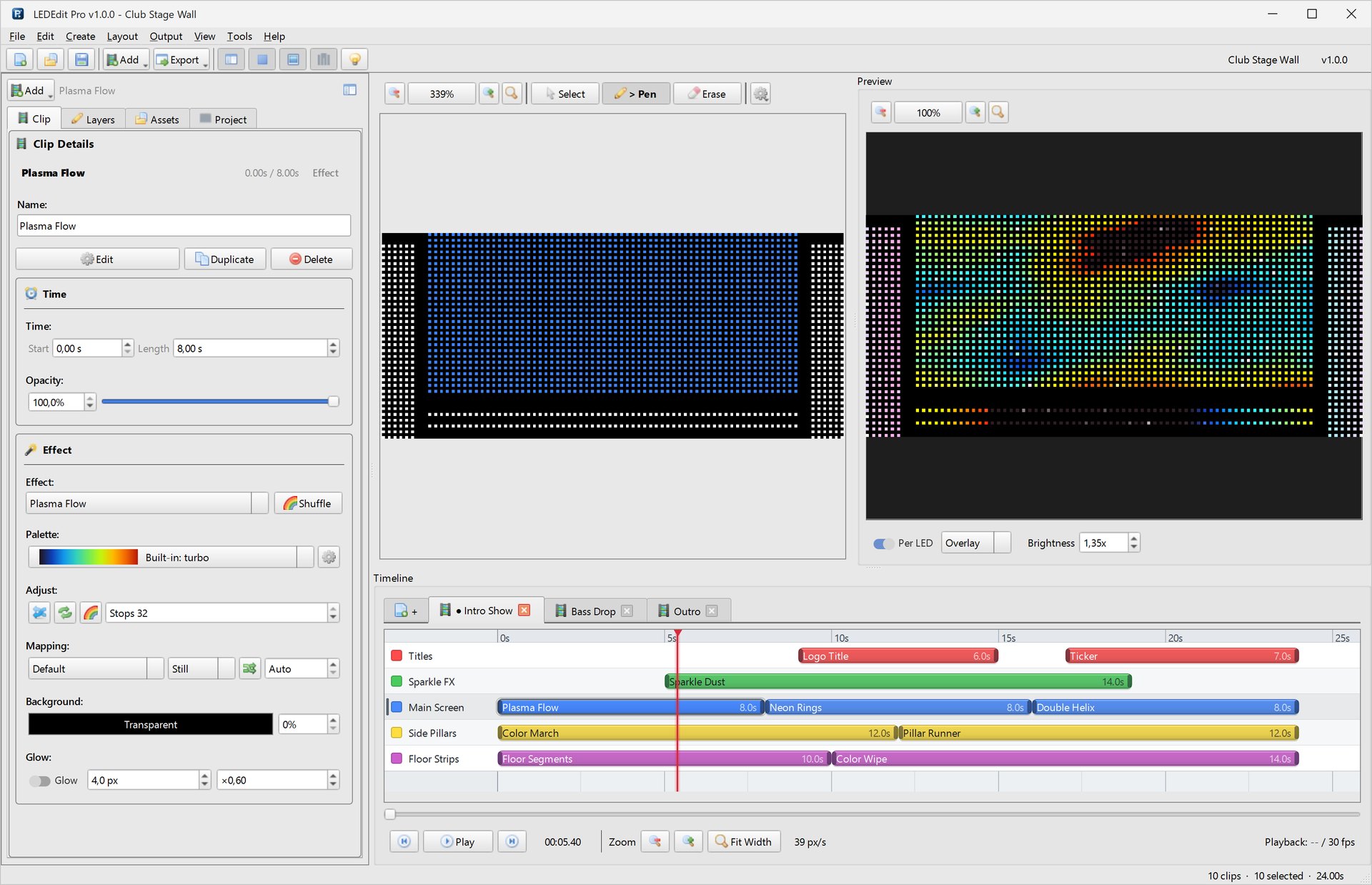
Um único efeito em uma única tira é fácil. Uma instalação real — uma parede de palco com pilares, uma fachada de loja com um logotipo, um clube com faixas no chão — precisa de várias zonas reproduzindo conteúdos diferentes ao mesmo tempo, muitas vezes em diversas partes. É para isso que a linha do tempo do LEDEdit Pro 2026 foi criada.
Como a linha do tempo é organizada
- Camadas são as linhas da linha do tempo. Cada camada cobre parte do layout do LED, pintada como uma máscara na tela do LED.
- Clipes ficam em camadas. Um clipe é um efeito, um texto, uma imagem ou um vídeo com hora de início e duração.
- Cenas são as guias acima da linha do tempo. Cada cena tem sua própria linha de tempo com seus próprios clipes — pense em Intro, Bass Drop, Outro.
Clipes em diferentes camadas são reproduzidos juntos; a visualização mostra o resultado combinado em seus LEDs reais.
Camadas: uma zona, uma linha
Crie camadas com Criar → Nova camada ou o botão Nova na guia Camadas. Para cada camada você pode:
- alternar a visibilidade (o olho), definir a opacidade e bloquear contra edições acidentais;
- Duplicar ou Excluir;
- torne-o o alvo de pintura e pinte sua máscara sobre os LEDs que ele deve acionar.

Dica: Nomeie as camadas de acordo com zonas físicas (“Tela principal”, “Pilares laterais”) em vez de efeitos. Então você pode trocar efeitos livremente sem perder o controle de onde eles são reproduzidos. Exibir → Opções de reprodução → Mostrar apenas a camada selecionada oculta as outras linhas enquanto você foca em uma zona.
Clipes: adicionar, mover, aparar
Selecione uma camada e escolha Criar → Adicionar clipe → Clipe de efeito…, Clipe de texto…, Clipe de imagem… ou Clip de vídeo…. Por padrão, novos clipes são colocados na reprodução (Exibir → Opções de reprodução → Colocar novos clipes na reprodução).
- Mova um clipe arrastando-o; corte arrastando sua borda esquerda ou direita.
- Defina início, comprimento e opacidade exatos na guia Clip.
- Ctrl+C / Ctrl+V copiar e colar, Ctrl+D duplicar, Delete remover, Ctrl+Z / Ctrl+Y desfazer e refazer.
Ajuste e zoom
Ajustar à grade está ativado por padrão. Escolha a etapa em Exibir → Opções de reprodução → Etapa instantânea: 1,0 s, 0,5 s, 0,25 s ou 0,1 s. Aplique zoom com Ctrl++ / Ctrl+- ou pressione Ctrl+0 / Ajustar largura para ver a cena inteira.
Cenas: divida o show em partes
Clique na guia + para adicionar uma cena. As cenas mantêm os shows longos gerenciáveis: você pode aperfeiçoar a introdução sem rolar o resto e reutilizar camadas em todas as partes.
Quando você exporta um vídeo (Saída → Exportar vídeo…, Ctrl+E), o LEDEdit Pro pergunta quais cenas incluir:

Para arquivos de cartão SD, a simulação de exportação .led lista quantas cenas vão para o pacote.
Animação automática: padrões em segundos
Padrões repetidos — camadas piscando uma após a outra, uma cascata entre zonas — são tediosos de serem colocados manualmente. Criar → Auto Animar… gera-os:

- Marque as camadas para animar.
- Escolha um estilo: Cascade, Blink, PingPong, Wave, Random Stagger, Alternating, Stack Build ou Burst.
- Defina Segundos de início, Etapa (segundos), Duração do clipe (segundos) e Repetições.
- Mantenha um Limite máximo de clipes para que um erro de digitação não inunde a linha do tempo.
- Opcional: Ordem inversa ou Substituir clipes nas camadas selecionadas.
A caixa de diálogo mostra o número estimado de clipes gerados antes de você pressionar OK e avisa se a estimativa estiver acima do seu limite. Salve primeiro se quiser um caminho de volta fácil.
Agendando a reprodução no controlador
Alguns controladores podem alternar programas por hora do dia. Saída → Ferramentas LEDEdit → Programação de horário… grava um arquivo de programação LEDEdit .tst com hora, minuto, modo (por exemplo Reproduzir programa(s)), dias da semana e programas, salvos ao lado de suas outras exportações.

Uma estrutura comprovada para shows em clubes e palcos
| Cena | Camadas | Conteúdo |
|---|---|---|
| Introdução | Títulos, Tela Principal | Texto do logotipo, plasma lento ou aurora |
| Principal | Tela principal, pilares laterais, faixas de piso | Anéis, listras e marchas coloridas na mesma paleta |
| Soltar | Todas as camadas | Animação automática Burst ou Cascade com clipes curtos |
| Outro | Títulos, Tela Principal | Ticker com texto de agradecimento, fade out |
Usar a mesma paleta entre camadas faz com que diferentes efeitos pareçam um único design.