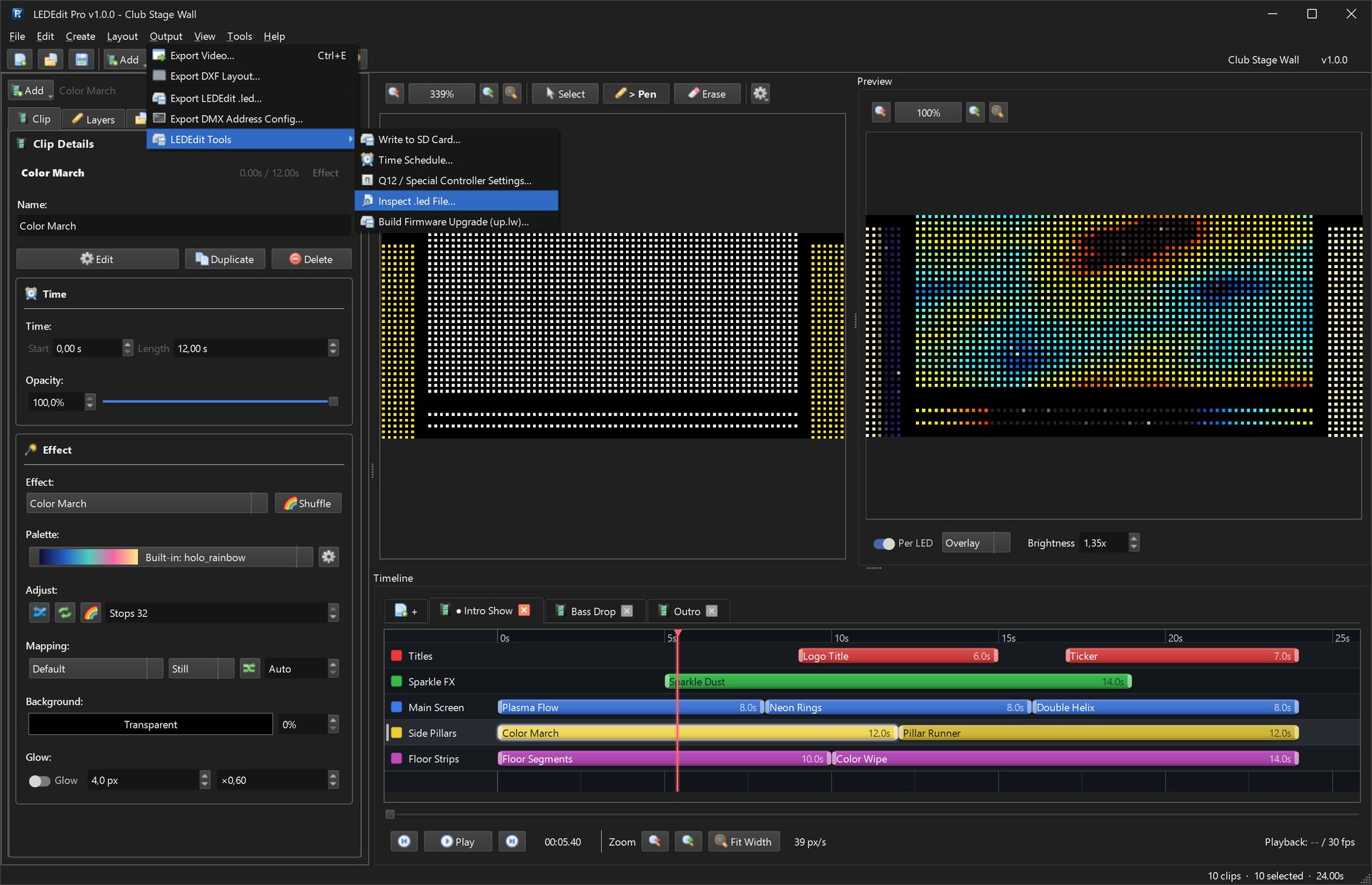
Cada show de LED começa com o layout: onde cada pixel fica e em que ordem os dados passam por ele. Se o layout estiver errado, até o melhor efeito cairá nos LEDs errados. O LEDEdit Pro 2026 inclui o LED Layout Creator exatamente para esse trabalho — e ele lê e grava arquivos LEDEdit DXF, para que os layouts existentes continuem funcionando.
Duas maneiras de incluir um layout em seu projeto
Na janela principal, abra o menu Layout:
- Importar layout DXF… — carregue um layout LEDEdit/DXF existente com seus LEDs e fiação.
- Open LED Layout Creator… — desenhe ou edite o layout em sua própria janela.
Você também pode começar com um DXF importado e ajustá-lo no criador.
1. Configure a tela
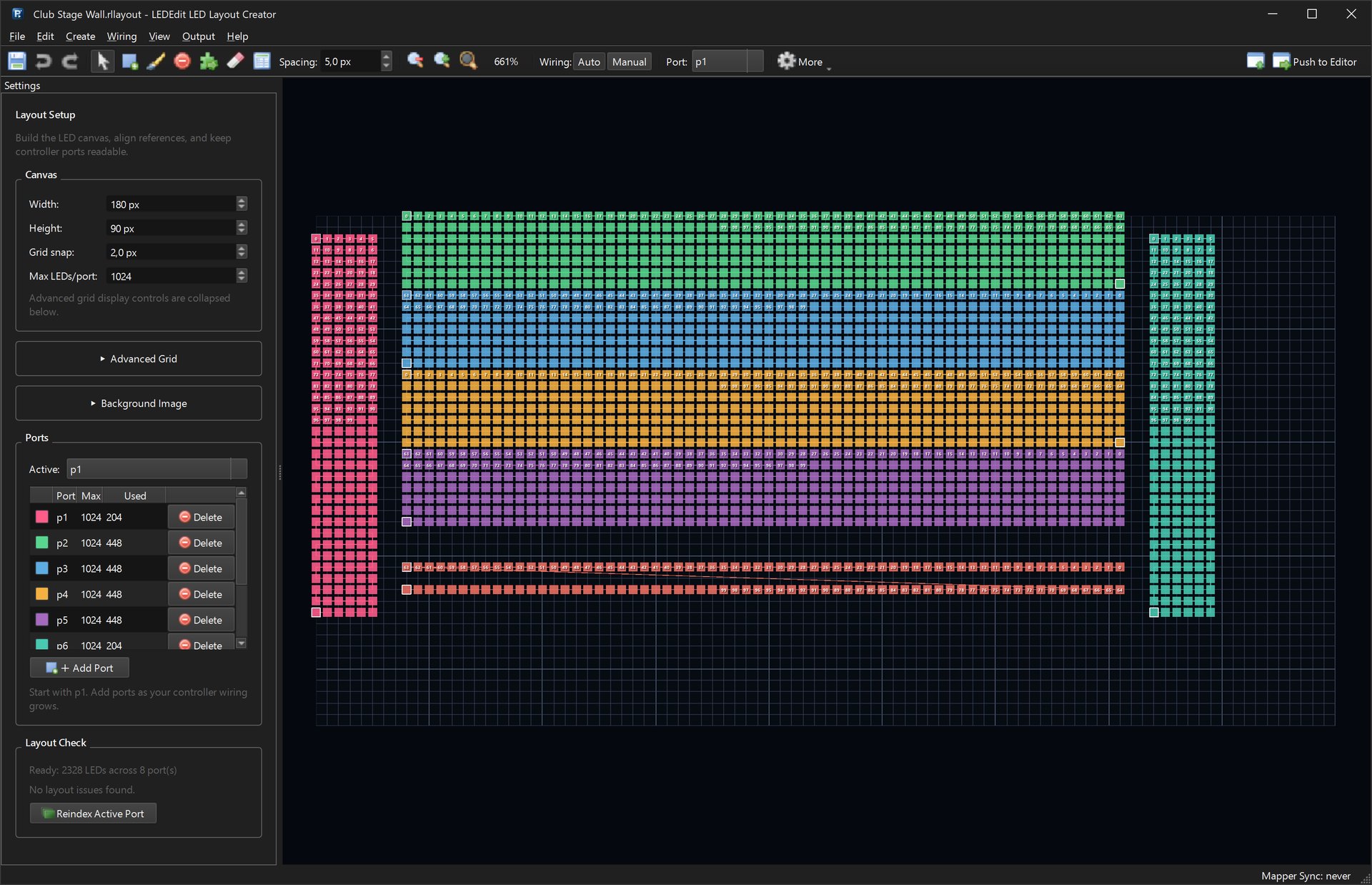
O painel Configuração de layout à esquerda contém o básico:
- Largura/Altura — o tamanho da tela.
- Grid snap — os LEDs de etapa se encaixam quando você os coloca ou move.
- Máximo de LEDs/porta — a capacidade padrão para novas portas. Defina isso como o limite por saída do seu controlador.
- Grade Avançada — exibição de grade, opacidade e uma linha mais forte a cada N células.
- Imagem de fundo — carregue uma foto ou planta da instalação e ajuste sua opacidade para traçar sobre ela.
Dica: traçar uma foto direta de uma sinalização ou fachada é a maneira mais rápida de obter as posições corretas do LED para formas irregulares.
2. Planeje suas portas
Uma porta é uma saída de dados do seu controlador. A tabela Portas mostra cada porta com sua contagem de LEDs Max e Usados, para que você veja imediatamente quando uma execução é muito longa.
- O layout começa com p1; clique em Adicionar porta à medida que sua fiação aumenta (até 64 portas).
- A porta Ativa decide para onde vão os novos LEDs.
- Clique com o botão direito em uma porta para ativá-la, mova seus LEDs para outra porta, reindexe-a ou exclua-a.
Combine as portas com o seu hardware: um K-8000 / T-8000 ou T8K-U-1024 de 8 saídas precisa de até 8 portas, um T1K-U-2048 tem uma saída com até 2.048 LEDs. A lista de controladores mostra as saídas por família.
3. Posicionar LEDs
O menu Criar contém as ferramentas (atalho entre colchetes):
| Ferramenta | O que faz |
|---|---|
| Selecionar/Mover (V) | Selecione, arraste e mova LEDs |
| Adicionar LED (A) | Clique para colocar um LED |
| Desenhar LEDs (P) | Segure o mouse e arraste para pintar LEDs |
| Excluir LED (Del) | Clique em um LED para excluí-lo |
| Conecte os LEDs (C) | Desenhe um fio entre dois LEDs na mesma porta |
| Apagar conexão (E) | Remover um fio existente |
Para matrizes, tiras e painéis use Criar → Construtor de padrões…. Ele cria uma matriz de LED numerada e visualiza a rota do fio antes de carimbá-la na tela:
- Linhas e Colunas, Espaçamento X / Y
- Rota do fio — Linhas Lineares, Linhas Serpentinas, Colunas Lineares ou Colunas Serpentinas
- Canto inicial — canto superior esquerdo, canto superior direito, canto inferior esquerdo ou canto inferior direito
- Numeração reversa — inverta a ordem do LED após o cálculo da rota
- Modo de inserção — Adicionar à porta atual, Criar com nova porta ou Apenas LEDs (sem conexões)
Clique em Usar padrão e, em seguida, clique na tela onde o LED 1 deve pousar.
Serpentina ou linear? A maioria das matrizes de LED e painéis de cortina são conectados em serpentina (zig-zag): linha 1 da esquerda para a direita, linha 2 da direita para a esquerda. As tiras que começam no mesmo lado são lineares. Sempre verifique em qual canto os dados entram – esse é o seu canto inicial.
4. Conecte e numere o layout
O menu Fiação controla como os LEDs são conectados:
- Auto — novos LEDs são conectados automaticamente ao LED anterior na mesma porta.
- Manual — você mesmo desenha todas as conexões com os LEDs de conexão (C).
- Consertar lacunas na fiação… — repara quebras na cadeia de uma porta.
- Numeração automática/portas… — numera todo o layout e atribui portas em uma única etapa.
Selecione um grupo de LEDs e use Criar → Conectar todos selecionados para conectá-los na ordem de índice por porta.
5. Execute a verificação de layout
A caixa Verificação de layout resume o layout — por exemplo “Pronto: 2328 LEDs em 8 portas” e “Nenhum problema de layout encontrado”. Se ele relatar problemas, corrija-os antes de animar: uma conexão ausente ou uma porta cheia demais se transforma em pixels errados no controlador. Reindex Active Port renumera os LEDs da porta ativa na ordem de fiação.
6. Exporte o layout ou coloque-o no editor
O menu Saída do criador:
- Exportar DXF — um DXF compatível com LEDEdit com LEDs e fiação.
- Exportar PNG — uma imagem do layout para documentação.
- Export Reference BMP… — uma referência de bitmap limpa no estilo LEDEdit.
- Exportar CSV — Posições e pedidos de LED como uma planilha.
- Push to LED Mapper (o botão Push to Editor) — salva o layout e o envia para o projeto principal.
- Puxar do LED Mapper — carrega o layout atual do projeto de volta no criador.
De volta ao editor, a guia Projeto lista a contagem de LEDs por porta para que você possa confirmar o envio.

7. Decida quais LEDs cada camada aciona
Com o layout definido, as camadas decidem onde o conteúdo será reproduzido. Selecione uma camada e pinte sua máscara sobre os LEDs com a ferramenta Caneta – a tela principal em uma camada, os pilares em outra.

Erros comuns de layout
- Canto inicial errado — a animação parece espelhada ou é executada ao contrário. Reconstrua o padrão com o canto inicial correto ou use a numeração reversa.
- Porta acima da capacidade — uma saída só pode acionar quantos LEDs o controlador permitir. Observe a coluna Usado e divida as execuções longas entre as portas.
- Misturando linear e serpentina — cada segunda linha parece deslocada. Combine a rota do fio com o cabeamento real.
- Escalonando o vídeo posteriormente — mantenha a tela do projeto; se você entregar DXF + AVI para LEDEdit gratuito, não redimensione o vídeo (why).