Se um projeto do LEDEdit Pro abrir com vídeos ou imagens ausentes depois de movê-lo, o arquivo do projeto ainda poderá fazer referência à mídia fora de sua pasta. A transferência mais segura é coletar a mídia referenciada no projeto, salvar, copiar a pasta inteira do projeto e abrir a versão copiada antes de remover o original.
Isso é especialmente importante ao transferir um programa para outro computador ou arquivar trabalhos para uma futura atualização do controlador. Um arquivo .led renderizado pode ser reproduzido em um controlador compatível, mas não substitui o projeto editável e sua mídia de origem.
Entenda o que pertence ao projeto
O arquivo do projeto está project.rlmproj em sua pasta de projeto. LEDEdit Pro também usa subpastas para mídia, máscaras de camada, layout, backups, visualizações e exportações. Eles não são intercambiáveis: uma máscara PNG descreve onde uma camada se aplica, enquanto um vídeo em media fornece quadros reais.
O editor armazena caminhos de mídia relativos ao local do projeto quando salva. Isso ajuda quando os arquivos estão dentro da pasta do projeto. Um vídeo ainda em um diretório de downloads separado pode ser representado como um caminho que leva para fora do projeto. Mover apenas o arquivo .rlmproj quebra seu relacionamento com as máscaras e outros arquivos; mover a pasta sem coletar fontes externas também pode quebrar essas referências.
Não presuma que todos os documentos externos sejam coletados automaticamente. A ação Coletar ativos tem como alvo imagens e videoclipes referenciados e a imagem de referência. Verifique qualquer fonte DXF ou outros arquivos externos separadamente se precisar deles para edição futura.

1. Salve e verifique a guia Ativos
Salve o projeto primeiro. Na guia Ativos, procure a mensagem de status sobre arquivos referenciados fora do projeto ou mídia ausente. Um arquivo externo está presente hoje, mas não está empacotado com segurança; um arquivo ausente já não está disponível no caminho armazenado. Esses são problemas diferentes.
Use Mais → Coletar ativos enquanto a mídia externa ainda estiver acessível. A ação copia imagens e vídeos referenciados na pasta de mídia do projeto e atualiza esses caminhos de clipe no projeto aberto. Salve novamente depois para que as referências reescritas sejam armazenadas no disco.
Se Collect Assets disser que tudo já está dentro do projeto, isso é uma informação útil - mas ainda assim inspecione a pasta e reabra a cópia como uma verificação separada. A ação não recupera mídia que não existe mais em seu caminho original.
2. O que fazer se a mídia já estiver faltando
Encontre o arquivo original no arquivo de origem, na unidade da câmera ou no backup anterior. Restaure-o onde o projeto espera, abra o projeto e verifique se o clipe é reproduzido. Em seguida, colete-o no projeto e salve. Evite substituir uma fonte ausente por um vídeo diferente que tenha o mesmo nome de arquivo; duração, enquadramento e tempo podem alterar o show finalizado.
Se o original não puder ser recuperado, pode ser necessário importar o substituto e reconstruir o clipe afetado. Importar copia um arquivo selecionado para o projeto, mas não restaura magicamente uma referência de clipe ausente não relacionada. Verifique o resultado na linha do tempo, incluindo horário de início, duração e escala.
Para uma visualização preta ou inesperada, separe os problemas de arquivo ausente de uma região de camada vazia, um clipe fora do horário atual ou um codec de origem incompatível. Um aviso de falta de mídia é uma evidência mais forte do que o aparecimento de uma única moldura escura.
3. Copie a pasta inteira e teste a cópia
Abra a pasta do projeto no editor e faça uma cópia dessa pasta para o destino. Mantenha project.rlmproj, media, masks, layout e quaisquer outras subpastas do projeto juntas. As exportações podem ser grandes, mas decida explicitamente se o seu backup precisa dos arquivos finalizados; não os descarte silenciosamente.
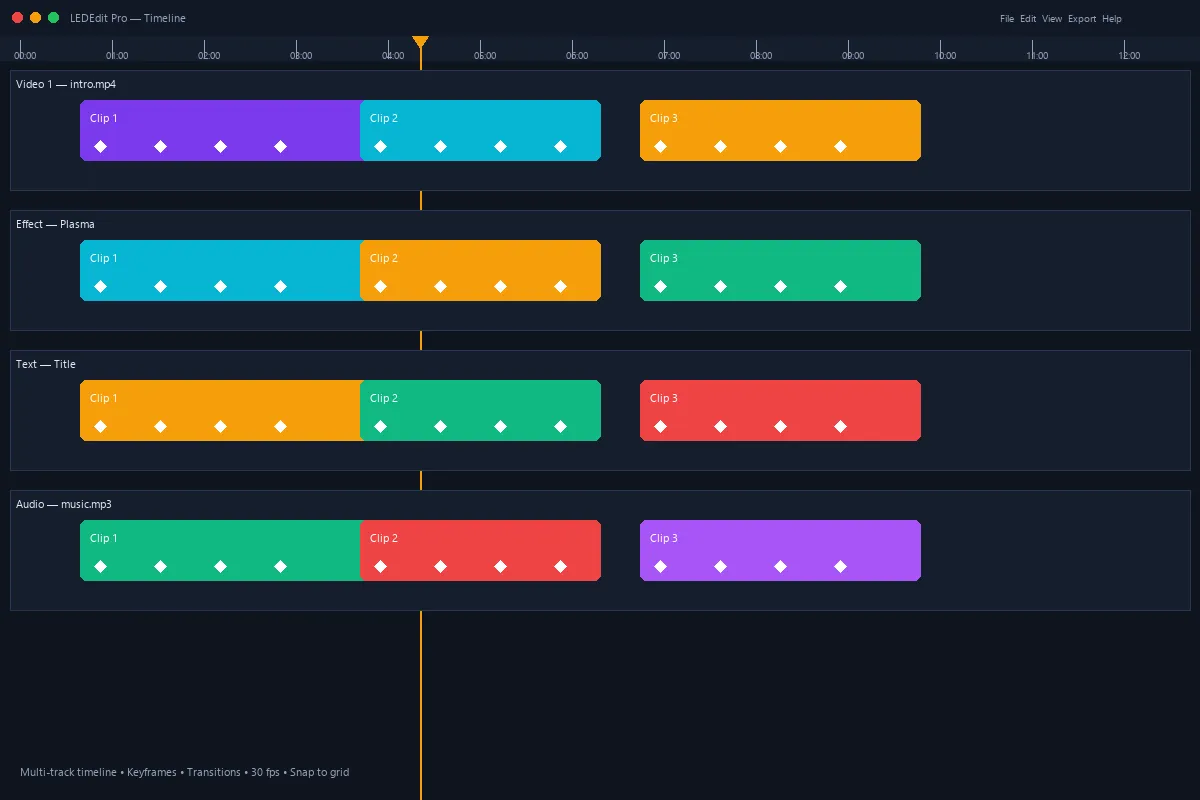
No computador de destino, abra o project.rlmproj copiado e inspecione vários pontos na linha do tempo. Teste pelo menos um vídeo, uma imagem estática, se usada, uma região mascarada e o layout do LED. Verifique o status dos Ativos novamente. Uma exportação do projeto copiado é um teste mais forte do que simplesmente ver seu nome na lista de projetos recentes.
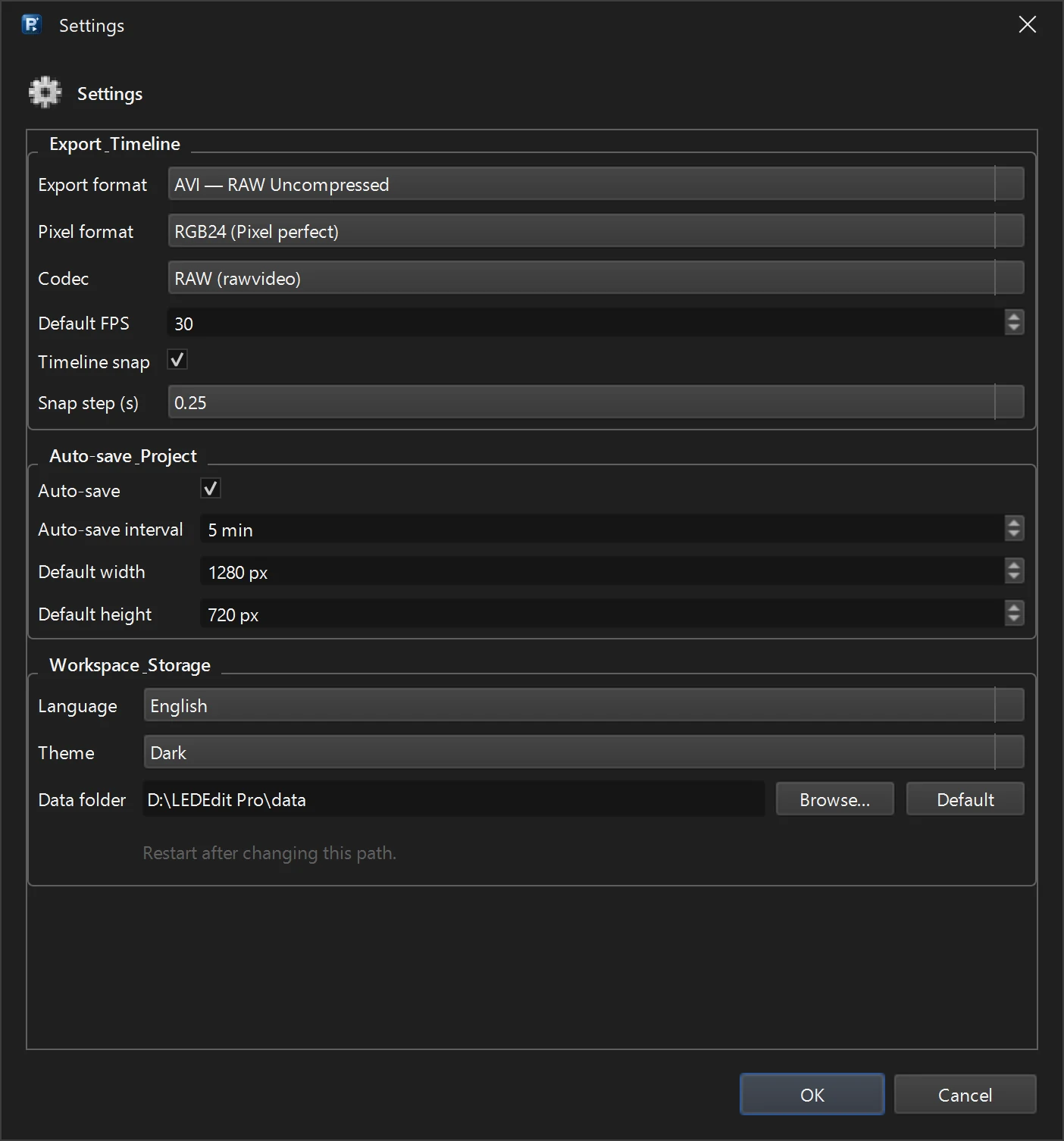
O salvamento automático do LEDEdit Pro pode gravar um backup em backups/project.rlmproj.bak quando um projeto salvo anteriormente tem alterações não salvas e o salvamento automático está habilitado. Isso é um auxílio à recuperação, não um backup independente dos vídeos, máscaras e layout. Mantenha uma segunda cópia da pasta completa do projeto em um armazenamento separado.
Uma lista de verificação de transferência compacta
- Salve o projeto, colete mídia externa acessível e salve novamente.
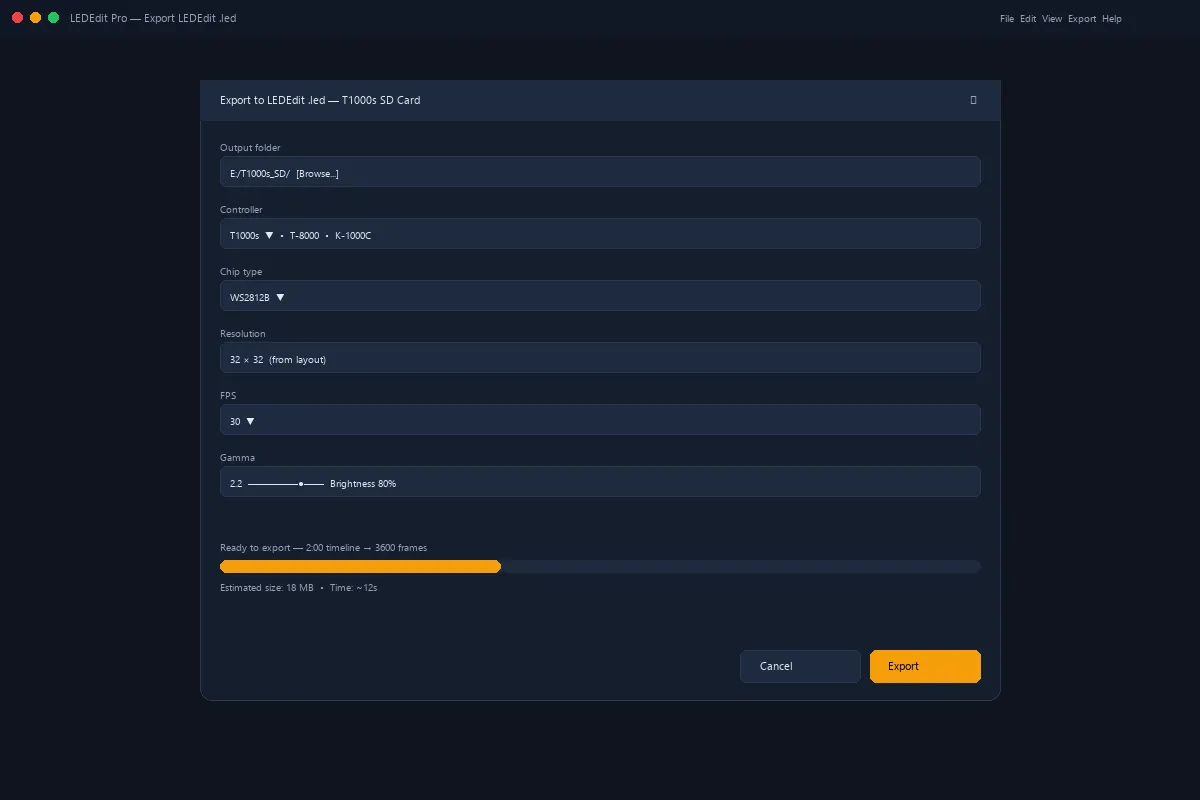
- Registre o modelo do controlador, chip de LED, ordem de cores e configurações de exportação de trabalho em uma nota ao lado do seu backup.
- Copie a pasta completa do projeto; guarde o original até que a cópia seja testada.
- Abra a cópia em seu novo local e confirme se a mídia representativa e o layout ainda estão carregados.
- Exporte uma cena curta e verifique-a no controlador real se a transferência for para produção.
Se você também estiver movendo o monitor físico, compare suas portas e fiação com o layout armazenado. O guia de mapeamento de LED cobre essa parte; a lista de verificação de reprodução do cartão SD ajuda se o arquivo final não for aceito pelo controlador.
Para o primeiro projeto do layout ao cartão SD, siga o tutorial para iniciantes. A página do produto LEDEdit Pro tem a visão geral atual da edição e exportação.