Você exportou, copiou os arquivos, inseriu o cartão – e o controlador fica escuro, pisca um erro ou não reproduz nada. Faça essas cinco verificações no LEDEdit Pro 2026 antes de alterar o hardware.
1. Leia a simulação de exportação
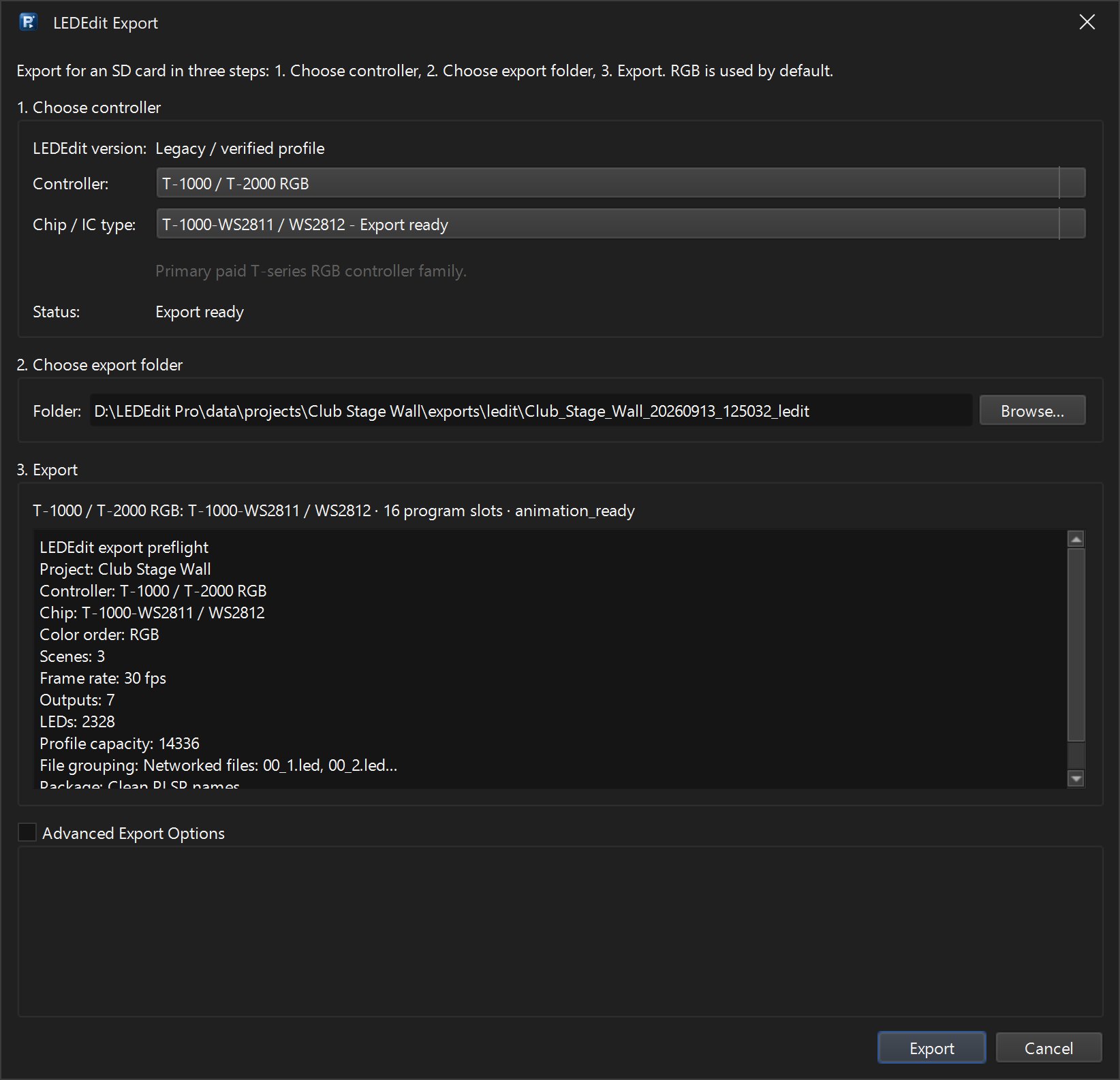
Abra Output → Export LEDEdit .led… novamente. A caixa de preflight lista o que será escrito: controlador, chip, ordem de cores, cenas, taxa de quadros, saídas, LEDs e capacidade de perfil.
- Controlador deve ser a família impressa em seu controlador. T-1000 / T-2000 RGB e T-1000 Tipo 47 são perfis diferentes.
- Tipo de chip/IC deve corresponder aos pixels.
- Uma seção Avisos significa que algo está errado, por exemplo Nenhum LED será gravado, Nenhuma cena foi selecionada para exportação ou A porta p… tem… LEDs, acima do… limite do perfil de LED.
- Se Status não indicar Exportação pronta, esse perfil ainda não foi verificado. O botão Exportar permanece desabilitado e mostra o motivo.

2. Verifique os nomes dos arquivos e o layout do cartão
Em Opções avançadas de exportação → Pacote:
- Agrupamento de arquivos — Arquivos em rede: 00_1.led, 00_2.led… grava um arquivo por saída. Controlador único: 00_1.led grava um arquivo. Arquivo combinado K-1000 é para controladores estilo K-1000.
- Layout do cartão SD — Limpar cartão SD coloca os arquivos na raiz do cartão. Multi-controlador _LED é para configurações com vários controladores.
- Modo pacote — mantenha o padrão primeiro. Nomes de origem do LEDEdit 2026 usa os nomes de arquivo que o LEDEdit 2026 grava. LEDEdit 2025 T-1000 legado corresponde às antigas placas LEDEdit-K 2025 T-1000 / T-1000S WS28xx.
Se o manual do seu controlador espera um determinado nome ou pasta, combine-o aqui.
3. Copiar com gravação no cartão SD
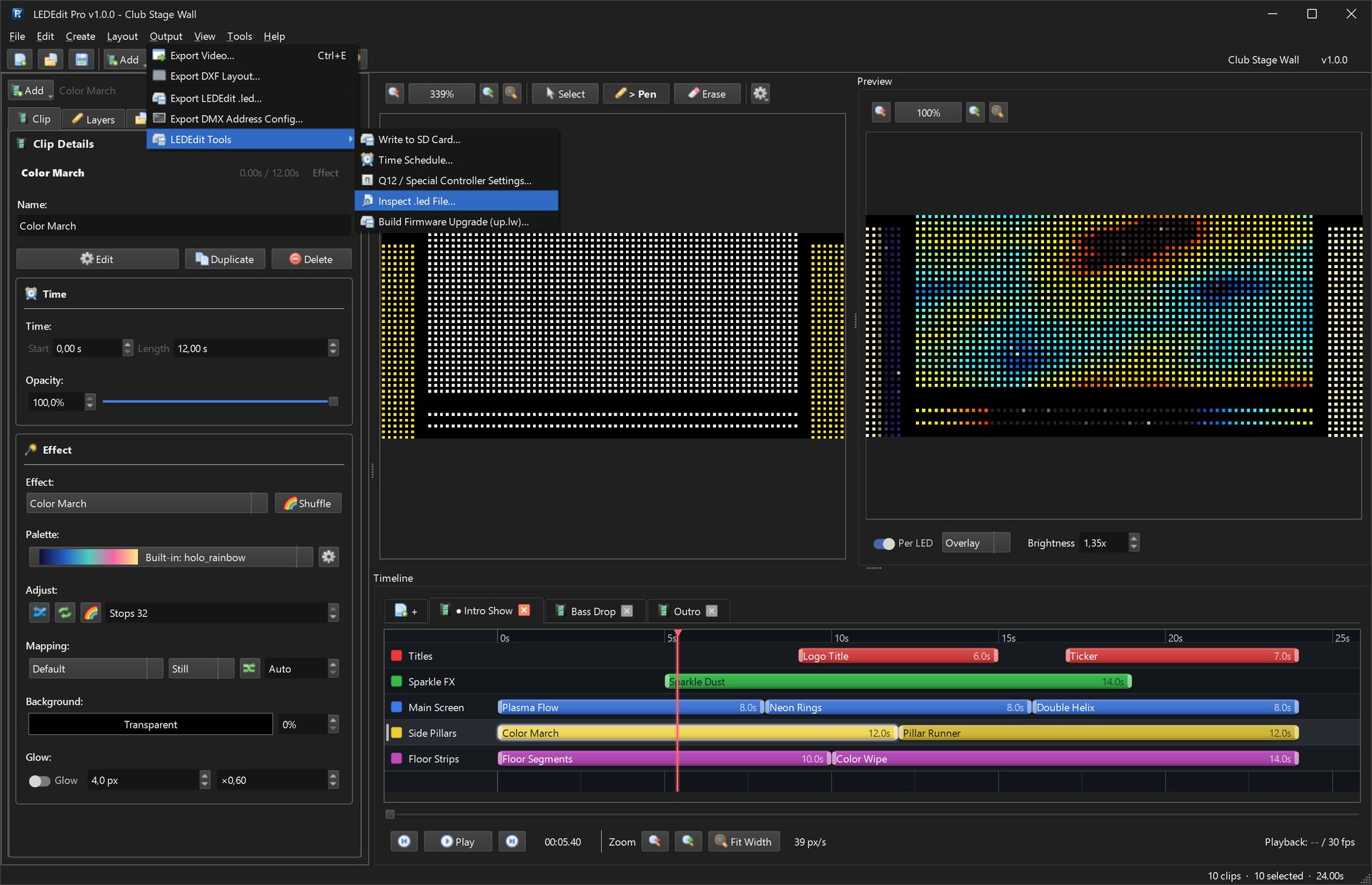
Saída → Ferramentas LEDEdit → Gravar no cartão SD…
- Escolha a pasta do pacote de exportação.
- Escolha o cartão SD (unidades removíveis são sugeridas primeiro).
- Responda Sim para Excluir arquivos .led existentes do destino antes de copiar? Arquivos antigos de outros programas são um motivo comum para um controlador reproduzir o show errado ou nada.
O resultado lista quantos arquivos foram copiados e quantos arquivos .led antigos foram excluídos.

4. Inspecione o arquivo no cartão
Saída → Ferramentas LEDEdit → Inspecionar arquivo .led… — abra o arquivo do cartão SD, não da pasta de exportação.

| Campo | O que verificar |
|---|---|
kind | animation para um show. unknown significa que não é um arquivo de animação LEDEdit |
port_count, total_leds | Deve corresponder à saída e aos LEDs Usados em seu layout |
fps, frame_count | Quadros ÷ fps = duração da exibição em segundos (720 ÷ 30 = 24 s) |
controller_type, chip_id | O mesmo arquivo exportado para o mesmo controlador deve fornecer os mesmos valores |
complete_payload | Deve ser true. false significa que o arquivo é mais curto do que diz o cabeçalho: copie-o novamente ou verifique se há erros e espaço livre no cartão |
O inspetor também lê cronogramas (.tst → time_schedule) e arquivos de endereços DMX (dmx_config).
5. Exclua a placa e o controlador
- Formate a placa conforme diz o manual do seu controlador (muitos controladores querem FAT32) e copie apenas os novos arquivos.
- Experimente um cartão pequeno e um pequeno teste.
- Se você tiver um arquivo do LEDEdit gratuito que reproduz neste controlador, compare-o no inspetor. Valores diferentes de
controller_typeouchip_idapontam para a família ou chip errado.
Ainda não está jogando? Os controladores
vêm em várias versões de firmware. Use o fallback DXF + AVI: exporte o layout e um vídeo do LEDEdit Pro e deixe o LEDEdit gratuito que já funciona com seu controlador gravar o arquivo .led.