Os displays Pixel LED são uma maneira fantástica de adicionar visuais vibrantes e dinâmicos a tudo, desde performances de VJ e palcos de concertos até decorações de Natal e iluminação arquitetônica. Com o Pixel LED Animator 3, você pode criar efeitos personalizados impressionantes que são compatíveis com softwares populares como LedEdit, Jinx! LED e muito mais.
Este guia completo orientará você em todas as etapas da criação e exportação de efeitos de pixel LED usando o Pixel LED Animator 3 - desde a configuração inicial até a exportação final.
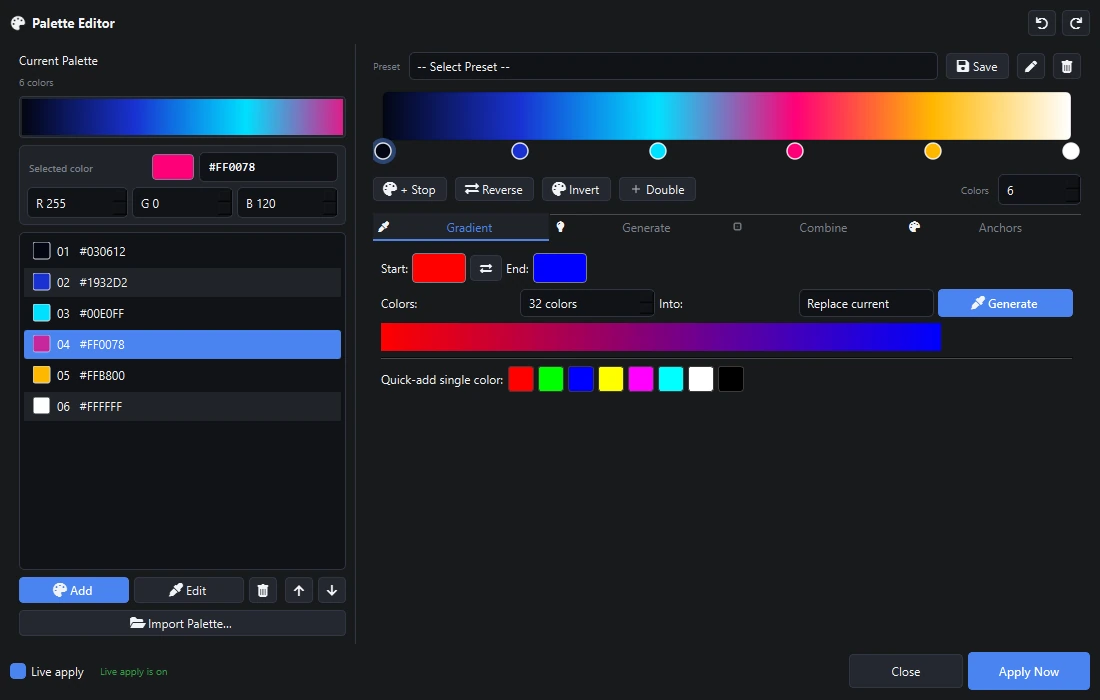
Pixel LED Animator 3 fornece um poderoso editor de cores com paletas e gradientes avançados
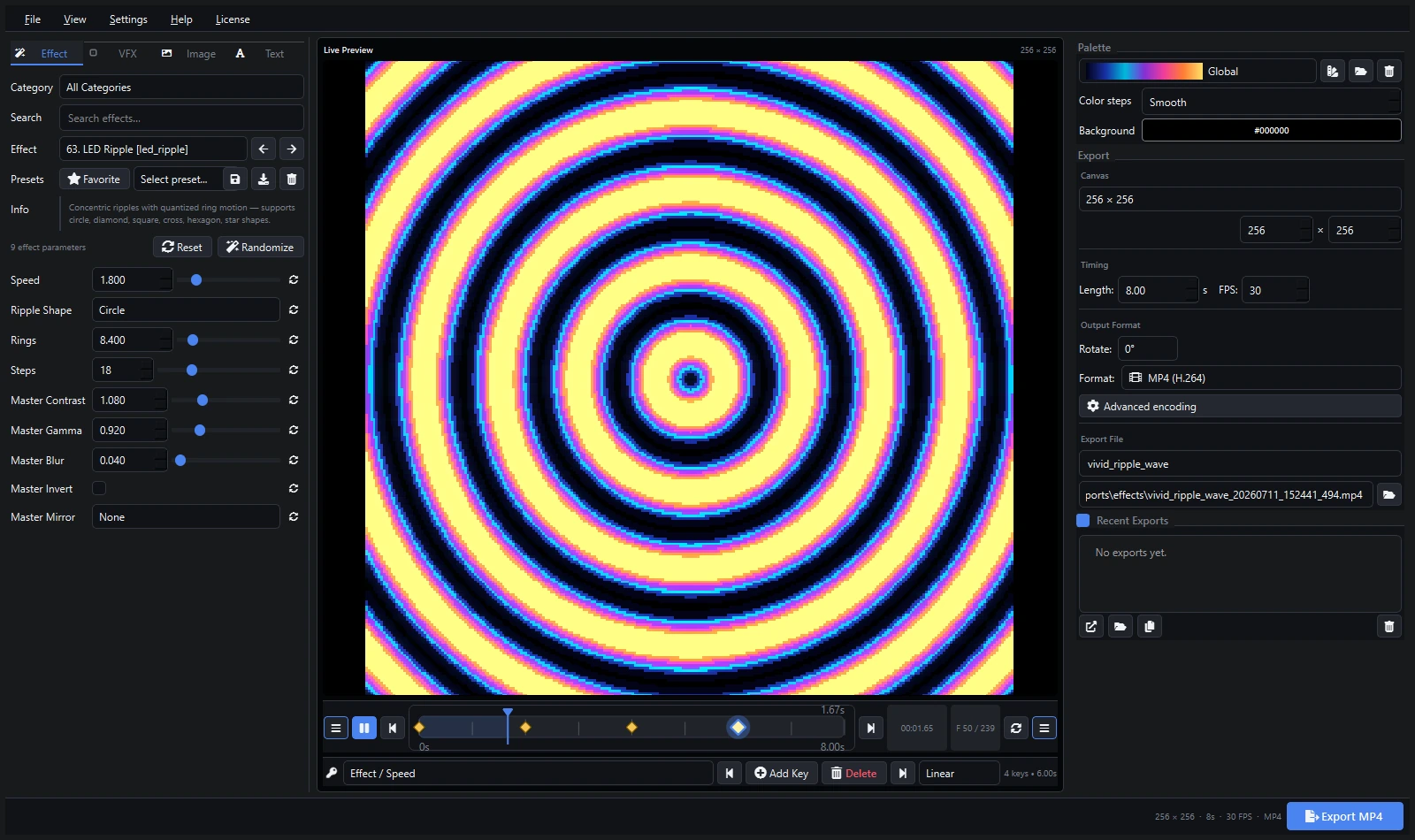
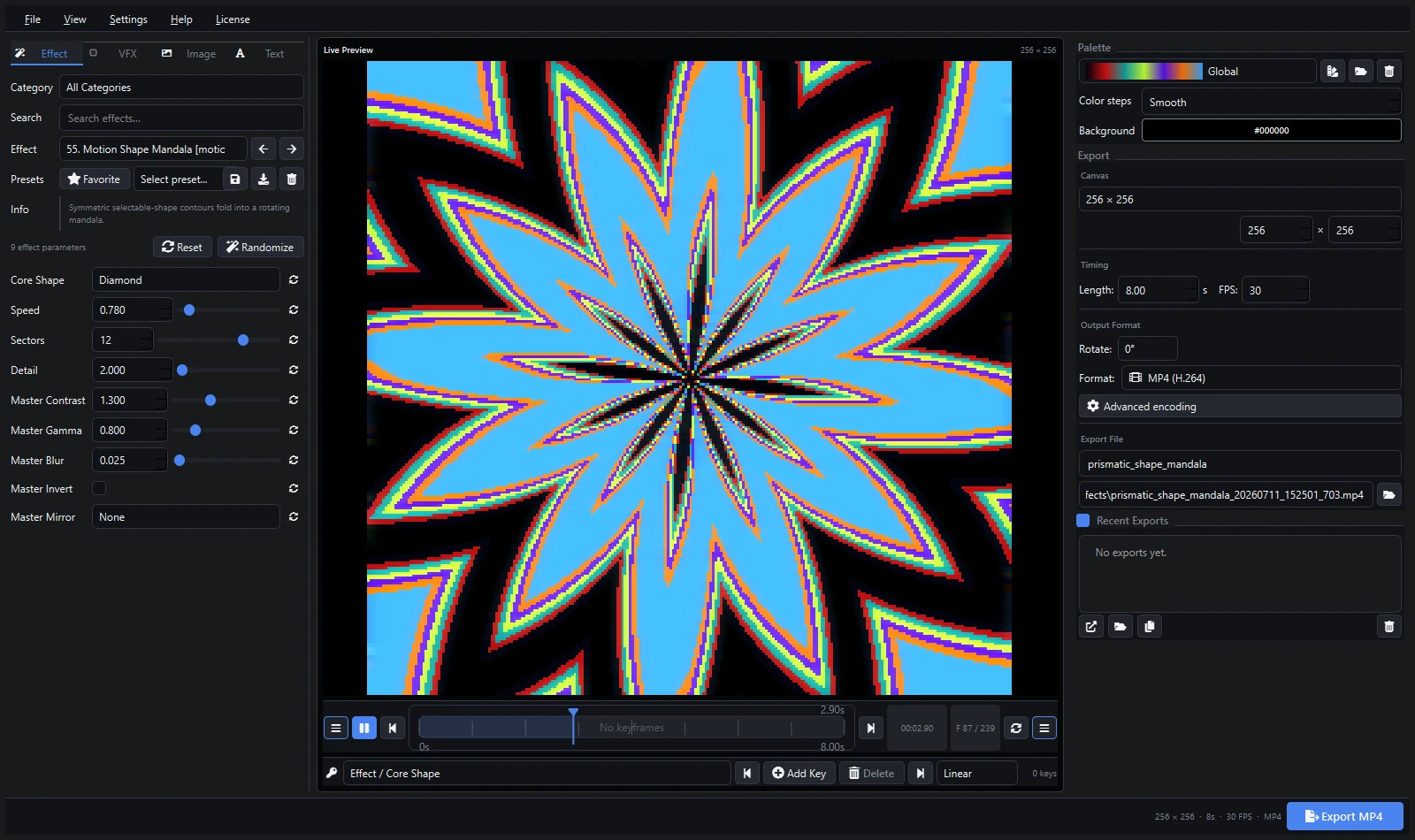
Projete efeitos complexos baseados em grade com controle preciso de nível de pixel
Importe imagens e converta-as em animações de pixel LED
O que é Pixel LED Animator 3?
Pixel LED Animator 3 é uma ferramenta de software dedicada para criar efeitos de pixel LED que podem ser exportados para qualquer software de controle de LED. Ao contrário das ferramentas de animação de uso geral, ele foi projetado especificamente para a indústria de telas LED, com recursos adaptados às resoluções comuns de matriz de LED, taxas de quadros e formatos de arquivo.
Principais recursos:
- Crie animações personalizadas do zero usando modelos de efeitos integrados
- Importe imagens e converta-as em animações compatíveis com LED
- Exporte para vários formatos (AVI, SWF e mais)
- Visualização em tempo real dos efeitos antes da exportação
- Suporte para vários tamanhos e configurações de matriz de LED
Etapa 1: Baixe e instale o Pixel LED Animator 3
Vamos configurar o software:
- Baixe o software: Vá para o site oficial do Pixel LED Animator 3 e baixe o arquivo de instalação mais recente.
- Instale o software: Execute o instalador e siga as instruções na tela para instalar o Pixel LED Animator 3 em seu computador.
- Registre o software: Abra o programa e você será solicitado a inserir seu e-mail e chave de licença. Insira esses detalhes para registrar e ativar seu software.
- Verificar atualizações: Depois de instalado, verifique se há atualizações disponíveis para garantir que você tenha os recursos e correções de bugs mais recentes.
Etapa 2: Configurando seu projeto
A configuração adequada do projeto é crucial para criar efeitos que correspondam ao seu hardware de LED:
- Inicie o programa: Abra o Pixel LED Animator 3 para acessar o espaço de trabalho principal.
- Definir dimensões do efeito: Defina a largura e a altura da sua matriz de LED de pixel. Os tamanhos comuns incluem 16×16, 32×32, 16×32 ou dimensões personalizadas para corresponder ao layout específico do painel de LED.
- Definir taxa de quadros (FPS): Escolha os quadros por segundo para sua animação. Escolhas comuns:
- 30 FPS: Animação suave, bom tamanho de arquivo
- 60 FPS: Muito suave, tamanho de arquivo maior — ideal para efeitos de movimento rápido
- 25 FPS: Padrão para compatibilidade de vídeo
- Definir duração: determine por quanto tempo seu efeito deve ser executado — de alguns segundos a vários minutos.
- Ajuste a profundidade da cor: Escolha entre cores de 8, 16 ou 24 bits, dependendo das capacidades do seu controlador de LED.
Etapa 3: Projetando seus efeitos
É aqui que a criatividade acontece:
- Procurar modelos de efeitos: no painel esquerdo, explore a biblioteca de modelos e ferramentas de efeitos integrados — incluindo gradientes, efeitos de texto, padrões geométricos e simulações de partículas.
- Selecione um efeito base: escolha um efeito que corresponda melhor à sua visão. Você pode modificar fortemente qualquer modelo para criar resultados exclusivos.
- Personalizar parâmetros: ajuste variáveis como:
- Velocidade: controle a velocidade de reprodução da animação
- Cores: modifique a paleta de cores e gradientes
- Direção: defina a direção do movimento (para cima, para baixo, para a esquerda, para a direita ou personalizada caminhos)
- Intensidade: ajuste o brilho e o contraste
- Escala: redimensione elementos dentro de sua matriz
- Use a visualização ao vivo: a janela de visualização em tempo real mostra exatamente como seu efeito ficará em seu display LED - não há necessidade de adivinhar ou testar cegamente.
Dicas de design profissional
- Comece simples: comece com transições de cores básicas e gradualmente adicione complexidade
- Use contraste: cores de alto contraste (como azul/laranja ou branco/vermelho) criam mais impacto visual
- Considere seu público: efeitos rápidos funcionam bem para pistas de dança, enquanto efeitos mais lentos são adequados para instalações ambientais
- Teste diferente Velocidades: Um efeito que parece ótimo a 30 FPS pode ser muito rápido ou muito lento a 60 FPS
Etapa 4: Renderizando e exportando sua animação
Quando seu efeito estiver pronto, é hora de renderizar e exportar:
- Renderizar a animação: Clique no botão “Renderizar” no painel direito para processar seu efeito em uma animação jogável.
- Escolha o formato de exportação: Selecione o formato de arquivo desejado:
- AVI: Melhor compatibilidade com LED Edit e a maioria dos controladores de LED
- SWF: Tamanho de arquivo menor, bom para web e alguns softwares de LED
- Sequência de imagens: Exporte quadros individuais como PNG ou Arquivos JPG
- Definir configurações de exportação: ajuste as configurações de compactação, qualidade e resolução para obter resultados ideais.
- Ativar exportação automática: para eficiência do fluxo de trabalho, ative o recurso “Exportação automática”, que exporta arquivos automaticamente imediatamente após a renderização.
- Salve seu projeto: Sempre salve o arquivo do projeto (formato .pla) para que você possa editar seus efeitos posteriormente.
Etapa 5: Importando seus efeitos para o software de LED
Agora vamos dar vida às suas animações no hardware de LED real:
- Execute o software de LED: Abra o software de controle de LED de sua escolha (LedEdit, Jinx! LED, etc.).
- Configure o layout do LED: Configure as dimensões da matriz de LED no software para corresponder à configuração do hardware físico.
- Importe seus efeitos: Use a função de importação para carregar os arquivos AVI, SWF ou sequência de imagens que você exportou do Pixel LED Animator 3.
- Atribuir a canais: Mapeie seus efeitos importados para os canais de saída de LED apropriados.
- Ajuste o tempo: ajuste a velocidade de reprodução e as configurações de loop em seu software LED.
- Teste de hardware: Aplique os efeitos à sua matriz de LED e verifique se eles são exibidos corretamente.
Solução de problemas de importação
| Problema | Solução |
|---|---|
| O efeito não cabe na tela | Reexportar com dimensões de matriz corretas |
| As cores parecem erradas | Verifique as configurações de profundidade de cor |
| A animação está instável | Diminua o FPS ou reduza a complexidade |
| O arquivo não é importado | Experimente um formato de exportação diferente (AVI → SWF ou vice-versa) |
Dicas para criar efeitos verdadeiramente impressionantes
- Efeitos múltiplos em camadas: Combine 2 a 3 efeitos simples em camadas para criar animações complexas e multidimensionais que se destacam
- Sincronize com música: use ferramentas de visualização de música ou cronometre manualmente seus efeitos para criar shows de luzes sincronizados
- Use gradientes: transições suaves de cores parecem mais profissionais do que cortes rígidos entre cores
- Adicione elementos de texto: efeitos de texto animados são perfeitos para sinalização, logotipos e displays promocionais
- Incorpore imagens: converta logotipos e gráficos em efeitos de LED de pixel para branding em eventos
Conclusão
Seguindo essas etapas, você estará no caminho certo para projetar animações hipnotizantes de LED de pixel. Esteja você criando animações para um cenário de VJ de alta energia, luzes festivas, uma produção de palco profissional ou uma instalação arquitetônica, o Pixel LED Animator 3 oferece tudo que você precisa para dar vida às suas ideias criativas.
Pronto para começar? Baixe o Pixel LED Animator 3 no site oficial e deixe sua criatividade brilhar!
Procurando efeitos prontos? Confira nosso guia sobre baixar milhares de efeitos de LED de pixel para inspiração instantânea.