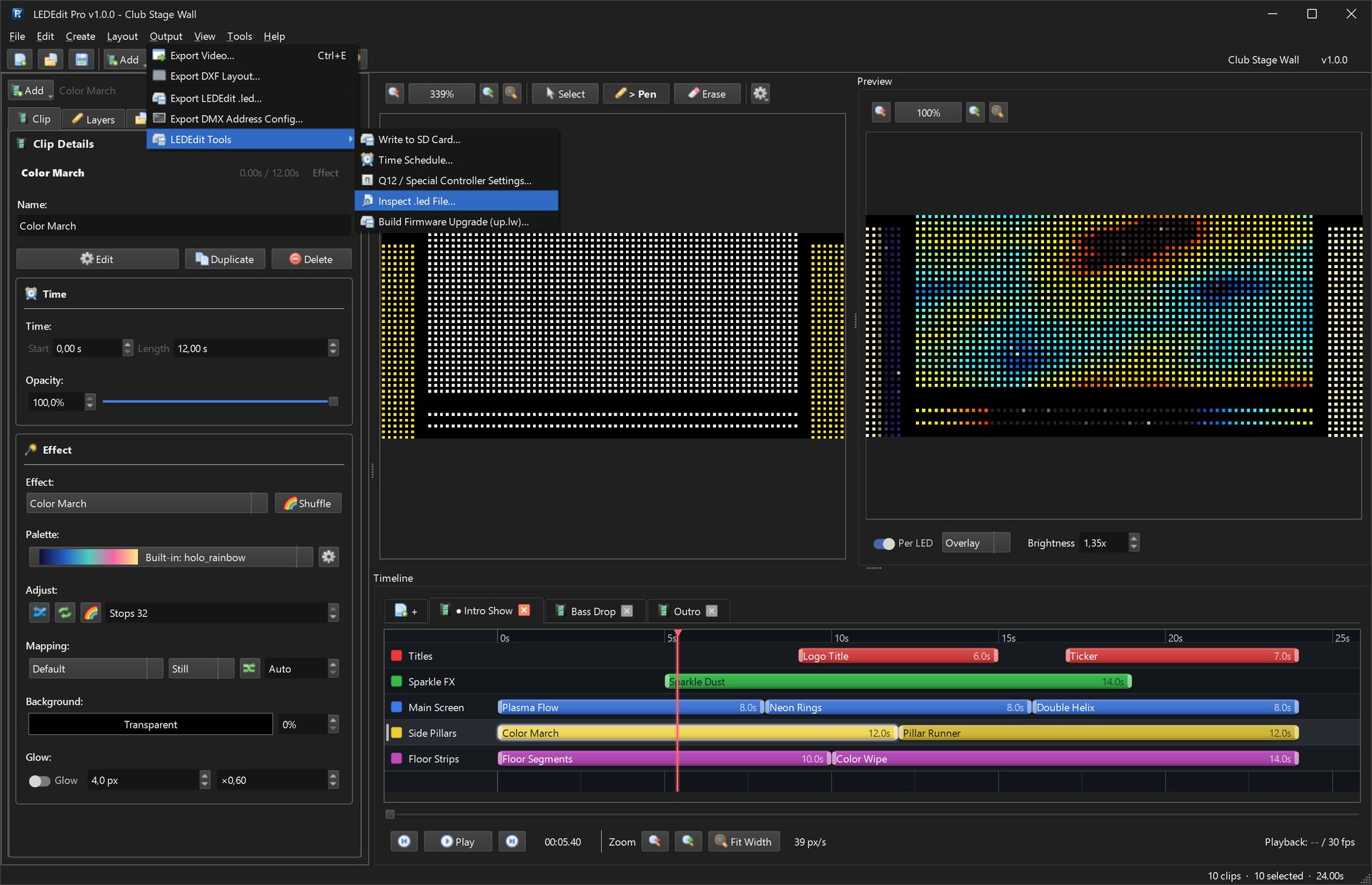
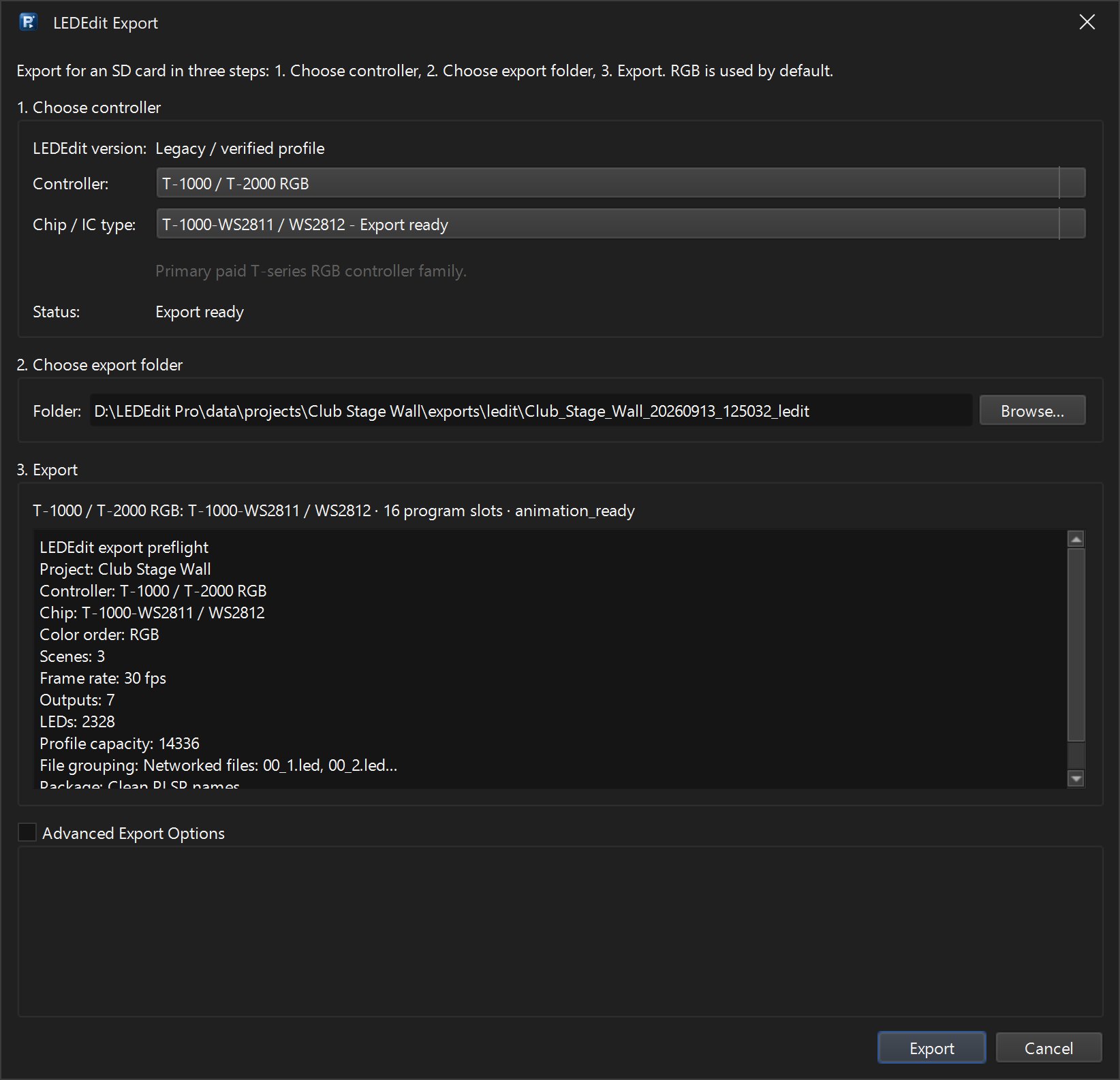
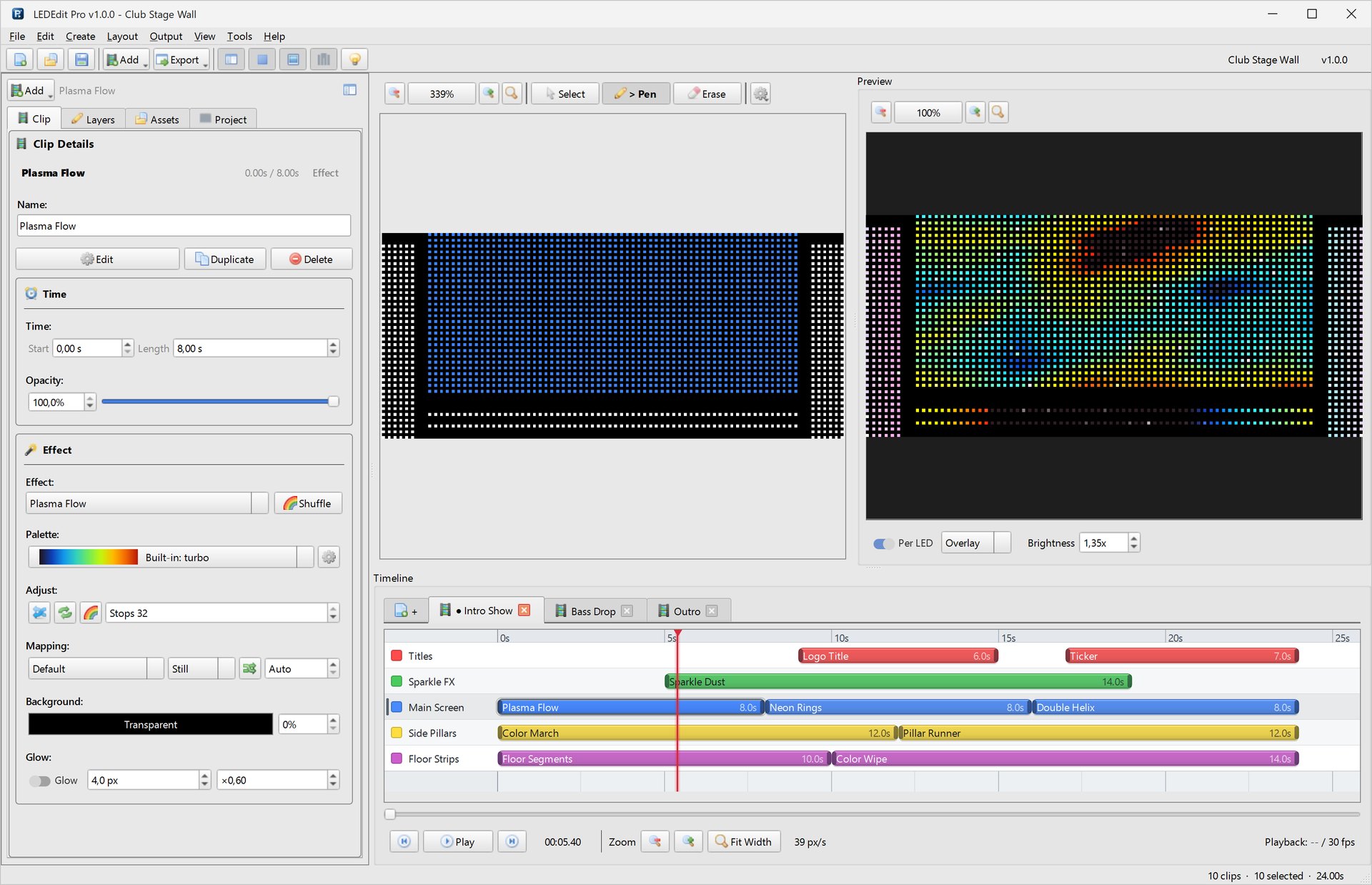
O texto é onde os sinais de LED têm sucesso ou falham. O nome de uma loja, o horário de funcionamento ou um aviso de “Boas-vindas” devem ser legíveis do outro lado da rua em algumas dezenas de pixels. LEDEdit Pro 2026 renderiza texto diretamente em seu layout de LED – sem necessidade de vídeo pré-renderizado – e permite verificar a legibilidade na visualização por LED antes de exportar.
Adicione um clipe de texto
- Selecione a camada que cobre sua área de sinalização.
- Escolha Criar → Adicionar clipe → Clipe de texto….
- Defina seu início e duração na linha do tempo e, em seguida, abra as configurações com Editar.
Configurações de texto explicadas
Texto
- Conteúdo — uma ou mais linhas de texto.
- Fonte e Tamanho da fonte (pt).
- Estilo — Alterna entre negrito e itálico.
- Espaçamento entre letras (%) e Espaçamento entre linhas.
- Cor do texto.
Posição
- X % e Y % colocam o texto na tela.
- Alinhamento — esquerda, centro ou direita.
- Predefinições — um clique para Centro, Superior ou Inferior.
Animação
Escolha um dos 22 tipos de animação:
| Grupo | Animações |
|---|---|
| Estática e fades | Estático, Fade, Piscar, Pulso |
| Rolagem e deslizamento | Letreiro, Deslizar para a Esquerda, Deslizar para a Direita, Deslizar para Cima, Deslizar para Baixo, Deslizar |
| Zoom | Aumentar zoom, diminuir zoom, pulso de zoom |
| Brincalhão | Bounce, Shake, Wobble, Wave, Máquina de Escrever |
| Rotação | Girar, orbitar, espiralar, girar swing |
Defina a Velocidade e, para mover o texto, a Direção: da esquerda para a direita, da direita para a esquerda, de cima para baixo ou de baixo para cima. Para um ticker clássico, use Marquee com Da direita para a esquerda.
Gradiente de texto
Habilite Gradiente para preencher as letras com qualquer paleta (Mapa de cores), escolha Horizontal, Vertical ou Diagonal e atribua uma Velocidade de animação para fazer as cores fluírem pelo texto.
Contorno
Ative Contorno, escolha Cor do contorno e Largura do contorno. Nos LEDs, um contorno escuro de 1 pixel ao redor do texto claro geralmente é mais importante para a legibilidade do que uma fonte maior.
Legibilidade em LEDs de baixa resolução
- Pense em pixels, não em pontos. Uma letra precisa de cerca de 5 a 7 LEDs de altura para ser legível. Verifique na visualização Por LED, não apenas na tela.
- Fontes em negrito e simples vencem. Serifas finas desaparecem entre os pixels.
- Aumente o espaçamento entre letras um pouco em densidades de pixels grosseiras para que as letras não se fundam.
- Desacelere. Um relógio que parece calmo no seu monitor geralmente é muito rápido na rua. Dê às pessoas tempo para ler cada palavra.
- O contraste supera a cor. O texto branco ou amarelo com contorno escuro sobre um fundo em movimento permanece legível; o texto saturado em um efeito ocupado não.
- Coloque texto em sua própria camada acima das camadas de efeito, para que você possa alterar o efeito de fundo sem tocar no texto.
Logotipos e gráficos: clipes de imagem
Para logotipos, use Criar → Adicionar clipe → Clipe de imagem… (PNG, JPG, BMP, WebP ou GIF). As configurações de imagem ajudam a ajustar a arte em um layout de LED:
- Posicionamento — Centralizar, Preencher, Ajustar, Esticar ou Personalizado (X/Y manual) e Modo de ajuste Cobrir ou Conter.
- Wrap Mode — uma única imagem ou um Pattern Tile que a repete na tela.
- Escala e Deslocamento X/Y para posicionamento exato.
- Preto = Transparente com Limiar e Suavidade — perfeito para logotipos em fundos pretos.
- Máscara de cor com mistura de Tonalidade Normal, Multiplicação ou Tela para recolorir a arte na paleta do seu show.
- Opções de animação de imagem e velocidade de reprodução para GIFs animados.
Dica: Exporte logotipos no tamanho da sua área de LED e use preto puro para “desligar”. Com Preto = Transparente a camada de efeito abaixo aparece ao redor do logotipo.
Uma linha do tempo simples de sinalização de loja
| Tempo | Camada | Clipe |
|---|---|---|
| 0–8s | Plano de fundo | Efeito: Painel Aurora lento na paleta da marca |
| 0–8s | Logotipo | Imagem: logo com Preto = Transparente |
| 8–20s | Texto | Texto: “OPEN 9–19” com letreiro, da direita para a esquerda, contorno |
| 20–24s | Texto | Texto: “BEM-VINDO” com Zoom Pulse e gradiente animado |
Faça um loop, visualize-o por LED e exporte-o para o cartão SD.