Este tutorial orienta você em um primeiro projeto completo no LEDEdit Pro 2026 — desde um projeto vazio até um arquivo .led no cartão SD do seu controlador. Demora cerca de 15 minutos e cada etapa usa os menus reais do aplicativo.
O que você precisa: LEDEdit Pro 2026 instalado e ativado em um PC Windows de 64 bits (guia de instalação e ativação), seu layout de LED como um arquivo DXF ou uma ideia aproximada de como seus pixels são conectados e um cartão SD para seu controlador.
O fluxo de trabalho em uma frase
Crie um projeto → mapeie seus LEDs → adicione camadas → coloque efeito, texto, imagem ou clipes de vídeo na linha do tempo → verifique a visualização por LED → exporte .led para o cartão SD.
Etapa 1: Criar um projeto
Quando o LEDEdit Pro é iniciado, a tela Open Project lista seus projetos recentes. Clique em Novo projeto para começar do zero ou Abrir arquivo… para carregar um existente.

Cada projeto recebe sua própria pasta com o arquivo do projeto, o layout e uma pasta exports, para que tudo em uma instalação fique junto. Arquivo → Abrir pasta do projeto leva você até lá a qualquer momento.
Dica: Em Ferramentas → Configurações você pode definir a taxa de quadros padrão, o tamanho padrão da tela, o salvamento automático e o idioma da interface antes de começar.
Etapa 2: Mapeie seus LEDs
O editor precisa saber onde cada pixel está e em que ordem ele está conectado. Você tem duas opções no menu Layout:
- Import DXF Layout… — carrega um layout LEDEdit/DXF que você já possui.
- Open LED Layout Creator… — desenhe você mesmo o layout.

No LED Layout Creator você define o tamanho da tela e o máximo de LEDs por porta, adiciona portas, constrói grades de LED com fiação serpentina ou linear e deixa Layout Check confirmar o resultado (“Pronto: 2.328 LEDs em 8 portas”). Quando parecer certo, clique em Enviar para o Editor. O passo a passo completo está em Mapeamento de pixels de LED com o LED Layout Creator.
Etapa 3: Adicionar camadas e pintar onde elas são reproduzidas
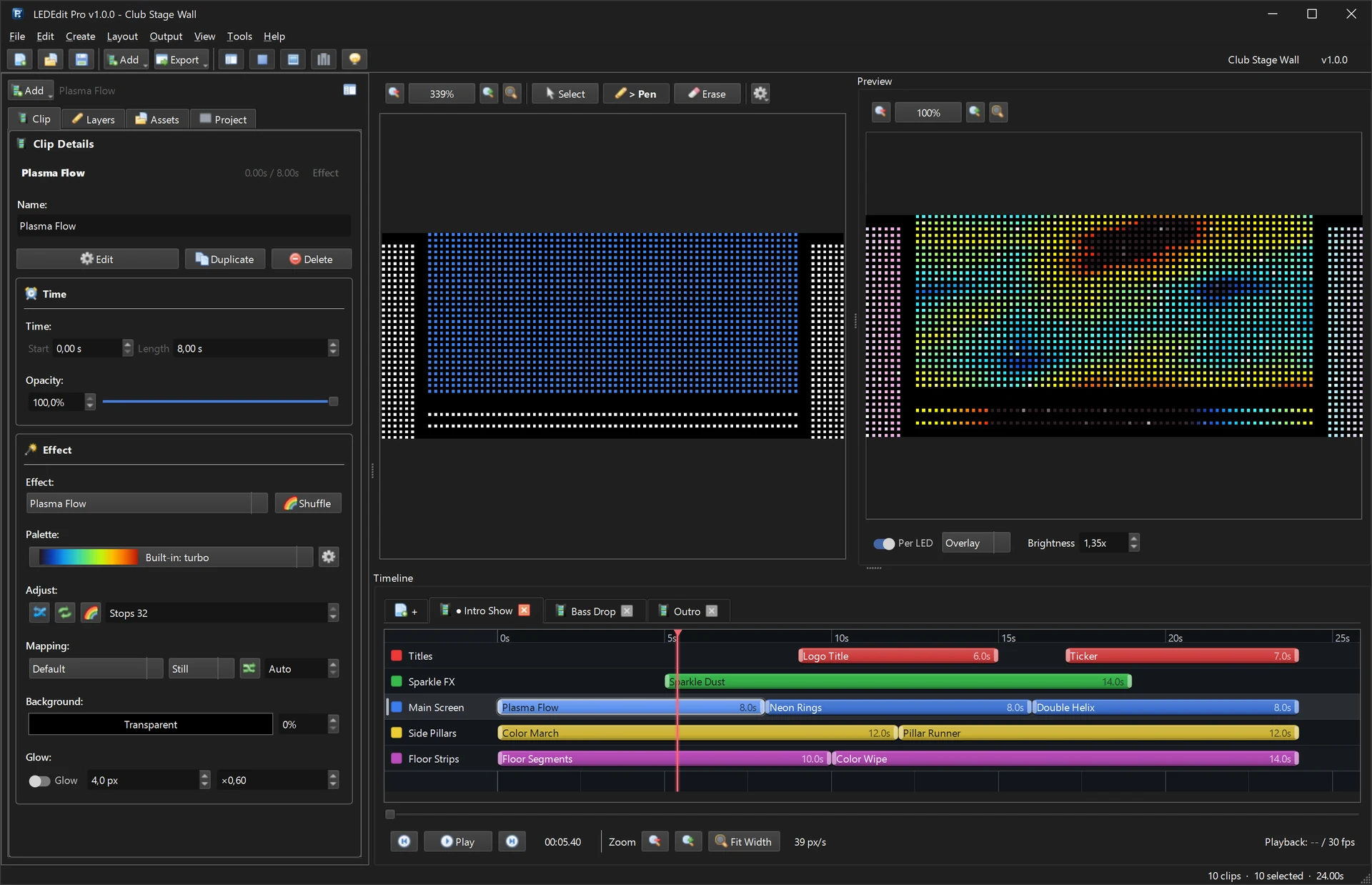
As camadas decidem quais LEDs uma parte do conteúdo conduz. Um palco típico pode usar uma camada para a tela principal, uma para os pilares laterais e outra para as faixas do piso.
- Escolha Criar → Nova Camada (ou Nova na aba Camadas).
- Selecione a camada, escolha Pen na tela de pintura e pinte sobre os LEDs que esta camada deve cobrir. Apagar remove LEDs dele.
- Dê a cada camada um nome claro – você verá esses nomes na linha do tempo.

Cada camada tem sua própria visibilidade, opacidade e bloqueio, para que você possa ocultar partes da exibição enquanto trabalha em outras.
Etapa 4: Coloque clipes na linha do tempo
Selecione uma camada e abra Criar → Adicionar clipe. Existem quatro tipos de clipe:
- Effect Clip… — um dos 151 efeitos de LED gerados.
- Text Clip… — títulos e tickers de rolagem (guia de texto).
- Image Clip… — logotipos e gráficos (PNG, JPG, BMP, WebP, GIF).
- Video Clip… — imagens MP4, MOV, MKV, AVI ou WebM ou animações LED XDAT/TOL.
Novos clipes chegam ao indicador de reprodução. Arraste-os para movê-los, arraste as bordas para alterar o comprimento e use a guia Clip para ver a hora de início, duração e opacidade exatas. Clique em Editar para abrir as configurações de efeitos, onde você pode pesquisar todos os 151 efeitos, alterar a paleta, a velocidade e o brilho ou pressionar Shuffle para uma variação rápida.

Etapa 5: Visualizar cada LED
O painel Preview mostra o quadro amostrado em suas posições reais de LED quando Per LED está ativado. Alterne entre visualizações de sobreposição e somente LED e aumente o brilho da visualização se o conteúdo estiver escuro.

Teclas de reprodução úteis: Espaço reproduzir/pausar, Esquerda/Direita um quadro, Home/End início e fim da linha do tempo.
Etapa 6: Divida o show em cenas (opcional)
Clique na guia + acima da linha do tempo para adicionar uma cena — por exemplo Intro, Bass Drop e Outro. Cada cena tem seus próprios clipes. Ao exportar um vídeo, você escolhe a cena atual, todas as cenas ou uma seleção, e o preflight .led mostra quantas cenas vão para o pacote. Mais em LED multicenas mostra .
Etapa 7: Exportar para o cartão SD
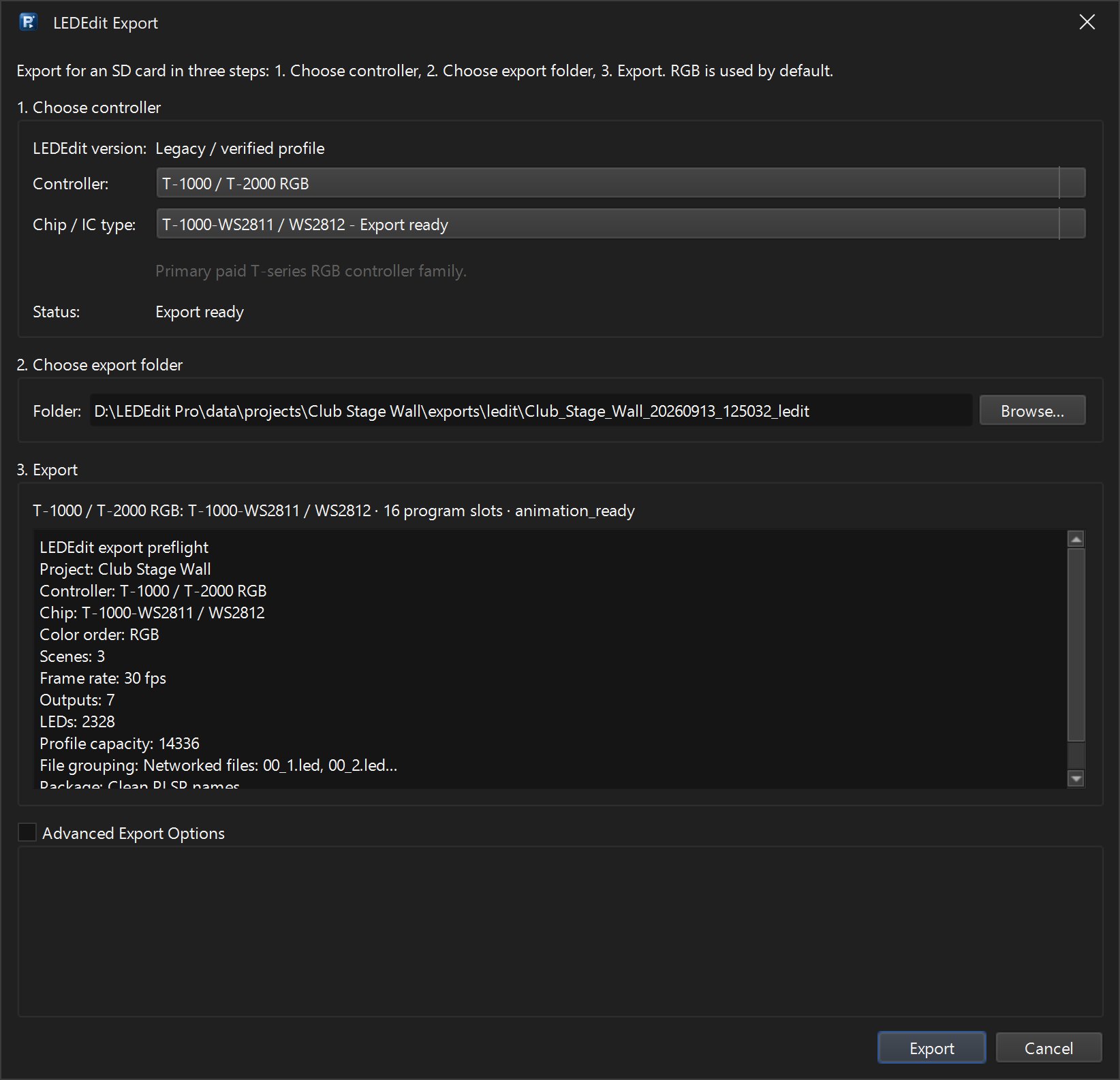
Salve com Ctrl+S e escolha Saída → Exportar LEDEdit .led….

- Escolha o controlador — a família do controlador e o tipo de chip/IC dos seus pixels. A linha de status informa quando a combinação está pronta para exportação.
- Escolha a pasta de exportação — por padrão dentro da pasta
exportsdo projeto. - Exportar — o resumo de comprovação lista projeto, controlador, chip, ordem de cores, cenas, taxa de quadros, saídas e contagem de LED antes de qualquer coisa ser gravada.
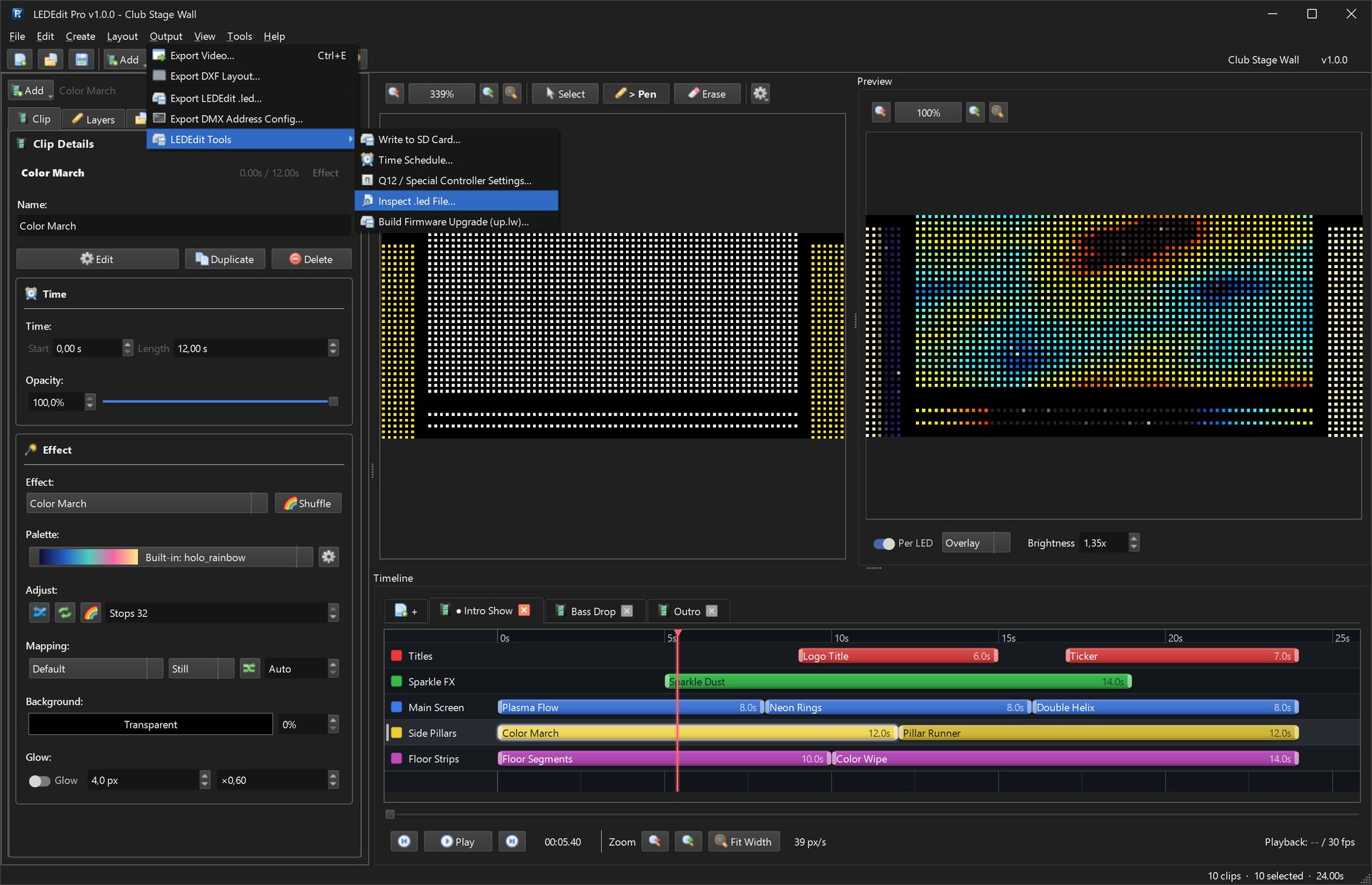
Por fim, copie os arquivos para o cartão ou use Output → LEDEdit Tools → Write to SD Card… para copiar o pacote exportado para a pasta do cartão SD.
O controlador não reproduz o arquivo? Verifique primeiro a família do controlador, o tipo de chip e a ordem das cores. Se ainda assim não funcionar, exporte DXF + AVI e crie o arquivo no LEDEdit gratuito — consulte o guia alternativo .
Atalhos de teclado que vale a pena aprender
| Atalho | Ação |
|---|---|
| Ctrl+N / Ctrl+O / Ctrl+S | Projeto novo, aberto e salvo |
| Ctrl+E | Exportar vídeo |
| Espaço | Reproduzir/pausar |
| Ctrl+C / Ctrl+V / Ctrl+D | Copie, cole e duplique clipes |
| Ctrl+Z / Ctrl+Y | Desfazer/refazer |
| Ctrl++ / Ctrl+- / Ctrl+0 | Ampliar, diminuir, ajustar a linha do tempo |
| B, E, R, C, V, G | Caneta, borracha, retângulo, elipse, selecione, preencha na tela de pintura |
| F1 | Referência de atalho de teclado |
Onde ir a seguir
- LEDEdit Pro 2026 vs LEDEdit gratuito - o que muda quando você atualiza
- Controladores e chips suportados - verifique seu hardware
- 151 Efeitos de LED e 149 paletas — o guia de efeitos
- Tour de recursos do LEDEdit Pro 2026 — todos os recursos com capturas de tela reais