As máscaras de camada no LEDEdit Pro permitem limitar um efeito a uma parte específica da tela. Isso é útil quando a fronteira deve ser perseguida, o centro deve mostrar vídeo e uma placa deve permanecer legível. Em vez de agrupar cada região em um filme de origem, dê a cada região sua própria camada e clipes de linha de tempo.
A distinção importante é que uma máscara controla onde o conteúdo aparece. Ele não reconecta a instalação, altera a numeração dos LEDs ou cria uma nova porta do controlador físico. Mantenha esses trabalhos no layout LED.
Planeje as zonas antes de adicionar efeitos
Considere uma tela com um painel central retangular e uma borda circundante. Comece com duas regiões: Centro e Fronteira. Adicione uma terceira região somente se ela realmente precisar de conteúdo ou tempo independente, como um sinal separado acima do painel.
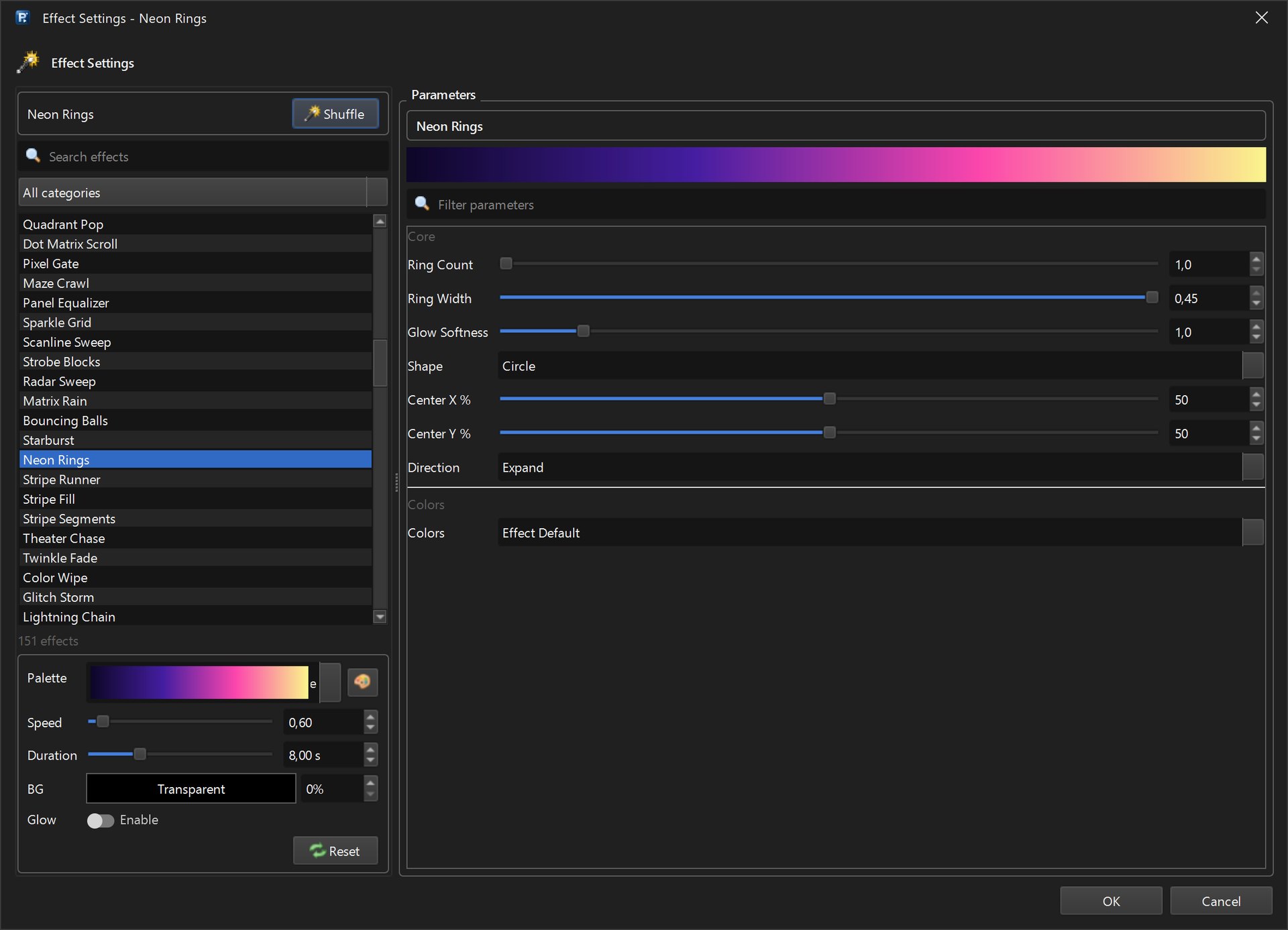
Desenhe uma lista rápida do que cada região deve fazer. Por exemplo, o centro reproduz um campo de cor lento, a borda apresenta uma perseguição e o sinal mostra um nome curto. Este é um exemplo de planejamento, não um projeto fornecido ou uma afirmação de que toda instalação possui essas peças.
Mantenha a primeira versão deliberadamente simples. Se cada camada contiver movimento rápido e forte contraste, será difícil dizer se o problema vem de uma máscara, do clipe de origem ou do design geral.
1. Verifique o layout físico
Importe o layout da instalação ou construa-o no LED Layout Creator. Verifique as posições, conexões e atribuições de portas antes de desenhar máscaras. Um retângulo visualmente correto ainda pode ser exportado na ordem errada se sua fiação não corresponder ao painel real.
Uma região pode incluir LEDs conectados a mais de uma porta. Da mesma forma, uma porta pode conter LEDs que pertencem a diversas regiões visuais. Não há necessidade de dividir a fiação simplesmente para colocar conteúdos diferentes em diferentes partes da tela.
Se seu layout ainda precisar de melhorias, comece com o mapeamento de pixels e guia DXF. As máscaras tornam-se muito mais fáceis de verificar quando os LEDs ocupam as posições corretas.
2. Crie e nomeie as camadas
Use Criar → Nova Camada para cada região e dê a ela um nome descritivo. Nomes como Center Video e Outer Border explicam melhor a finalidade da camada do que Layer 2 ou Final Copy. Mantenha um fundo de tela completo separado, se precisar.
Selecione a camada desejada antes de pintar. Use as ferramentas de desenho da tela, incluindo Caneta e Apagar, para definir sua máscara em torno da região que deseja afetar. Amplie cantos próximos e espaços estreitos; um pequeno derramamento na borda pode incluir LEDs de uma zona vizinha.
Não trate uma máscara vazia como uma forma confiável de desligar o conteúdo. Defina uma região explícita e verifique o resultado renderizado. Se uma camada tiver clipes, mas nenhuma região útil, resolva essa ambiguidade antes de exportar, em vez de depender de uma visualização acidental.

3. Teste as máscaras com cores lisas
Antes de escolher a animação final, coloque conteúdo simples e visualmente distinto nas camadas. Use uma cor para o centro e outra para a borda. Posicione os clipes para que fiquem ativos ao mesmo tempo e inspecione o limite entre as duas áreas.
Procure lacunas, pixels perdidos e sobreposições inesperadas. Mova o cursor de reprodução pelo teste para saber que ambos os clipes permanecem ativos. Uma região que parece escura após alguns segundos pode simplesmente ter um clipe mais curto, e não uma máscara quebrada.
Assim que as regiões estiverem limpas, substitua o conteúdo de diagnóstico pelos efeitos ou mídia pretendidos. Salve este teste simples como referência. É útil posteriormente se uma apresentação complexa dificultar a visualização dos limites.
4. Adicione movimento sem perder a legibilidade
Coloque um fundo restrito no centro e um efeito mais direcional na borda. Se a exibição incluir texto, deixe separação visual suficiente para que a mensagem possa ser lida a partir da distância de visualização pretendida. O movimento brilhante imediatamente atrás das letras pequenas geralmente funciona contra esse objetivo.
Para videoclipes, revise a posição e a escala após definir a máscara. Cortar a região visível não garante que o assunto fique bem enquadrado. Para efeitos procedimentais, compare o resultado nos LEDs reais mapeados em vez de julgar apenas a imagem completa da tela.
O guia de efeitos e paletas cobre a biblioteca de efeitos. Para uma região de texto, continue com rolagem de texto e logotipos.
5. Inspecione sobreposições e tempo
Quando duas camadas cobrem os mesmos LEDs, o resultado também depende do empilhamento, da opacidade e das configurações de mesclagem dos clipes. Não presuma que uma máscara em uma camada exclui automaticamente a mesma área de todas as outras camadas. Construa máscaras complementares se as zonas precisarem permanecer visualmente separadas.
Verifique uma região por vez e depois a saída combinada. Se uma camada parecer desaparecer, compare seu intervalo de clipe ativo e sua opacidade com o conteúdo sobreposto. Ajuste uma configuração de cada vez para identificar o que realmente alterou o resultado.

Se as regiões precisarem de alterações diferentes durante um show mais longo, edite seus clipes de forma independente ou organize o programa em cenas. O guia de linha do tempo multicenas explica a próxima etapa sem transformar cada zona em uma exportação separada.
Problemas comuns de máscara
Um efeito atinge a região vizinha. Verifique o limite pintado e se outra camada contém o mesmo efeito em uma área maior. Teste novamente com cores simples contrastantes em vez de tentar diagnosticar duas animações semelhantes.
Um vídeo mascarado parece cortado. Inspecione seu enquadramento e também a máscara. A região pode estar correta enquanto a parte importante da fonte fica fora dela. Reposicione o clipe e verifique mais de um quadro.
A tela parece correta, mas os LEDs físicos estão errados. Retorne ao mapeamento, roteamento de portas e ordem de cores. Uma máscara não pode reparar a fiação invertida ou fazer um perfil de exportação incompatível funcionar. Use o guia de solução de problemas do controlador se a reprodução for diferente da visualização.
Exporte um teste curto combinado
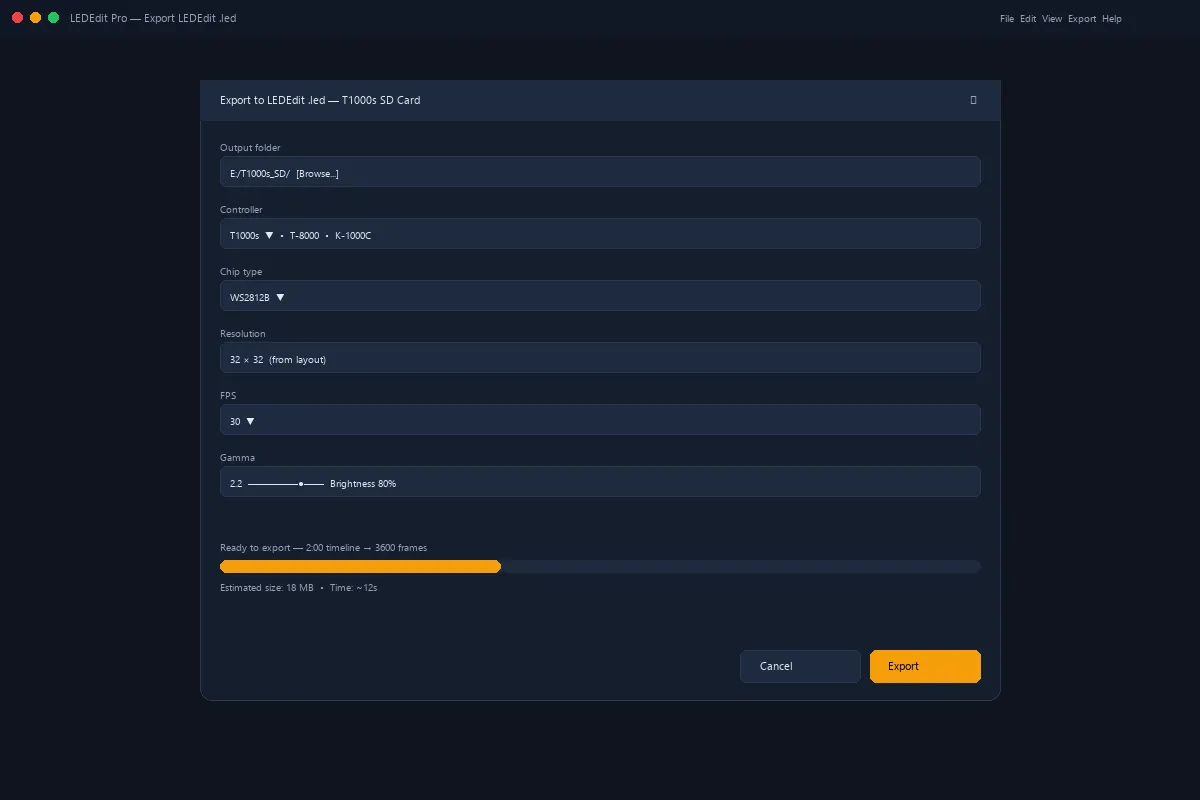
Salve o projeto e exporte uma cena curta através de Saída → Exportar LEDEdit .led. Verifique o controlador, o chip, as portas e a taxa de quadros no resumo do preflight. Teste todas as regiões juntas na instalação real antes de renderizar um programa longo.
Verifique os cantos e bordas compartilhadas da posição de visualização do público, não apenas perto dos LEDs. Mantenha a versão mais simples que comunique o design com clareza. Para obter o fluxo de trabalho de edição completo e opções de compra, visite a página do produto LEDEdit Pro.